Copilot の設定はどこ?学習させない方法とおすすめ、Word でオフにする手順
Copilot の設定は、使っている場所で開き方が変わるよ。アプリはプロフィール > 設定 > 個人用設定、Word は ファイル > オプション > Copilot。新しいアプリは会話が学習に使われず、学習のスイッチ自体が無い。メモリ・広告・オフにする手順を表で整理したんだ。
この記事の要点
- Copilot の設定は、使っている場所で開き方が違う。Copilot アプリ(Web・Windows・Mac・スマホ)は 設定 > 個人用設定、Word・Excel・PowerPoint は ファイル > オプション > Copilot、Edge は その他(…)> Copilot と AI だよ。
- 2026年8月18日以降の新しい Copilot アプリは、公式ヘルプに「プロンプト、応答、ファイル コンテンツは、基礎モデルのトレーニングには使用されません」とあり、学習のオン/オフの設定そのものが無い。更新前の古いアプリだけ、プライバシーに学習の設定が2つある。
- 新しいアプリの「個人用設定」で切り替えられるのは、保存されたメモリ・共有エクスペリエンス・Web 検索・広告の個人用設定の4つ。メモリをオフにしても、保存済みのメモリは自動では消えない。
- Word・Excel・PowerPoint の「Copilot を有効にする」は、アプリごと・パソコンごとに外す必要がある。Outlook のトグルは同じアカウントのすべてのデバイスに効く。スマホ版と Web 版の Word では外せない(2026年11月26日時点の公式ヘルプ)。
やっほー、ぼくてんびん丸!
「Copilot の設定ってどこ?」「会話を学習に使われたくない」「Word に勝手に出てくる Copilot を消したい」と調べに来たきみへ、先に答えを言うね。
Copilot アプリなら、アカウントのメニュー > 設定 > 個人用設定。Word・Excel・PowerPoint の中の Copilot ならファイル > オプション > Copilotだよ。そして学習のことは心配しなくていい。2026年8月18日以降の新しい Copilot アプリは、Microsoft が「基礎モデルのトレーニングには使用されません」と公式ヘルプに書いていて、学習のスイッチそのものが無いんだ。
ややこしいのは、Copilot という名前がアプリにも、Word にも、Edge にも、Windows にも付いていること。設定は場所ごとに別々なんだ。この記事では、2026年11月26日に Microsoft の公式ヘルプで確かめた場所を、使っている場所別の表にまとめたよ。
どの Copilot の設定?使っている場所で開き方が違う
まず、きみが設定を変えたい Copilot がどれかを決めよう。名前は同じでも、設定の置き場所はこれだけ分かれているんだ。
| 使っている場所 | 設定の開き方 | ここで変えられること |
|---|---|---|
| Copilot アプリ(copilot.microsoft.com・Windows・Mac・スマホ) | アカウント(プロフィール)のメニュー > 設定 > 個人用設定 | メモリ、共有エクスペリエンス、Web 検索、広告 |
| Word・Excel・PowerPoint・OneNote(Windows) | ファイル > オプション > Copilot | 「Copilot を有効にする」のオン/オフ |
| Word・Excel・PowerPoint(Mac) | アプリのメニュー > 基本設定 > 作成および校正ツール > Copilot | 同上 |
| Outlook(新しい Outlook・Web・スマホ・Mac) | 設定 > Copilot(スマホ・Mac はクイック設定 > Copilot) | 「Copilot を有効にする」のオン/オフ |
| Edge のサイドバー | ツールバーのその他(…)> Copilot と AI | 開いているページやタブを Copilot に読ませるか |
| Windows の Copilot キー | Copilot アプリの アカウント > 設定 > Copilot キーボード ショートカット | キーを押したときに全体を開くか、小さな画面にするか |
会社や学校のアカウントで使っている Copilot は、この表の設定とは別扱いで、使える機能は会社の管理者が決めているよ。自分のアカウントがどちらか分からないときは、Copilot アプリの左の欄で、プロフィールの横に「職場」か「個人用」の表示があるので、そこで見分けられる。Copilot の種類の違いは Copilot の違いの記事 にまとめてあるよ。
学習させない設定は?新しいアプリにはスイッチが無い
「学習させない設定」を探して見つからなかった人、それで正しいんだ。
| アプリの版 | 会話が学習に使われるか | 設定の場所 |
|---|---|---|
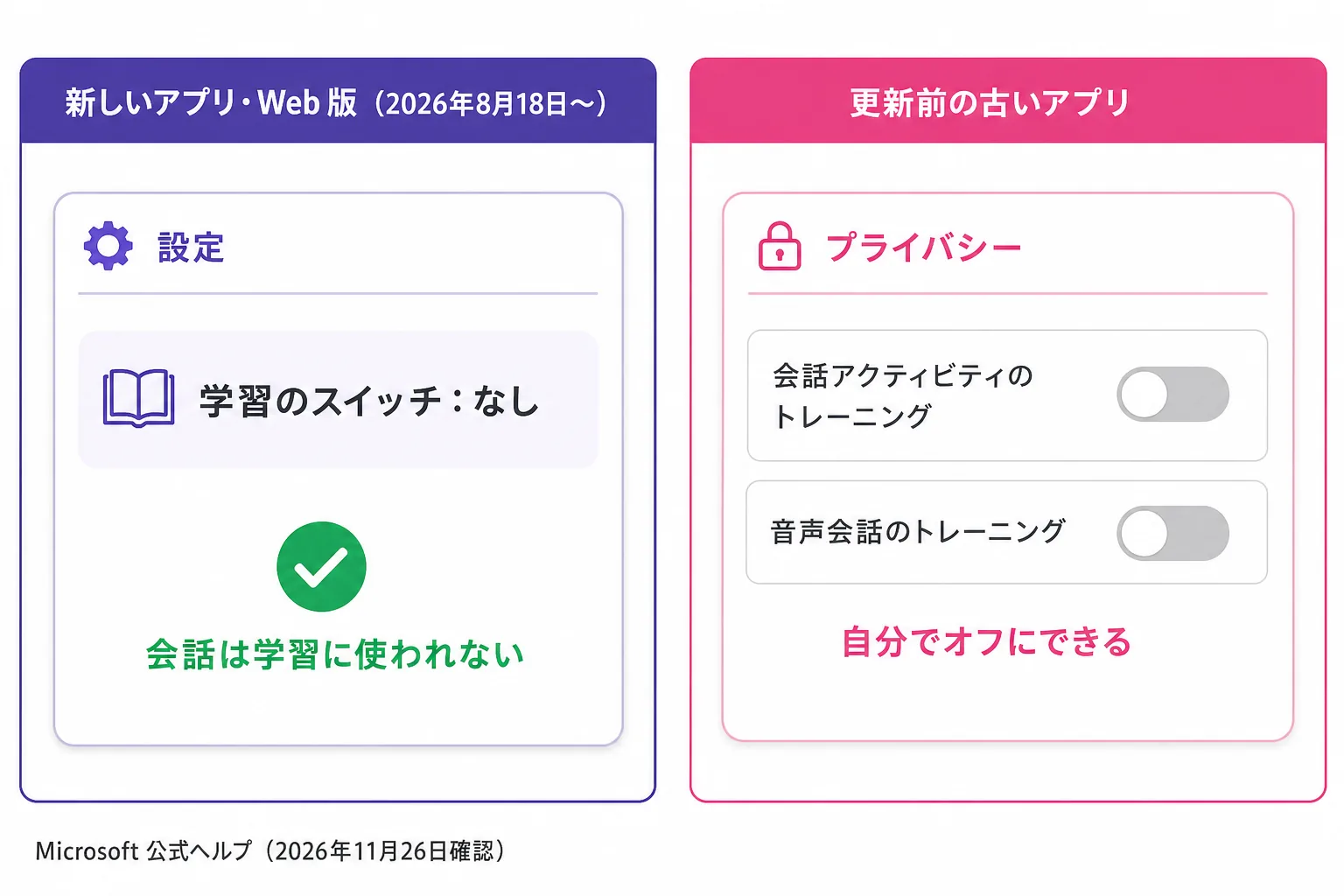
| 新しい Copilot アプリ(2026年8月18日〜)と Web 版 | 使われない(公式ヘルプが明記) | 設定は無い。変える必要もない |
| 更新前の古い Copilot アプリ(パソコン) | オプトアウトできる | プロフィール > 設定 > プライバシー の「会話アクティビティに関するトレーニング」「音声会話に関するトレーニング」 |
| 更新前の古い Copilot アプリ(スマホ) | オプトアウトできる | メニュー > プロフィール > アカウント > プライバシー の同じ2つ |
| Word・Excel など家庭向け Microsoft 365 アプリの中の Copilot | 使われない(公式ヘルプが明記) | 設定は無い |
新しいアプリについて、Microsoft の公式ヘルプはこう書いているよ。「Microsoft Copilot アプリを使用する場合のプロンプト、応答、ファイル コンテンツは、基礎モデルのトレーニングには使用されません」。任意で送るフィードバック(👍👎など)も、基礎モデルの学習には使わないとされているんだ。
ひとつ注意。古いアプリ向けのヘルプには、学習をオフにしても、会話が「一般的な製品やシステムの改善、広告、安全・セキュリティ・コンプライアンスの目的」で使われることまでは止まらない、とも書いてある。「学習に使われない」と「どこにも使われない」は別だと覚えておこう。
古いアプリかどうかは、ブラウザで copilot.microsoft.com を開いて使っているなら気にしなくていいよ。古いアプリ向けのヘルプの冒頭に、Web で使っている人は新しい版の説明を見るように書かれているからね。
「個人用設定」の4つのスイッチは何が違う?
新しい Copilot アプリで、データの使い方を変えられるのは 設定 > 個人用設定 に並ぶ4つのスイッチだよ。
| スイッチ | オンのとき | オフにすると |
|---|---|---|
| 保存されたメモリ | 好み・目標・よく頼む作業を覚えて、答えに反映する | 新しく覚えなくなる。保存済みのメモリは消えない |
| 共有エクスペリエンス(One Shared Experience) | Bing・Edge・MSN の利用と Copilot の会話を、おたがいのおすすめに使う | Copilot の会話が Bing・MSN の表示に使われなくなる |
| Web 検索 | 最新の公開情報を検索して答える | Web を検索せずに答える |
| 広告の個人用設定を許可する | チャット履歴やメモリをもとに、広告を好みに合わせる | いまの会話だけで選んだ広告になる。広告は消えない |
この4つはそれぞれ独立しているのがポイント。たとえば共有エクスペリエンスをオフにしても、広告の個人化は止まらない、と公式ヘルプにはっきり書いてあるんだ。広告が出るのは Microsoft 365 のサブスクリプションが無い個人アカウントのとき。18歳未満のユーザーには、設定にかかわらず個人向けの広告は出ないよ。
Copilot の記憶と履歴を消すには?
「覚えたことを消す」と「会話の履歴を消す」は、別の場所での別の操作なんだ。
| 消したいもの | やり方 |
|---|---|
| 覚えたこと(メモリ)を1件ずつ | 設定 > 個人用設定 >「保存されたメモリ」の横の「管理」> 消したい項目の削除アイコン |
| 覚えたことを全部 | 同じ「管理」の画面で「すべてのメモリを削除」 |
| 会話を1件ずつ | 左の「チャット」の一覧で会話の横の「…」> 削除 |
| 会話の履歴を全部 | Microsoft アカウントのプライバシー ダッシュボード > プライバシー > 生産性の向上 > Copilot > Copilot アプリのアクティビティ履歴 >「すべてのアクティビティ履歴を削除する」 |
プライバシー ダッシュボードでは、消す前に「すべてのアクティビティ履歴をエクスポートする」で CSV ファイルとして保存もできるよ。大事なやりとりが残っているなら、先に書き出しておくと安心だね。
Word・Excel・Outlook の Copilot をオフにするには?
「Word を開くたびに Copilot のボタンが出てきて邪魔」という人向け。個人の Microsoft アカウント(Personal・Family など)でサインインしている場合の手順だよ。会社や学校のアカウントでは、この設定は出てこないんだ。
| アプリ | オフにする場所 | 効く範囲 |
|---|---|---|
| Word・Excel・PowerPoint・OneNote(Windows) | ファイル > オプション > Copilot >「Copilot を有効にする」のチェックを外す > OK > 再起動 | そのアプリ・そのパソコンだけ。そのパソコンを使う全員に効く |
| Word・Excel・PowerPoint(Mac) | アプリのメニュー > 基本設定 > 作成および校正ツール > Copilot > チェックを外す > 再起動 | 同上 |
| Outlook | 設定 > Copilot(スマホ・Mac はクイック設定 > Copilot)のトグルをオフ | 同じアカウントのすべてのデバイス |
| iPhone・Android・Web 版の Word・Excel・PowerPoint | このチェックは無い | オフにするにはプライバシーの設定を変える(下の注意を参照) |
ここが Copilot ならではの落とし穴。Word でオフにしても Excel では出たままだし、ノートパソコンでオフにしてもデスクトップでは出たままなんだ。1つずつ外していく必要があるよ。逆に Outlook だけは、1か所で切ればスマホの Outlook まで止まる。
チェックが無い古いバージョンや、スマホ版で止めたいときは、ファイル > アカウント > アカウントのプライバシー > 設定の管理 で「コンテンツを分析するエクスペリエンスを有効にする」を外す方法もある。ただしこれは、Outlook の返信の候補や PowerPoint デザイナー、画像の自動代替テキストなど、ほかの便利な機能もまとめて止まるので、最後の手段にしよう。
ちなみに、リボンから Copilot のアイコンを消すだけだと、Copilot はオフにならないよ。右クリックのメニューなどからは使えるままなんだ。それから、メモ帳・ペイント・Designer の Copilot 機能はオフにできない、と公式ヘルプに書いてあるよ。
Windows と Edge の Copilot はどこで変える?
パソコンで「勝手に開く」「ページを読まれたくない」と感じたら、ここを見よう。
| やりたいこと | 場所 |
|---|---|
| Copilot キーや Windows キー + C で開く画面を変える | Copilot アプリの アカウント > 設定 > Copilot キーボード ショートカット(全体を開くか、小さな「クイック ビュー」にするか) |
| パソコン内のファイルを Copilot に探させたくない | Copilot アプリの アカウント > 設定 > ファイル検索・ファイルの読み取り をオフ |
| 「Hey, Copilot」の声で起動したい/したくない | 自分でオンにする仕組み(オプトイン)。オンにしていなければ反応しない |
| Edge で開いているページ・タブ・閲覧履歴を使わせたくない | Edge のその他(…)> Copilot と AI >「Copilot に Web 上のコンテキストの手がかりの読み取りを許可する」をオフ |
| Copilot アプリそのものを消したい(Windows 11) | Windows の 設定 > アプリ > インストール済みアプリ > Copilot の「…」> アンインストール |
Edge の設定は、ページの中身を読ませるかどうかのスイッチ。Edge で Copilot を使うには個人の Microsoft アカウントでのサインインが必要で、はじめて開いたときに、地域によっては Edge の情報を使ってよいか確認が出るよ。
おすすめの設定は?目的別の組み合わせ
学習の心配がいらないぶん、Copilot の設定は「何を覚えさせて、何を共有するか」を決めるだけでいいんだ。
| きみの目的 | おすすめの組み合わせ |
|---|---|
| とにかく便利に使いたい | 4つのスイッチは全部オンのまま。月に1回「保存されたメモリ」の中身だけ見る |
| 広告や他サービスに会話を使われたくない | 「広告の個人用設定を許可する」と「共有エクスペリエンス」をオフ。メモリはお好みで |
| 家族とパソコンを共有している | メモリをオフにして「すべてのメモリを削除」。Edge の「コンテキストの手がかり」もオフ |
| Word や Excel で Copilot を使わない | 各アプリで「Copilot を有効にする」を外す。パソコンが複数ならそれぞれで |
どの組み合わせでも、パスワード・口座番号・他人の個人情報は打たないのが基本だよ。設定で守れるのは「学習」や「広告」までで、打ち込んだ内容が履歴に残ることは変わらないからね。
ぼくの見解
Copilot の設定は、「学習」ではなく「どの Copilot か」で迷う作りだと思う。
ぼくらの AI に学習させない設定の一覧(/opt-out/) で主なサービスを並べると、個人向けで「設定しなくても学習に使われない」と公式に書いているのは、いまのところ Copilot の新しいアプリだけなんだ。
| サービス | 初期設定で学習に使われるか(/opt-out/ の確認時点) | 止め方 |
|---|---|---|
| Copilot(個人・新しいアプリ) | 使われない | スイッチ自体が無い |
| ChatGPT(個人) | 使われることがある | データコントロールで自分でオフ |
| Gemini(アプリ) | 使われる(18歳以上は初期設定でオン) | 「アクティビティの保存」をオフ |
| Perplexity | 使われる(Free・Pro・Max) | 「AI data retention」をオフ |
| Claude | 利用者が選ぶ | 登録時などに自分で選ぶ |
そのかわり、Copilot は名前の付いた場所が多すぎて、Word で切ったのに Excel に出る、ノートで切ったのにデスクトップに出る、という取りこぼしが起きやすい。他社の AI の「スイッチが3つに分かれている」問題が、Copilot では「アプリとパソコンの数だけ分かれている」に置き換わっている気がするよ。
それと、無料の個人アカウントだと広告が出るし、1日に使える回数も限られている。回数の話は Copilot「1日の上限に達しました」の記事 に、Copilot 全体の入口は Copilot のまとめページ にあるよ。他社と比べたいなら ChatGPT の設定の記事 と Gemini の設定の記事 もどうぞ。
まとめ
- Copilot アプリの設定は設定 > 個人用設定。Word などはファイル > オプション > Copilot、Edge はその他 > Copilot と AI。
- 新しいアプリ(2026年8月18日〜)は会話が学習に使われず、学習のスイッチも無い。古いアプリだけプライバシーに2つある。
- 個人用設定の4つ(メモリ・共有エクスペリエンス・Web 検索・広告)は別々。メモリをオフにしても、保存済みは自分で消す。
- Word・Excel・PowerPoint のオフはアプリごと・パソコンごと。Outlook だけは1か所で全デバイスに効く。
学習の心配がない Copilot は、設定を「守り」より「使いやすさ」で選べるのがいいところ。まず「保存されたメモリ」を開いて、Copilot がきみのことを何と覚えているか見てみよう!
よくある質問
- Q.Copilot の設定はどこ?
- A.Copilot アプリ(copilot.microsoft.com・Windows・Mac・スマホ)は、アカウント(プロフィール)のメニューから「設定」を開き、「個人用設定」に進みます。Word・Excel・PowerPoint の中の Copilot は ファイル > オプション > Copilot、Outlook は 設定 > Copilot、Edge は ツールバーのその他(…)> Copilot と AI です。使っている場所ごとに別々の設定です。
- Q.Copilot に学習させない設定は?
- A.2026年8月18日以降の新しい Copilot アプリと Web 版では、設定は不要です。Microsoft の公式ヘルプに「プロンプト、応答、ファイル コンテンツは、基礎モデルのトレーニングには使用されません」とあり、学習のスイッチ自体がありません。更新前の古いアプリでは、プロフィール > 設定 > プライバシーの「会話アクティビティに関するトレーニング」と「音声会話に関するトレーニング」の2つをオフにします。
- Q.Copilot のおすすめ設定は?
- A.個人のアカウントなら、①個人用設定で「保存されたメモリ」の中身を一度確かめる、②広告を自分向けにしたくなければ「広告の個人用設定を許可する」をオフ、③Bing や MSN と好みを共有したくなければ「共有エクスペリエンス」をオフ、の3つが基本です。学習は新しいアプリでは止める必要がありません。
- Q.Word の Copilot をオフにするには?
- A.Windows の Word では ファイル > オプション > Copilot の「Copilot を有効にする」のチェックを外し、OK を押してアプリを再起動します。Mac では Word のアプリメニュー > 基本設定 > 作成および校正ツール > Copilot です。設定はアプリごと・デバイスごとなので、Excel や PowerPoint、別のパソコンでも同じ操作が要ります。iPhone・Android・Web 版の Word では外せません。
- Q.Copilot の記憶(メモリ)を消すには?
- A.Copilot アプリで 設定 > 個人用設定 を開き、「保存されたメモリ」の横の「管理」から1件ずつ削除するか、「すべてのメモリを削除」を押します。メモリのトグルをオフにしても、すでに保存されたメモリは自動では消えません。会話の履歴を全部消すのは別の操作で、Microsoft アカウントのプライバシー ダッシュボードから行います。
- Q.Copilot の広告を消すには?
- A.広告は、Microsoft 365 のサブスクリプションが無い個人アカウントで表示されることがあります。設定 > 個人用設定の「広告の個人用設定を許可する」をオフにすると、過去のチャット履歴を使わない一般的な広告に変わりますが、広告そのものは消えません。18歳未満のユーザーには、設定にかかわらず個人向けの広告は表示されません。
参考・一次ソース
- → Microsoft サポート:個人向けの Microsoft Copilot:プライバシー コントロールと選択(2026年8月18日以降の新しいアプリ向け。設定 > 個人用設定のメモリ・共有エクスペリエンス・Web 検索・広告。2026-11-26 確認)
- → Microsoft サポート:個人向け Microsoft Copilot:アクティビティの履歴(プロンプト、応答、ファイル コンテンツは基礎モデルのトレーニングに使用されない。2026-11-26 確認)
- → Microsoft サポート:Microsoft Copilot のプライバシー コントロール(以前のバージョンのアプリ向け。会話アクティビティ・音声会話のトレーニングの2つの設定。2026-11-26 確認)
- → Microsoft サポート:Microsoft 365 Apps で Copilot をオフにする(Word・Excel・PowerPoint・OneNote の「Copilot を有効にする」、Outlook のトグル。2026-11-26 確認)
- → Microsoft サポート:プライバシー ダッシュボードで Copilot アクティビティ履歴を管理する(履歴の一括エクスポート・一括削除。2026-11-26 確認)
- → Microsoft サポート:Windows で Copilot の使用を開始する(Copilot キー・Windows キー + C の動作、ファイル検索の設定。2026-11-26 確認)
- → Microsoft サポート:Microsoft Edge で Copilot を使ってみる(その他 > Copilot と AI、Web 上のコンテキストの手がかり。2026-11-26 確認)
- → Microsoft サポート:Microsoft Copilot アプリとは?(個人用と職場の見分け方、Windows でのアンインストール手順。2026-11-26 確認)
⚖️ この2つを比べる
GPT-6.2 Sol vs Gemini 4 Carbon
- OpenAI
- 知能スコア 57
- 料金 $2 / $10
- 知能スコア 60
- 料金 $2 / $10
料金・性能を横並びで比較 →
いま比較表に載っている版どうしの比較です。知能スコアは第三者機関 Artificial Analysis の測定値、料金は API の100万トークンあたりの入力 / 出力(米ドル)。
この記事に出てきた用語・モデル
用語をやさしく解説
関連 AI モデル
この業界での使われ方
実際の業務でどう使われているかは、業種ごとのガイドにまとめています。
この記事をシェア
引用文は「『タイトル』 - ai-garage.jp URL」の形でコピーされます。出典として URL を残したまま貼れます。
関連記事