このページにはアフィリエイト広告が含まれています。
Copilot「1日の上限に達しました」はいつ直る?表示される時刻の意味と解除方法
Copilot(コパイロット)で「1日の上限に達しました」「今日の上限に達しました」と出たら、画面に出た時刻まで待てば戻るよ。待てないときの解除方法は、無料版・Microsoft 365・職場版で変わる。2026年9月から無料版が数回で止まる報告が増えている件と、残高の確かめ方もまとめたよ。
この記事の要点
- 「1日の上限に達しました。今すぐ使用量を増やすか、(時刻)にもう一度ご確認ください」と出たら、その時刻まで待てば使えるようになる。利用者の報告では時刻は「1:00am」「10:00 AM」「5:00 PM」などバラバラで、夜中0時に一斉に戻るわけではない。戻る時刻の決まりは Microsoft が公表していない。
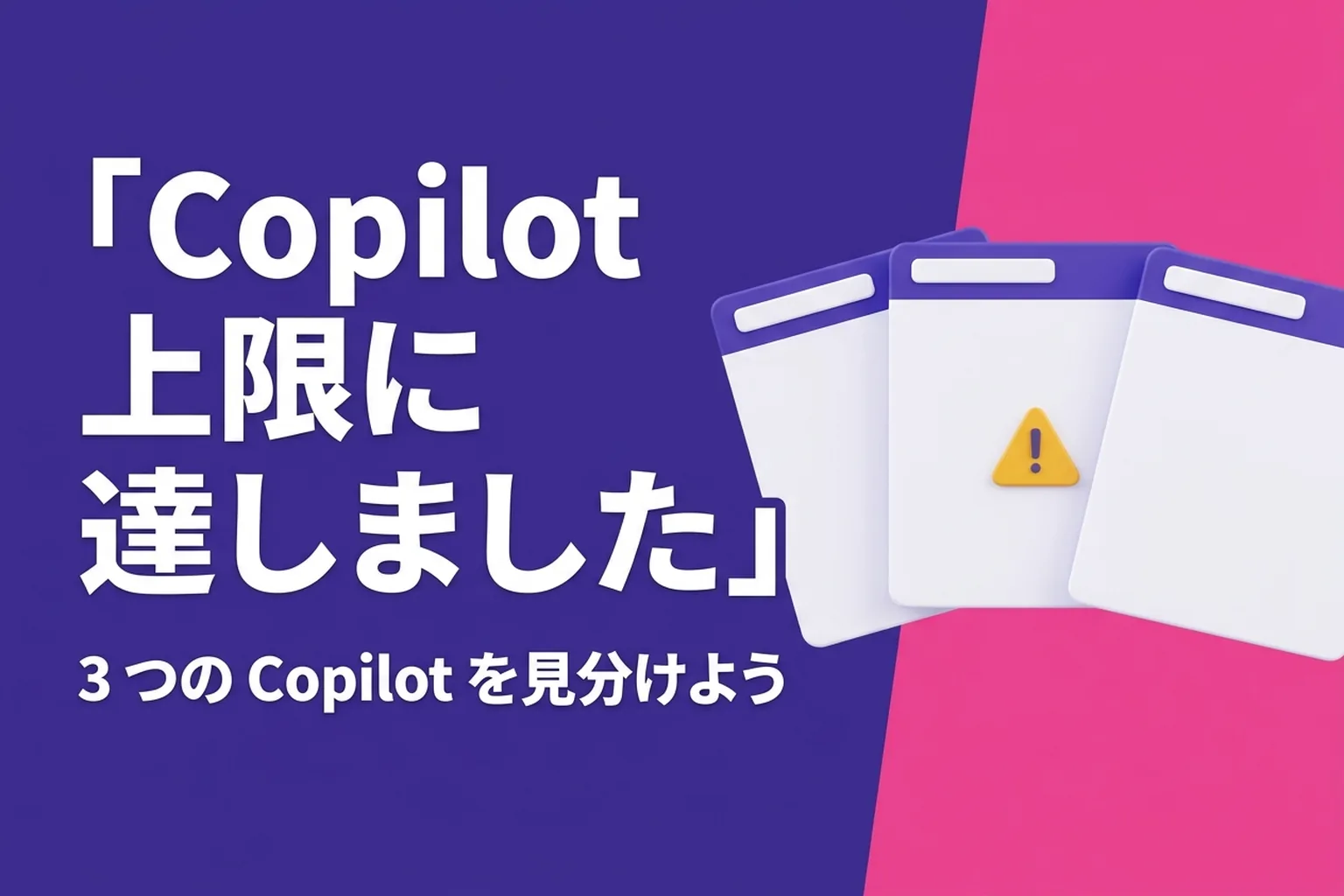
- Copilot の「上限に達しました」は、①無料の Copilot、②Microsoft 365 Personal/Family/Premium の Copilot(月ごとの AI クレジット)、③職場の Copilot Chat、のどれを使っているかで原因も直し方も変わる。最初にどの Copilot かを見分ける。
- 会社や学校のアカウントで、Microsoft 365 Copilot のライセンスが無い人の Copilot Chat には、2026年11月から画像以外の機能にも上限がかかり始めた(Microsoft 365 のライセンス数が2,000以下の組織は11月2日、大きな組織は11月9日から)。回数は公表されず、会社の管理者も見ることも変えることもできない。画面に出る「いつまた使えるか」まで待つか、管理者にライセンスを相談する(Microsoft 公式)。
- 無料版の上限は「利用可能な容量と上限に応じて」の変動制で数字は非公表。公式の案内は「有料にアップグレードするか、あとでまた来る」の2つだけ(Microsoft 公式)。2026年9月に新しい Copilot への切り替えが進んでから、「数回で1日の上限になった」という報告が Microsoft Q&A に相次いでいる。
- Microsoft 365 の個人プランの AI クレジットの残高は、Microsoft アカウントの「サービス & サブスクリプション」で確認できる。使い切っても一時的に足す方法はなく、翌月の更新を待つか Premium に上げるしかない。2026年9月更新の公式ページから「1か月あたり60クレジット」などの数字は消え、いま数字が公表されているのはファイルのアップロード(1回の会話で最大20ファイル・1ファイル最大50MB)だけ。
やっほー、ぼくてんびん丸!
【2026年11月14日 訂正】 この記事は「Think Deeper(じっくり考えるモード)は公式ヘルプに回数無制限と明記されている」と書いていました。公開当時の公式ヘルプの記載をもとにしていましたが、2026年11月14日に確認した同じヘルプにはその記載がなく、回数は公表されていないため直しました。
Copilot(コパイロット)で「1日の上限に達しました」「今日の上限に達しました」と出て困っている人に向けて、戻る時刻の意味と、待てないときの直し方を Microsoft の公式ページから整理したよ。直し方が ChatGPT や Claude よりややこしいのは、「Copilot」という名前のものが3つあるからなんだ。
いつ直る?——画面に出た時刻まで待てば戻る
1 日の上限に達しました。今すぐ使用量を増やすか、9:00 am にもう一度ご確認ください。
いま無料の Copilot でいちばん多く出ているのが、この「一日の上限」の知らせで、後ろの時刻まで待てば、また使えるようになるよ。英語の画面だと「You've reached your daily limit. Get more usage now or check back at 1:00am」の「1:00am」が、枠が戻る目安なんだ。
Microsoft Q&A に寄せられた報告を見ると、この時刻は「1:00am」「10:00 AM」「5:00 PM」「6:00 PM」など人によってバラバラだった。つまり、夜中の0時に全員いっせいに戻る方式ではない。時刻が出ずに「check back tomorrow」(明日もう一度)とだけ出る人もいるよ。
- 戻る時刻の決まりを、Microsoft は公表していない。公式ページにあるのは「上限に達したら、有料にアップグレードするか、あとでまた来るかを選べます」という一文だけ
- 日本語の画面で、時刻が出ずに「明日、もう一度お試しください」とだけ出たなら、下の「時刻が出ない「明日、もう一度」のときは?」を見てね
- 時刻が過ぎても戻らない、または数回でまた止まるなら、ただの上限ではない可能性がある。下の「2026年9月から、数回で止まる報告が増えている」を見てね
- 会社や学校のアカウントで出たなら、2026年11月から始まった職場の Copilot Chat の上限かもしれない。下の「2026年11月から、画像以外の機能にも上限が広がった」を見てね
上限のほかの困りごとも、ここから探せるよ。
- 上限ではないのに、サインインできない・画像が作れない・前の機能が見つからない → Copilot でできない・使えないのはなぜ?
- 自分の Copilot が無料版なのか Microsoft 365 なのか分からない → Copilot の違いは?無料版・Microsoft 365・GitHub の見分け方
- 始め方・頼み方・履歴の消し方まで、Copilot をひととおり知りたい → Copilot の使い方
待てないときは、別の無料AIで続きを。 ChatGPT・Gemini・Claude が無料で何回使えるかは、無料枠トラッカーにまとめてあるよ。会社のパソコンで使っている人は、仕事の情報を入れてよいかを、先に会社の決まりで確かめてね。
資料作成なら無料の会員登録で始められるMiriCanvas(ミリキャンバス)もおすすめだよ。使い方と料金はMiriCanvas の使い方ガイドにまとめたよ。
出たメッセージで見分けよう
メッセージの文面で、どの Copilot のどの上限に当たったかがだいたい分かるよ。自分の画面に近い行を探して、「まずやること」のリンクからくわしい説明へ進んでね。
| 画面に出た文面 | 当たっている上限 | まずやること |
|---|---|---|
「1 日の上限に達しました。今すぐ使用量を増やすか、(時刻)にもう一度ご確認ください」 英語:You've reached your daily limit. Get more usage now or check back at (時刻) 英語:You've reached your daily chat limit.(続けて check back tomorrow などと出る) | ① 無料の Copilot の1日の枠(個人の Microsoft アカウントや、サインインなしで使うアプリ・Web 版) | 表示された時刻まで待つ。待てないなら有料の Microsoft 365 へ。→ ① 無料の Copilot |
「1 日のチャット制限を使用しました。明日、もう一度お試しください。」 検索で来る人が入れている日本語の文面。編集部は画面で見ていない(2026年11月25日追記) | 1日のチャットの上限。時刻が出ない文面で、どの Copilot で出るかは公式ページにも利用者の報告にも書かれていなかった(2026年11月25日確認) 会社や学校のアカウントで出たなら、③の11月からの上限と考えられる(公式ページの英語の画面の例も「Please try again tomorrow.」) | 次の日にもう一度試す。何時に戻るかは公表されていない。→ 時刻が出ないとき 会社や学校のアカウントなら → ③ 11月からの上限 |
「続けるにはアップグレードしてください」「1 日のチャット制限に達しました。プランをアップグレードして、より多くの Copilot 機能と使用状況を取得します。」 Microsoft Q&A(日本語)に、2026年11月16日にこの文面で止まった人の質問がある(2026年11月25日追記) | 1日のチャットの上限。会社・学校のアカウント向けの公式ページに載っている英語の画面の例(Upgrade to keep going. You've reached your daily chat limit. Upgrade your plan to get more Copilot features and usage.)と、同じ並びの文面 会社や学校のアカウントで出たなら、③の11月からの上限と考えられる | 「アップグレード」を押す前に、どの Copilot かを確かめる。会社や学校のアカウントなら、押すと管理者へのライセンスの申請になることが多い。→ ③ 11月からの上限 待つなら → 時刻が出ないとき |
「1 日の利用時間の上限に達しました」 検索で来る人が入れている日本語の文面。編集部は画面で見ていない(2026年11月25日追記) | 文面だけでは決められない。どの Copilot のどの機能で出る文面かは、公式ページにも利用者の報告にも見つからなかった(2026年11月25日確認) | → どの Copilot かを見分けよう で確かめてから、①②③へ |
「1日のチャットの上限を使い切りました。しばらくしてからもう一度お試しください」 英語:You've used your daily chat limit. Please try again later. 「続けるにはアップグレード/1日のチャットの上限に達しました。プランをアップグレードすると、Copilot の機能と使える量が増えます」 英語:Upgrade to keep going / You've reached your daily chat limit. Upgrade your plan to get more Copilot features and usage. 英語:You've reached your daily chat limit. Please try again tomorrow.(1日のチャットの上限に達しました。明日もう一度お試しください) | 文面だけでは決められない。どの Copilot で出る文面かは、公式ページにも Microsoft Q&A の報告にも書かれていなかった(2026年11月9日確認) 2026年11月15日追記:「Upgrade to keep going」の表示と「Please try again tomorrow.」の文は、会社・学校のアカウント向けの公式ページに、11月からの上限の画面の例として載っていた。会社や学校のアカウントで出たなら、③の11月からの上限と考えられる | → どの Copilot かを見分けよう で確かめてから、①②③へ 会社や学校のアカウントなら → ③ 11月からの上限 |
Word や Excel の Copilot で「今日の上限に達しました」 英語:You've reached your limit for today 英語:You're out of credits this month | ② Microsoft 365 Personal/Family/Premium の Copilot。「今日の」と出ても、月ごとの AI クレジットを使い切った状態のことがある | 残高を確認する。0なら翌日ではなく翌月の初めまで戻らない。待てないなら Premium か Pro へ。→ ② Microsoft 365 の Copilot |
| 職場のアカウントで、画像を作ったら「1日の上限」 | ③ 職場の Copilot Chat(会社や学校のアカウント)の画像の1日の枠 | 翌日まで待つか、会社の管理者に相談。→ ③ 職場の Copilot Chat |
| ファイルを添付できない・アップロードが止まる | 回数ではなく、ファイルの上限(1回の会話で20個・1個50MB) | 新しい会話で添付し直す。→ ファイルの上限 |
(文面は画面やアプリの版で少しずつ違うよ。英語でしか確認できていない文面の和訳は編集部訳。日本語の画面では「上限」ではなく「制限」と出ることもあるよ)
時刻が出ない「明日、もう一度」のときは?
【2026年11月25日 追記】 「1 日のチャット制限を使用しました。明日、もう一度お試しください。」のように時刻が出ない文面のときは、次の日にもう一度試すのが基本だよ。
- 何時に戻るかは、Microsoft が公表していない。夜中の0時に戻るとも書かれていないんだ
- 会社や学校のアカウントなら、上限に当たると「いつまた使えるようになるか」が画面に出る、と公式のお知らせに書いてある。この「明日」がその案内ということになるね。上限の量は Microsoft が決めていて、会社の管理者にも変えられない
- Microsoft Q&A の日本語のスレッド(2026年11月16日)には、「続けるにはアップグレードしてください 1 日のチャット制限に達しました。…」で止まって「1日の制限は何回?」と聞いた人がいるよ。答えたボランティアのモデレーターたちは「回数の明確な制限値はない」「数時間後や24時間後に、もう一度試してみて」と書いている(Microsoft の公式見解ではないよ)
- 次の日も同じ文面で止まるなら、ただの1日の上限ではないかもしれない。どの Copilot かを見分けようで自分の Copilot を確かめて、①②③の直し方へ進んでね
まず、どの Copilot かを見分けよう
文面で決められなかったときは、自分の使い方から当てはまる行を探してね。「使っている Copilot」のリンクから、それぞれの直し方へ進めるよ。
| あなたの状況 | 使っている Copilot | 上限の仕組み |
|---|---|---|
| 個人の Microsoft アカウント、またはサインインなしで copilot.microsoft.com やアプリを使っている | ① 無料の Copilot | 「容量と上限に応じて」の変動制。数字は非公表 |
| Microsoft 365 Personal/Family/Premium の契約者本人で、Word や Excel でも Copilot を使う | ② Microsoft 365 の Copilot | 月ごとの AI クレジット(残高が見られる) |
| 会社や学校のアカウントで使っている | ③ 職場の Copilot Chat/Microsoft 365 Copilot | 会社のライセンスで決まる |
見分け方は Microsoft の公式ページ「所有している Copilot ライセンスの種類」に書いてあるよ。
- 職場・学校のアカウント:Microsoft 365(m365.cloud.microsoft)にサインインして、ホームページの一番下を見る。「Copilot Chat (基本)」「M365 Copilot (基本)」「M365 Copilot (プレミアム)」のどれかが出ている
- 個人のアカウント:アカウントダッシュボード(account.microsoft.com/services)で、Microsoft 365 Personal/Family/Premium に入っているかを見る
- どれにも入っていなければ①の無料版
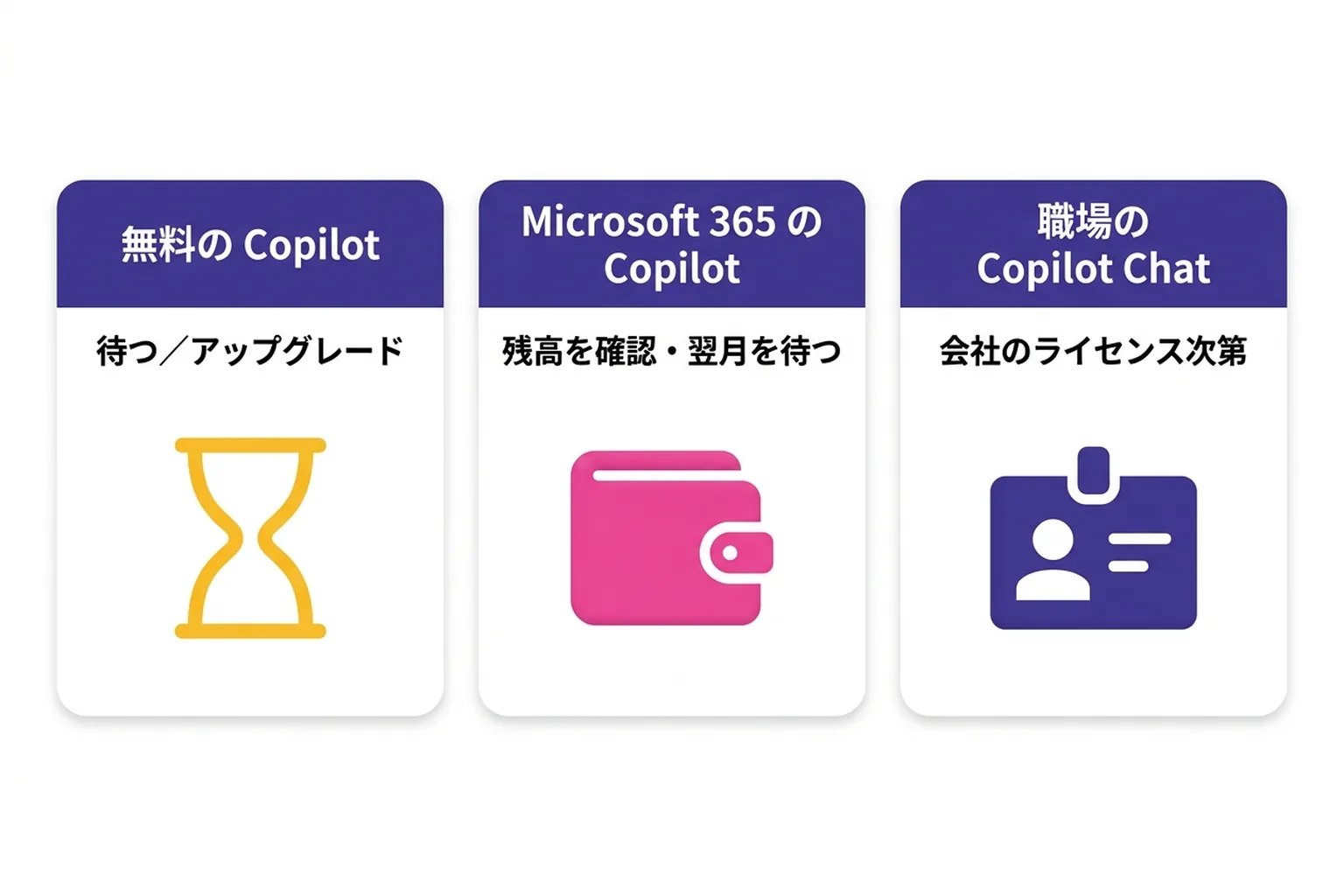
ここを取りちがえると、「クレジットの残高を見たいのに見つからない」(無料版には残高の画面がない)とか、「アップグレードしたのに職場の画像生成が直らない」(③は会社のライセンスの話)ということが起きるよ。
① 無料の Copilot:「待つ」か「アップグレード」
無料版の上限について、Microsoft の公式ページにはこう書いてある。
チャット・画像作成・ファイルのアップロードなどは、利用可能な容量と上限に応じて、無料で続けられます。上限に達したら、有料にアップグレードするか、あとでまた来るかを選べます。
原文:You can continue to chat with Copilot, create images, upload files and more for free, subject to available capacity and limits. When you hit a limit, you can choose to upgrade to a paid option or come back later.(Microsoft サポート「Updates to Copilot and the Microsoft Copilot app」)
上限に達したときの案内は、この2つだけ。つまり 「1日◯回」という数字はどこにも無くて、混み具合で枠が変わる方式なんだ。ネットに出ている「画像は1日15枚」みたいな数字は、Microsoft Q&A に投稿された利用者の報告で、公式ページの記載ではないよ。
ひとつだけ公式に「無制限」と書いてあるものがある。Think Deeper(じっくり考えるモード)は、公式ヘルプに「回数は制限されない」(原文:Use of Think Deeper in Copilot is not limited)と明記されている。ただし混雑時は Microsoft 365 の有料ユーザーが優先になるよ。 Think Deeper(じっくり考えるモード)も、回数は公表されていないよ。以前の公式ヘルプには「回数は制限されない」(原文:Use of Think Deeper in Copilot is not limited)と書かれていたけど、2026年11月14日に確認した同じヘルプ(いまの題は「Conversation modes in Microsoft Copilot」)には、この一文も「混雑時は有料ユーザーが優先」という説明もなかったんだ。
2026年9月から、数回で止まる報告が増えている
Microsoft Q&A には、2026年9月8日に「新しい Copilot になってから1日のチャットの上限ができたのはなぜ?」という質問が立って、「6回やりとりしただけで上限になった」「新しいチャットを押しただけで、何も打つ前に上限と出た」という声がたくさん集まっているんだ。時期は、Microsoft が新しい Copilot アプリへの切り替えを進めたタイミングと重なっている。
そのスレッドで回答した人(Microsoft Community のメンバー)が挙げたのは、次の3点。
- 無料版には、容量に応じた上限があるのは仕様。ただし Microsoft は、無料版の1日の回数を決まった数字では公表していない
- ほんの数回で止まるなら、アカウント側やサービス側の不具合の可能性もある
- アプリの入れ直しやチャットの削除はしないで、どの端末でも同じ Microsoft アカウントでサインインしているかを確かめる。それでも続くなら、何回で止まったかをメモして Microsoft サポートに伝える
別のスレッドでは、ボランティアの回答者が「上限は送った回数ではなく、使った量で数えられている」と助言しているよ。長い会話は、1回送るたびにそれまでのやりとりを全部読み直すぶん減りが早い。だから話題が変わったら新しいチャットで始める・質問を短くする・大きなファイルや画像を何度も貼らない、の3つで持ちが良くなる、という話。これは Microsoft の公式見解ではないけど、試してもお金はかからないから、やってみる価値はあるよ。
Microsoft 365 Family の「共有された側」も、ここに入る
Microsoft 365 Family に家族として入れてもらっている人も、Copilot は無料版と同じ扱いなんだ。公式ページに「AI 特典はサブスクリプション所有者のみが利用でき、他のユーザーと共有することはできません」と書いてある。Word や Excel は使えても、Copilot の上限は契約した本人だけが広くなる。家族のアカウントで上限が出やすいのはこのためだよ。
待てないときの解除方法
無料版で上限に達したときにできることは、この4つ。
- 表示された時刻まで待つ。お金はかからないし、いちばん確実
- 「今すぐ使用量を増やす」から有料の Microsoft 365 に入る。公式ページは、上限を広げたいなら Microsoft 365 に加入するよう案内している。月額は Personal が2,130円、Premium が3,200円(2026年9月22日確認)
- 使う量を減らす。新しいチャットで始め直す、質問を短くする、ファイルを貼りすぎない
- 別のAIに避難する。ChatGPT や Claude、Gemini の無料枠は無料枠トラッカーにまとめてあるよ
「別の Microsoft アカウントを作れば使える」という裏技を紹介している記事もあるけど、ここではおすすめしないよ。会話の履歴やファイルがアカウントごとに分かれて、あとで探せなくなるからね。
2番の Microsoft 365 Personal は、Amazon でも買えるよ。1年ごとに自動更新する版と、1か月ごとに自動更新する版がある。上限を広げたいのが今月だけなら、1か月版で様子を見て、要らなくなったら自動更新を止めればいい。ただし Personal に入っても、AI クレジットの月の上限はあるよ(次の②で説明するね)。
→ Amazon で Microsoft 365 Personal(1か月版)を見る
→ Amazon で Microsoft 365 Personal(1年版)を見る
② Microsoft 365 の Copilot:AI クレジットの残高を見る
Microsoft 365 Personal/Family/Premium に入っている人の Copilot は、月ごとの AI クレジットで動いているよ。Word や Excel、Designer、ペイント、フォトなどで Copilot を使うと、ここから自動で引かれる。
AI クレジットで何回・何枚使えるかの数字は、いまの公式ページには公表されていない(以前は数字が載っていた。表記の変わり方は「参考:公式ページの表記の変わり方」にまとめたよ)。
残高の確認場所
制限と AI クレジットの状態チェックするには、Microsoft アカウントで サービス & サブスクリプション を選択します。
公式ページのこの説明どおり、account.microsoft.com にサインインして「サービスとサブスクリプション」を開くと、契約中の Microsoft 365 とあわせて AI クレジットの状態が見られる。「AI 機能の機能制限に達すると通知されます」とも書いてあるので、上限に達したこと自体は Copilot 側でも分かるよ。
使い切ったら?——一時的に足す方法はない
ここが ChatGPT・Claude とのいちばん大きなちがい。
Microsoft Q&A に「AI クレジット残高が0になった場合、一時的でも増やす方法はありますか?」という質問が寄せられているんだけど、回答(ボランティアのモデレーター)は「Microsoft 365 Premium にアップグレードする」か「月の更新を待つ」で、その場で買い足す方法は示されていない。公式ページにも追加購入の記載はない(2026年9月22日確認)。
つまり ChatGPT の追加クレジットや Claude の使用量クレジットのような窓口は Copilot には無いんだ。「クレジットが足りない月が続く」なら、上限の広い Premium に上げるのが公式の答えということだね。
Excel や Word で「今日の上限に達しました」と出たら
「今日の」と書いてあっても、翌日に戻るとは限らないよ。Microsoft Q&A には、Excel で「You've reached your limit for today」と出た Personal の人が、Excel のアカウント画面で AI クレジットの残高が0(60クレジットを使い切った)になっているのを見つけた、という報告がある(2026年10月)。それに答えたモデレーターは「このクレジットは24時間では戻らず、翌月の初めに補充される」「『今日の上限』という言い方は紛らわしい」と書いている。Family の契約者が同じ文面で止まったスレッドでも、本人が「月の初めにクレジットがリセットされて直った」と報告しているよ。
公式ページも、AI クレジットは「月単位の使用量割り当て」で、機能ごとの制限(決まった期間に使える回数)とは別物だと説明している。だから Word や Excel で止まったら、まず「サービスとサブスクリプション」で残高を見て、0なら翌月の初めまで待つか、プランを上げる。残高が残っているのに止まるなら機能ごとの制限のほうなので、時間を置いてから試してね。
2026年9月20日には、Microsoft Q&A に「Microsoft 365 Personal で、Excel の Copilot に『今日の上限に達しました』と出る。Copilot Pro を買いたいのに購入画面が出ない」という質問が寄せられているよ。ボランティアの回答者たちが挙げたのは、次の3点。
- Copilot Pro はもう売っていない。2025年10月に Microsoft 365 Premium へ移っている
- Personal で上限に当たるほど使うなら、Premium か、さらに上の Microsoft 365 Pro に切り替えるのが現実的。アカウントの「サブスクリプション」→「管理」→「プランの切り替え」から変えられる場合がある
- 切り替え先が画面に出ないときは、Microsoft サポートに相談する
「Copilot Pro」で探して見つからない人は、いまは Premium がその役目だと覚えておくといいよ。
③ 職場の Copilot Chat:画像が1枚で止まるのはライセンスの話
会社のアカウントで「画像を1枚作ったら『1日の上限に達しました』と出た」という人は、これが原因。
Microsoft は2025年4月末から、Microsoft 365 Copilot のライセンスが無い職場アカウントの Copilot Chat に、画像生成の1日の上限をかけたんだ。管理者向けの通知(Message Center MC1064749)には、こう書いてある。
1日の画像の上限は公開しておらず、変わり得る
原文:The daily limit for images is not publicly disclosed and is subject to change
上限に達すると、「1日ぶんの画像生成の枠を使い切りました。追加で作るには Copilot ライセンスが必要です。または翌日の更新までお待ちください」という趣旨のメッセージが出る。自分でアップグレードしても直らない(個人の Microsoft 365 とは別の話)ので、会社の管理者に「Microsoft 365 Copilot のライセンスを付けてほしい」と相談することになるよ。
2026年11月から、画像以外の機能にも上限が広がった
【2026年11月15日 追記】 会社や学校のアカウントで Copilot Chat を使っていて、11月に入ってから「上限」と出るようになった人は、これに当たっているかもしれないよ。
Microsoft は、Microsoft 365 Copilot のライセンスが無い、会社や学校のアカウントの Copilot Chat で、上限をかける機能を画像生成のほかにも広げたんだ。Microsoft の公式ページ(サポート記事「Microsoft Copilot Chat の機能の制限」と、販売パートナー向けの11月のお知らせ)に書いてあることをまとめるね。
| 項目 | 公式ページに書いてあること |
|---|---|
| 対象 | 会社や学校のアカウントで Copilot Chat を使っていて、Microsoft 365 Copilot のライセンスが無い人(Web 版・パソコンのアプリ・スマホのアプリ) |
| いつから | Microsoft 365 のライセンス数が2,000以下の組織は2026年11月2日から。それより大きな組織は11月9日から |
| どの機能に | 画像生成などにはもともと上限があった。それをほかの Copilot Chat の機能にも広げる(どの機能かの一覧は書かれていない) |
| 何回まで | 数字は公表しない。上限は1日の中でも変わることがある |
| 会社の管理者は? | 上限は Microsoft が決めていて、管理者も見ることも変えることもできない |
| 上限に当たったら | 画面に通知が出て、いつまた使えるようになるかが表示される。途中まで進んでいた返事は止まらない。エラーや故障ではない |
(2026年11月15日確認)
公式ページには、上限に当たったときの画面の例も載っているよ(英語の画面。和訳は編集部訳)。
You've reached your daily chat limit. Please try again tomorrow.
(1日のチャットの上限に達しました。明日もう一度お試しください)
Upgrade to keep going. You've reached your daily chat limit. Upgrade your plan to get more Copilot features and usage.
(続けるにはアップグレード。1日のチャットの上限に達しました。プランをアップグレードすると、Copilot の機能と使える量が増えます)
ただし公式ページ自身が、新しいホーム画面を順に配っている途中なので「アプリに表示される内容は、この記事で説明する内容とは異なる場合がある」と断っているから、文面がぴったり同じとは限らないよ。
この上限に当たったときにできるのは、次の2つ。
- 画面に出た「いつまた使えるか」まで待つ。 上限の量は Microsoft が決めていて、会社の管理者にも変えられない
- 会社の管理者に Microsoft 365 Copilot のライセンスを相談する。 公式のお知らせによると、多くの組織では通知に「アップグレード」の選択肢があって、押すと管理者へのライセンスの申請になる(認めるかどうかは管理者が決める)。会社が許していれば、自分でライセンスを買う選択肢が出ることもあるよ
これまでの「画像が1枚で止まる」上限も、同じ仕組みの一部なんだ。公式ページには「画像生成などの機能では既に制限が使われていて、その考え方をほかの Copilot Chat の機能に広げている」と書いてあるよ。
画像生成の上限は、3つの Copilot でどう違う?
「画像生成の上限」も、どの Copilot かで中身がまったく違うんだ。公式ページの書き方を並べるとこうなるよ。
| どの Copilot? | 画像生成の上限(公式の書き方) | 上限に当たったら |
|---|---|---|
| ① 無料の Copilot | 「利用可能な容量と上限に応じて」無料で作れる。枚数は書かれていない | 時間を置く。待てないなら有料の Microsoft 365 へ |
| ② Microsoft 365 Personal/Family | 「Standard の使用法」 | 翌月の更新を待つか、Premium・Pro に上げる |
| ② Microsoft 365 Premium/Pro | 「広範な使用」 | 同じく翌月を待つ(Pro が最上位) |
| ③ 職場の Copilot Chat(Microsoft 365 Copilot のライセンスなし) | 1日の上限あり。数は「公開しておらず、変わり得る」 | 翌日を待つか、管理者にライセンスを相談 |
(2026年11月3日確認。①は「Updates to Copilot and the Microsoft Copilot app」、②は「個人向けの Microsoft 365 サブスクリプション全体での AI の使用方法」、③は管理者向け通知 MC1064749 の書き方)
どの行にも「1日◯枚」「月◯枚」という数字は無いのがポイント。「画像は1日15枚まで」といったネットの数字は利用者の報告だよ。それから、画像の上限が戻る時刻も公式には書かれていない。①なら画面に出た時刻、③なら「翌日の更新」が目安になるよ。
ファイルは何個までアップロードできる?
ファイルの上限は、回数の上限とちがって数字が公式に書いてあるんだ。Microsoft のヘルプ「Microsoft Copilot でのファイルのアップロード」によると、こうなっているよ。
| 決まり | 内容 |
|---|---|
| 1回の会話で添付できる数 | 最大20ファイル |
| 1ファイルの大きさ | 最大50MB |
| 使える形式(ドキュメント) | PDF、DOCX、XLSX、PPTX |
| 使える形式(画像) | PNG、JPEG、PJP、JFIF |
| 使える形式(テキスト) | TXT、JSON、CSV、MD など |
| 対象 | 無料版・Microsoft 365 の個人プラン・職場や学校のアカウントのすべて |
(2026年11月3日確認。職場のアカウントで Microsoft 365 Copilot のライセンスがある場合は、.py などのプログラムのファイルや .eml・.msg のメールのファイルなど、使える形式がもっと多いよ)
(2026年11月13日追記:このヘルプは「Microsoft Copilot でサポートされているファイル形式」のページにまとめられていて、13日に見たときは「20ファイル」「50MB」の数字が載っていなかったよ。上の表の数字は11月3日に確かめたときのものだから、目安として見てね。形式や、うまく上がらないときの確かめ方は Copilot でできない・使えないときの記事にまとめたよ)
アップロードが止まったら、公式ヘルプの確認項目は次の3つ。
- 形式が上の表に入っているか。入っていなければ、PDF か DOCX で保存し直す(.doc は .docx に、.odp は .pptx に、というのが公式の例)
- 50MB を超えていないか。超えていたら分ける
- その会話にもう20個添付していないか。20個に達していたら、新しい会話を始めてそこに添付する
ちなみに、1日に何回アップロードできるかは公式ページに書かれていないよ。「20個」は1日の数ではなく、1つの会話の中の数なんだ。
長い PDF は「上限の内側」でも読み落とされることがある
50MB 以内でも、とても長い文書はうまく扱えないことがある、と Microsoft 自身が書いているよ。ヘルプ「参照とドキュメントの長さが Copilot の応答に与える影響」には、Copilot が文書の先頭だけを見て、それ以降を無視することがあること、ファイルの真ん中の内容は注意が向きにくいことが書かれている。おすすめされているのは、小さな文書に分けて別々に渡すことと、まとまりごとに要約させることの2つだよ。
アップロードしたファイルはどこに残る?
同じヘルプには、Copilot と共有したファイルは短期間(18か月以内)保存されたあと自動で削除されること、そして「お客様が Copilot にアップロードしたファイルの内容をモデル トレーニングに使用することはありません」と書いてある。それから、新しい Copilot アプリでは、アプリで共有したファイルや作ったファイルは OneDrive に移ると公式の更新案内にあるよ。OneDrive の空き容量が少ない人は、いちど見ておくと安心かもしれないね。
参考:公式ページの表記の変わり方
ここは、ぼくが無料枠トラッカーを運用しているから気づいたことなんだけど。
2026年8月22日に同じ公式ページ「Microsoft 365 サブスクリプションの AI クレジットと制限」を確認したときは、こう書いてあったんだ。
- 画像の生成・編集:1か月あたり60クレジット(Personal/Family)
- 音声:1日あたり30分(Premium は60分)
- エージェント:月25タスク(Personal/Family)
ところが2026年9月に更新された同じページを見ると、これらの数字が全部消えている。かわりに載っているのは、機能ごとの「段階」だけ。
| 機能 | Personal/Family | Premium | Pro |
|---|---|---|---|
| チャット | 広範な使用 | 広範な使用 | 広範な使用 |
| 深い推論 | 広範な使用 | 広範な使用 | 広範な使用 |
| ページ | 広範な使用 | 広範な使用 | 広範な使用 |
| オーディオの概要 | Standard の使用法 | 広範な使用 | 広範な使用 |
| 音声 | Standard の使用法 | より多くの使用法 | 最も高い使用率 |
| ビジョン | Standard の使用法 | より多くの使用法 | 最も高い使用率 |
| イメージ生成 | Standard の使用法 | 広範な使用 | 広範な使用 |
| リサーチ ツール | 利用不可 | 広範な使用 | 広範な使用 |
| アナリスト | 利用不可 | 広範な使用 | 広範な使用 |
| Cowork(プレビュー・米国とカナダのみ) | 利用不可 | 制限付き使用法 | 最も高い使用率 |
(2026年11月3日確認。公式ページの「最終更新日:2026年10月」版。表の項目名は公式ページの日本語表記のまま。Personal と Family はすべての項目が同じ表記なので、1つの列にまとめたよ)
9月22日に見たときは6項目だったけど、10月の更新で「ページ」「オーディオの概要」「ビジョン」「Cowork」の行が増えて、「じっくり考える」は「深い推論」、「Researcher」は「リサーチ ツール」という表記に変わっていたよ。数字が無い書き方なのは9月と同じなんだ。
そして注記に「制限は、機能、エントリ ポイント、およびシステム条件によって異なる場合があります」「新しい AI モデルが利用可能になると、時間の経過と共に制限が変わることもあります」とある。つまり Microsoft は「月60クレジット」のような固定の数字を公表するのをやめて、ChatGPT や Gemini と同じ「変動制」の書き方に寄せたということ。
ネットの記事にはまだ「月60クレジット」が多く残っているけど、いまの公式ページにその数字は無い。ぼくのトラッカーの Copilot の欄も、この記事と同じ日に書き直したよ。
ぼくの感想
3つの Copilot を並べてみて思ったのは、Microsoft は「数字を出さない」方向にはっきり動いたなということ。8月には「月60クレジット」と書いてあったページが、9月には「Standard の使用法」になっている。ChatGPT が「1クレジット=$0.04 相当」と逆算できるくらい数字を出し、Claude が「API 料金そのまま」と明示しているのとは、ずいぶん考え方がちがうよね。
使う側としては、数字が無いぶん「残高を見る場所」を知っておくことが大事になる。Microsoft 365 に入っている人は account.microsoft.com の「サービスとサブスクリプション」、職場の人は Microsoft 365 のホーム画面の一番下。この2か所を覚えておけば、「上限に達しました」が出たときに、自分がどの Copilot のどの上限に当たったのかがすぐ分かるよ。
まとめ
- 「1日の上限に達しました。(時刻)にもう一度」と出たら、その時刻まで待てば戻る。時刻は人によってバラバラで、夜中0時の一斉リセットではない
- 2026年9月から、無料版が数回で止まる報告が増えている。新しいチャットで始め直しても続くなら、同じアカウントでサインインしているか確かめて、Microsoft サポートへ
- Copilot は3種類ある。無料版・Microsoft 365 の個人プラン・職場のライセンス版で、上限の仕組みも直し方もちがう
- 無料版は「容量と上限に応じて」の変動制。公式の案内は「アップグレードするか、あとでまた来る」
- Microsoft 365 の個人プランは月ごとの AI クレジット。残高は account.microsoft.com の「サービスとサブスクリプション」で見る。一時的に足す方法はなく、翌月を待つか Premium に上げる
- 2026年9月更新の公式ページから「月60クレジット」などの数字が消えた。いまは「Standard の使用法」「広範な使用」という段階表記だけ
- 職場の Copilot Chat は、Microsoft 365 Copilot のライセンスが無いと画像生成に1日の上限。2026年11月からは画像以外の機能にも上限が広がった。上限の数は非公開で、会社の管理者にも変えられない。画面に出る時期まで待つか、会社に Microsoft 365 Copilot のライセンスを相談する
- ファイルの上限だけは数字がある。1回の会話で20ファイル・1ファイル50MBまで。20個に達したら新しい会話で添付する
- 待てないときは、ChatGPT・Claude・Gemini の無料枠に避難。一覧は無料枠トラッカーで。避難先でも上限に当たったら、ChatGPT・Claude・Gemini の直し方もまとめてあるよ
上限のほかに、始め方・頼み方・履歴の消し方まで含めた全体像は、Copilot の使い方にまとめているよ。
「上限に達しました」が出たら、まず画面の時刻を見て、次に自分がどの Copilot かを見分ける。それだけで「待てばいい」のか「残高を見るべき」なのか「管理者に相談」なのかが決まるよ。それじゃあ、また!
よくある質問
- Q.Copilot の「1日の上限に達しました」は何時にリセットされる?
- A.画面のメッセージに「(時刻)にもう一度ご確認ください」と時刻が出ていれば、それが使えるようになる目安です。Microsoft Q&A に寄せられた利用者の報告では、表示される時刻は「1:00am」「10:00 AM」「5:00 PM」「6:00 PM」などで人によって違い、夜中の0時に一斉に戻る方式ではありません。時刻が出ず「明日もう一度」とだけ出る場合もあります。戻る時刻の決まりは Microsoft が公表していません。
- Q.「今すぐ使用量を増やす」を押すとどうなる?
- A.有料の Microsoft 365 への加入の案内に進みます。Microsoft の公式ページは、無料版で上限に達したら「有料にアップグレードするか、あとでまた来る」を選べる、上限を広げたいなら Microsoft 365 に加入する、と説明しています。2026年9月22日に編集部が確認した日本の月額は、Microsoft 365 Personal が2,130円、Premium が3,200円です。押さずに表示された時刻まで待っても、お金はかかりません。
- Q.Copilot が数回で上限になるのはなぜ?
- A.はっきりした原因は公表されていません。2026年9月に新しい Copilot への切り替えが進んでから、無料版で「6回ほどで上限になった」「新しいチャットを開いただけで上限と出た」という報告が Microsoft Q&A に相次いでいます。回答者の一人は、上限は送った回数ではなく使った量で数えられていて、長い会話は毎回それまでのやりとりを読み直すぶん減りが早い、と助言しています(Microsoft の公式見解ではありません)。新しいチャットで始め直しても数回で止まり続けるなら、アカウント側の不具合の可能性もあるので Microsoft サポートに相談してください。
- Q.Microsoft 365 Family に入っているのに Copilot が上限になるのはなぜ?
- A.Family を共有してもらっている側の人は、Copilot の AI 特典を使えないためです。Microsoft の公式ページに「AI 特典はサブスクリプション所有者のみが利用でき、他のユーザーと共有することはできません」と書かれています。共有メンバーの Copilot は無料版と同じ扱いになり、上限も無料版と同じ変動制です。
- Q.Copilot の「上限に達しました」はどうすれば直る?
- A.使っている Copilot の種類で直し方が変わります。無料の Copilot なら、Microsoft の公式案内は「有料プランにアップグレードするか、あとでまた来る」の2つで、待てば使えるようになります。Microsoft 365 Personal/Family/Premium の Copilot なら月ごとの AI クレジットを使い切った状態で、翌月の更新を待つか、上限の広い Premium に上げます。職場の Copilot Chat なら、会社が Microsoft 365 Copilot のライセンスを付けていないことが原因で、管理者に相談することになります。
- Q.自分がどの Copilot を使っているか調べる方法は?
- A.職場や学校のアカウントなら、Microsoft 365(m365.cloud.microsoft)にサインインしてホームページの一番下を見ます。「Copilot Chat (基本)」「M365 Copilot (基本)」「M365 Copilot (プレミアム)」のどれかが表示されます。個人の Microsoft アカウントなら、アカウントダッシュボード(account.microsoft.com/services)で Microsoft 365 Personal/Family/Premium のどれに入っているかを確認します。どれにも入っていなければ無料の Copilot です。
- Q.Copilot の AI クレジットの残高はどこで見られる?
- A.Microsoft の公式ページによると、「制限と AI クレジットの状態チェックするには、Microsoft アカウントでサービス & サブスクリプションを選択します」。account.microsoft.com にサインインして「サービスとサブスクリプション」を開くと、契約中の Microsoft 365 とあわせて AI クレジットの状態が見られます。上限に達したときは Copilot 側からも通知されます。
- Q.Copilot の AI クレジットは追加で買える?
- A.2026年9月22日時点で、Microsoft の公式ページに AI クレジットを追加購入する仕組みは書かれていません。Microsoft Q&A に寄せられた「残高が0になったら一時的に増やせるか」という質問にも、回答は「Microsoft 365 Premium にアップグレードする」か「翌月の更新を待つ」で、その場で買い足す方法は示されていません。ChatGPT や Claude のような追加クレジットの窓口はない、と考えておくのが安全です。
- Q.Copilot の無料版は1日何回まで使える?
- A.公式には数字が公表されていません。Microsoft は「利用可能な容量と上限に応じて、無料で Copilot とのチャット・画像作成・ファイルのアップロードなどを続けられる」と説明していて、混み具合で枠が変わる方式です。ネット上にある「画像は1日15枚まで」といった数字は利用者の報告で、Microsoft の公式ページの記載ではありません。なお「Think Deeper(じっくり考えるモード)」の回数も公表されていません。以前の公式ヘルプにあった「回数は制限されない」という記載は、2026年11月14日に確認した時点では無くなっていました。
- Q.Microsoft 365 Personal の AI クレジットは月60なの?
- A.2026年8月22日に編集部が公式ページを確認した時点では「画像の生成・編集に1か月あたり60クレジット」「音声は1日30分」「エージェントは月25タスク」と書かれていました。ところが2026年9月に更新された同じページからこれらの数字が消え、「Standard の使用法」「広範な使用」「より多くの使用法」「最も高い使用率」という段階表記に変わっています。いま公式が公表している具体的な数字はなく、「制限は、機能、エントリ ポイント、およびシステム条件によって異なる場合があります」と説明されています。
- Q.Copilot にファイルは何個までアップロードできる?容量の上限は?
- A.Microsoft の公式ヘルプ「Microsoft Copilot でのファイルのアップロード」によると、1回の Copilot の会話で最大20ファイル、1ファイルあたり最大50MBまでです。無料の Copilot、Microsoft 365 Personal・Family・Premium・Pro、職場や学校のアカウントのすべてが対象です(2026年11月3日確認)。20個に達したら新しい会話を始めて添付します。1日に何回アップロードできるかは公式に書かれていません。
- Q.Copilot でファイルがアップロードできないときは?
- A.公式ヘルプの確認項目は3つです。形式が対応しているか(PDF・DOCX・XLSX・PPTX・PNG・JPEG・TXT・CSV・MD など)、ファイルが50MB以下か、その会話にすでに20個添付していないか。対応していない形式は PDF か DOCX で保存し直し、20個に達していたら新しい会話で添付します。ファイルへのアクセス許可が無い場合や、パソコンの中の場所(ローカルパス)を指定した場合も使えません。
- Q.Copilot の画像生成の上限は何枚?いつリセットされる?
- A.公式に枚数は公表されていません。無料の Copilot は「利用可能な容量と上限に応じて」、Microsoft 365 Personal・Family は「Standard の使用法」、Premium・Pro は「広範な使用」という書き方です(2026年11月3日確認)。リセットの時刻も公式には書かれておらず、無料版は画面に出た時刻、職場の Copilot Chat は翌日の更新が目安です。ネット上の「1日15枚」などは利用者の報告です。
- Q.会社の Copilot で画像が1枚しか作れないのはなぜ?
- A.Microsoft 365 Copilot のライセンスが付いていない職場アカウントは、Copilot Chat の画像生成に1日の上限がかかるためです。Microsoft は2025年4月末からこの制限を始めていて、管理者向けの通知(Message Center MC1064749)で「1日の画像の上限は公開しておらず、変わり得る」としています。上限に達すると「1日ぶんの画像生成の枠を使い切りました。追加で作るには Copilot ライセンスが必要です。または翌日の更新までお待ちください」という趣旨のメッセージが出ます。直すには会社が Microsoft 365 Copilot のライセンスを付ける必要があります。
参考・一次ソース
- → Microsoft サポート:Microsoft 365 サブスクリプションの AI クレジットと制限(2026年9月更新版・段階表記の表・残高の確認方法・2026-09-22 確認)
- → Microsoft サポート:Updates to Copilot and the Microsoft Copilot app(無料版の「capacity and limits」と「upgrade or come back later」の原文)
- → Microsoft サポート:所有している Copilot ライセンスの種類(どの Copilot かの見分け方)
- → Microsoft サポート:Microsoft Copilot Chat の機能の制限(Microsoft 365 Copilot のライセンスが無い職場・学校のアカウントの上限、数字は公表しない、上限の画面の例・2026-11-15 確認)
- → Microsoft Learn(パートナー センター):2026年11月のお知らせ「Copilot Chat: Microsoft 365 Copilot ライセンスを持たないユーザーの制限」(11月2日・9日からの開始、管理者は表示も調整もできない、通知に再び使えるタイミングが出る・2026-11-15 確認)
- → Microsoft サポート:無料の Copilot と Microsoft 365 の Copilot の違い
- → Microsoft Q&A:Copilot の AI クレジット残高について(残高0のときに一時的に増やせるかの質問と回答)
- → Microsoft Q&A:My copilot says I reached the daily limit after one image(職場アカウントの画像生成の日次上限・Message Center MC1064749 の引用)
- → Microsoft サポート:Conversation modes in Microsoft Copilot(旧題 Conversation Modes。以前あった Think Deeper の「回数は制限されない」という記載は、2026-11-14 確認時には無い)
- → Microsoft Q&A:why does the new copilot have a daily chat limit?(2026年9月の新しい Copilot 以降の「daily chat limit」報告と、表示される時刻の実例・2026-10-01 確認)
- → Microsoft Q&A:Copilot daily chat limit reached early on a daily basis(無料版が数回で上限になる報告と、ボランティア回答者の助言)
- → Microsoft Q&A:コパイロットが使えません(2026-11-16。「続けるにはアップグレードしてください 1 日のチャット制限に達しました。…」の日本語の文面と、ボランティアのモデレーターの「回数の明確な制限値はない」「数時間後や24時間後に再トライ」という回答・2026-11-25 確認)
- → Microsoft Q&A:Microsoft 365 Personal の Excel の Copilot で「今日の上限に達しました」と表示される(2026-09-20)
- → Microsoft Q&A:COPILOT SAYS "You've reached your limit for today"(Excel で止まった Personal の利用者の AI クレジット残高が0で、モデレーターが「24時間では戻らず翌月の初めに補充」と回答・2026-11-09 確認)
- → Microsoft Q&A:You've reached your limit for today(Microsoft 365 Family の Excel で止まり、月の初めのリセットで直ったという報告・2026-11-09 確認)
- → Microsoft サポート:Microsoft Copilot でのファイルのアップロード(1回の会話で最大20ファイル・1ファイル50MB・対応形式・2026-11-03 確認)
- → Microsoft サポート:Microsoft Copilot でサポートされているファイル形式(職場・個人プラン別の形式とアップロードの問題のトラブルシューティング)
- → Microsoft サポート:参照とドキュメントの長さが Copilot の応答に与える影響(長い文書は分けて渡す)
この記事に出てきた用語・モデル
用語をやさしく解説
関連 AI モデル
この記事をシェア
引用文は「『タイトル』 - ai-garage.jp URL」の形でコピーされます。出典として URL を残したまま貼れます。
関連記事