このページにはアフィリエイト広告が含まれています。
MiriCanvas(ミリキャンバス)とは?テーマ入力でスライドを作る使い方・料金・無料の範囲
MiriCanvas(ミリキャンバス)は、テーマを入れるだけでスライドのたたき台を作るAIプレゼン作成ツールです。無料の会員登録から完成までの手順、無料プランの回数とProの料金、ChatGPTとの違い、向いていない人を、公式情報と実際に試した結果でまとめました。※紹介リンクを含みます。
この記事の要点
- MiriCanvas(ミリキャンバス)の「AIプレゼンテーション」は、作りたい資料のテーマを文章で入れると、構成・デザイン・画像まで入ったスライドのたたき台を作る機能。私が2026年9月28日に試したときは、8枚が約3分でできた。
- 始め方は、無料の会員登録(メールアドレス・Google・LINE など。クレジットカードは不要)→ テーマを入力 → デザインを選ぶ → 構成を確かめて生成 → 直してダウンロード、の順。
- 無料プランは、AIスライドの生成が月5回・最大30枚まで(公式の説明)、PPTX の書き出しが1日3回まで。有料の Pro は月払いで月980円、年払いで月あたり790円(税込・2026年11月26日確認)。
- 弱点もある。私が試したときは、お題にない数字が断りなく入り、頼んだ8項目のうち1項目が抜けた。数字と抜けは自分で確かめてから使う。
【PR】この記事には MiriCanvas の紹介リンク(アフィリエイト広告)が含まれます。
プレゼン資料を作るとき、白紙から構成を考えて見た目を整えるところで手が止まる、という人は多いと思います。
MiriCanvas(ミリキャンバス) の「AIプレゼンテーション」は、作りたい資料のテーマを文章で入れると、構成からデザインまで入ったスライドのたたき台を作る機能です。無料の会員登録で始められます。
この記事では、会員登録からスライド完成までの手順、無料でできる範囲と有料プランの料金、ChatGPT で作る場合との違いをまとめます。もとにしたのは、公式サイトの情報と、私が実際にスライドを作って確かめた結果です。使ってみて気になった点と、向いていない人も書きます。料金と仕様は、2026年11月26日に公式サイトで確認しました。
先に画面を見たい人は、こちらから開けます。→ MiriCanvas の AIプレゼンテーションを無料で試す
MiriCanvas とは
MiriCanvas は、ブラウザーで使うデザインツールです。プレゼン資料のほかに、チラシや SNS 用の画像もテンプレートから作れます。その中でスライド作成を受け持つのが、この記事で紹介する「AIプレゼンテーション」です。
公式サイトは、この機能を「テーマを入力するだけで、構成からデザインまでスライドを自動作成できるツール」と説明しています。できあがるのは、直して仕上げるためのたたき台です。公式ページも、生成されたスライドをもとに整えて完成させる使い方を案内しています。
| 項目 | 内容 |
|---|---|
| できること | テーマを文章で入れると、構成・デザイン・画像まで入ったスライドを作る |
| 料金 | 無料プランあり。有料の Pro は月払いで月980円、年払いで月あたり790円(税込) |
| 無料の回数 | AIスライドの生成は月5回・最大30枚まで(公式の説明) |
| 登録方法 | メールアドレス・Google・LINE など。クレジットカードの登録は不要 |
| 使う環境 | パソコンのブラウザー(公式が推奨) |
| 書き出し | PDF・PNG・JPG・PPTX(PowerPoint 形式)・MP4・GIF |
| 提供元 | MIRI D.I.H |
できること
テーマから構成とデザインを作る
作りたい資料の内容を文章で入れると、AI がスライド全体の流れを考え、ページごとの文章とレイアウトを決めて、画像まで入れたスライドにします。入力できる文章は最大20,000字なので、手元の原稿をそのまま貼り付けてもかまいません。枚数は AI に任せるか、6〜30枚の間で指定します。
私が2026年9月28日に試したときは、次のお題を送ってから約3分で、8枚のスライドができました。
営業部長に、生成AIの3か月の試験導入を承認してもらうための提案資料を作ってください。8枚。内容:①提案の要旨 ②いまの課題(提案書づくりに時間がかかる)③生成AIで何をするか ④試験導入の進め方(3か月の計画)⑤必要な費用の考え方 ⑥リスクと対策(情報漏えい・誤った出力)⑦成功を測る指標 ⑧お願いしたいこと。日本語で、社内向けの落ち着いたデザインにしてください。
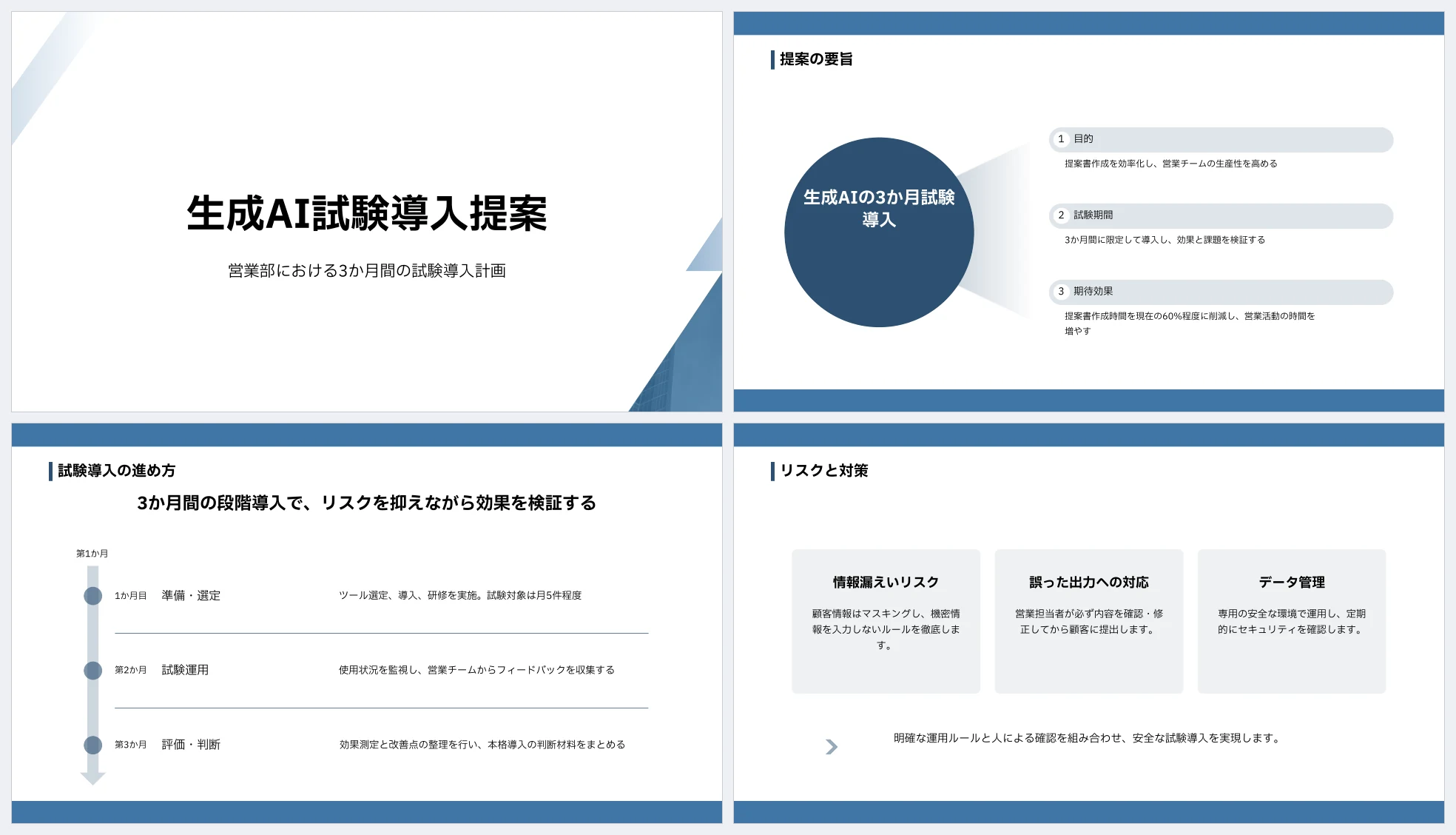
要旨のページは円と番号つきの3項目、進め方は縦のタイムライン、リスクは3枚のカードと、ページごとに形が変わります。日本語の文字化けや、枠からのはみ出しはありませんでした。
デザインを選ぶ
デザインは、ビジネス・シンプル・カジュアルなどの種類から選びます。選んだデザインに合わせて、色・フォント・レイアウトがそろったスライドになります。
公式の X アカウント(@miricanvas_jp)は2026年11月10日に、AIプレゼンテーションのテンプレートが3,500件以上になり、「フェミニン」「シンプル」などのキーワードで探せるようになったと告知しています(元のポスト)。
できたスライドを直す
生成されたスライドは、MiriCanvas の編集画面(エディター)で直せます。直せるのは、文字・画像・レイアウトと、色やフォント、背景です。ページの追加・削除・並べ替えにも対応しています。
書き出して共有する
できたスライドは、PDF・PNG・JPG・PPTX・MP4・GIF の形式でダウンロードできます。共有リンクを使えば、ファイルにしないでそのまま見せたり、ほかの人と一緒に編集したりできます。
PPTX で書き出すと、PowerPoint で開いて直せます。私が9月28日に書き出したファイルでは、文字はすべてテキストボックスに入っていて、そのまま書き換えられました。一方で、円や帯、写真などの飾りは画像として入っていたので、PowerPoint の中で色や形を変えることはできませんでした。公式は、色・フォント・背景を編集画面で変えられると説明しています。飾りを変えたいときは、書き出す前に MiriCanvas の編集画面で試すのがよさそうです。
ChatGPT や Claude とつなぐ
2026年11月時点では、ChatGPT や Claude の会話から MiriCanvas のスライドを作る「MiriCanvas AIコネクター」も、ベータ版として公開されています。ChatGPT や Claude の設定で MiriCanvas を追加し、MiriCanvas のアカウントでログインして接続を許可すると使える、という説明です。私はまだ試していないので、紹介にとどめます。
会員登録からスライド完成までの手順
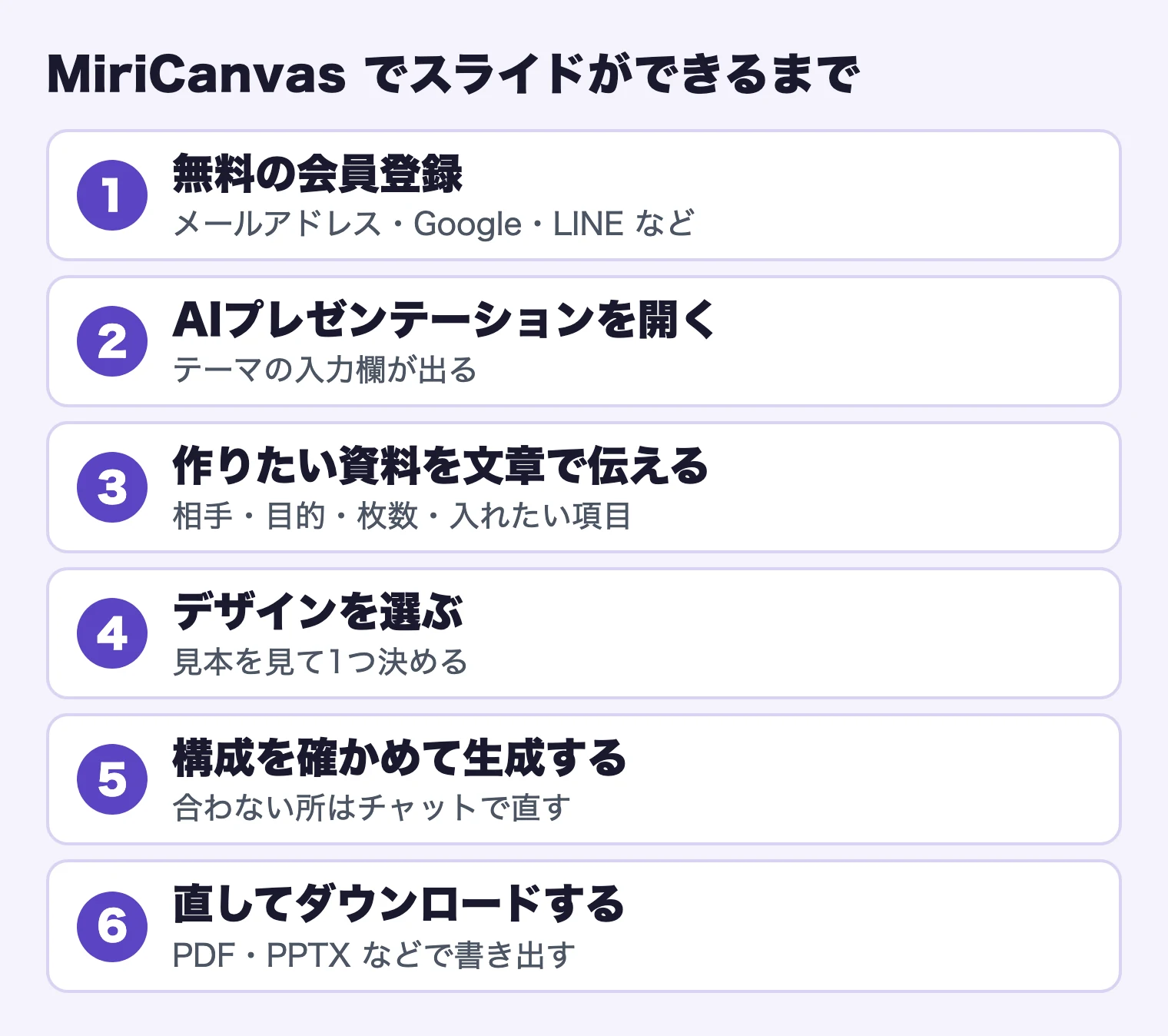
手順は6つです。ボタンの名前は、公式ヘルプ「AIプレゼンテーションの使い方」の表記で書きます。画面は更新で変わることがあるので、名前が違っていたら同じ意味のボタンを探してください。
1. 無料の会員登録をする
公式サイトの右上にある「会員登録(無料)」を押すと、登録方法を選ぶ画面が開きます。この記事のリンクから開いた画面にも、同じ場所にこのボタンがあります。
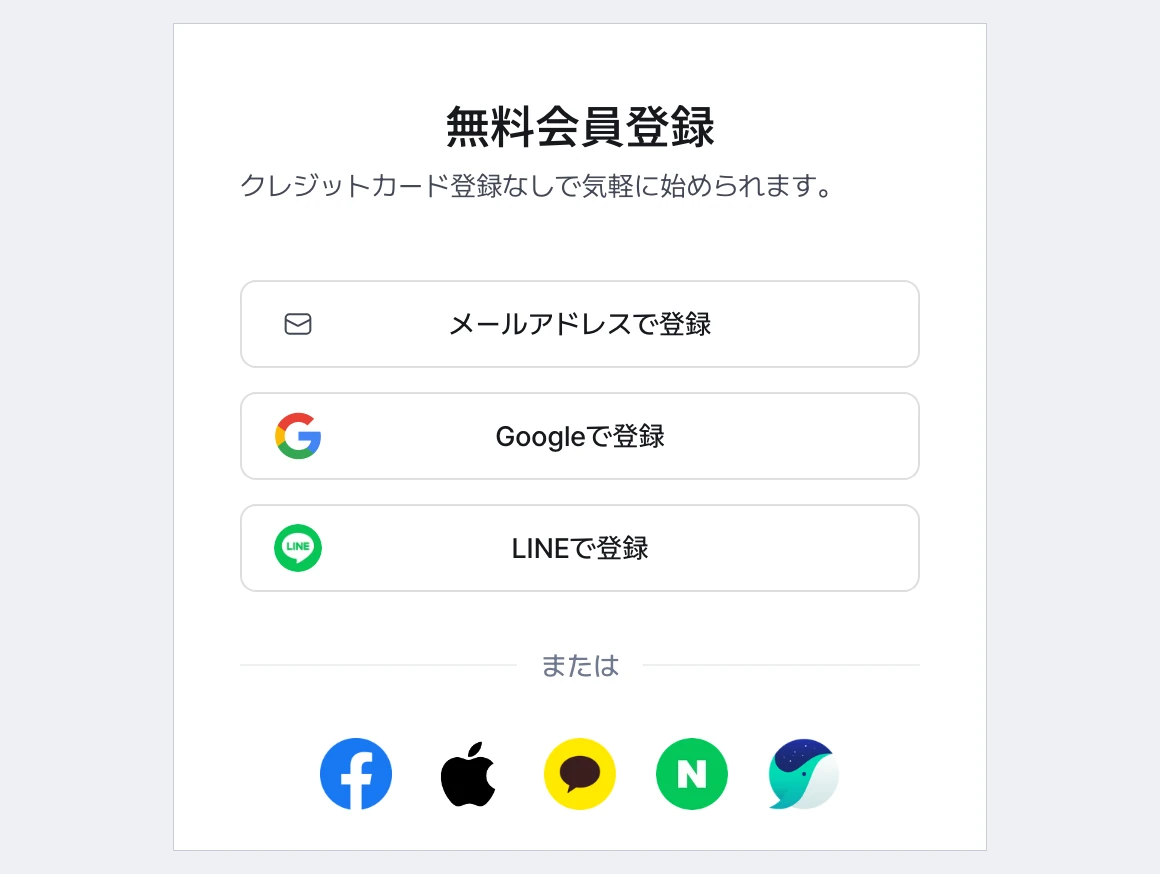
登録方法は、メールアドレス・Google・LINE の3つが大きく並び、その下に Facebook や Apple などのアカウントで登録するボタンがあります。画面には「クレジットカード登録なしで気軽に始められます。」と書かれています(2026年11月26日に撮影)。
メールアドレスで登録する場合は、名前・メールアドレス・パスワードを入力したあと、MiriCanvas から届くメールを開いて「メール認証をする」を押します。ここまで済ませて、登録が完了します。入力しただけでは登録は終わっていないので、メールの確認を忘れないでください。
メールが届かないときは、迷惑メールのフォルダーを確かめ、登録画面の「もう一度メールを送る」を押します。公式ヘルプは、hotmail のアドレスには届かない場合があるとして、別のアドレスを使うよう案内しています。
会社の仕事で使うなら、公式ヘルプは会社のメールアドレスで登録することを勧めています。個人のアドレスで登録すると、異動や退職のときにアカウントを引き継げなくなるおそれがあるためです。
2. AIプレゼンテーションを開く
登録が済んだら、AIプレゼンテーションの画面を開きます。この記事のリンクから開くと、「どんなプレゼンテーションを作成しますか?」と書かれた入力欄の画面が出ます。スライド作りは、この画面から始めます。
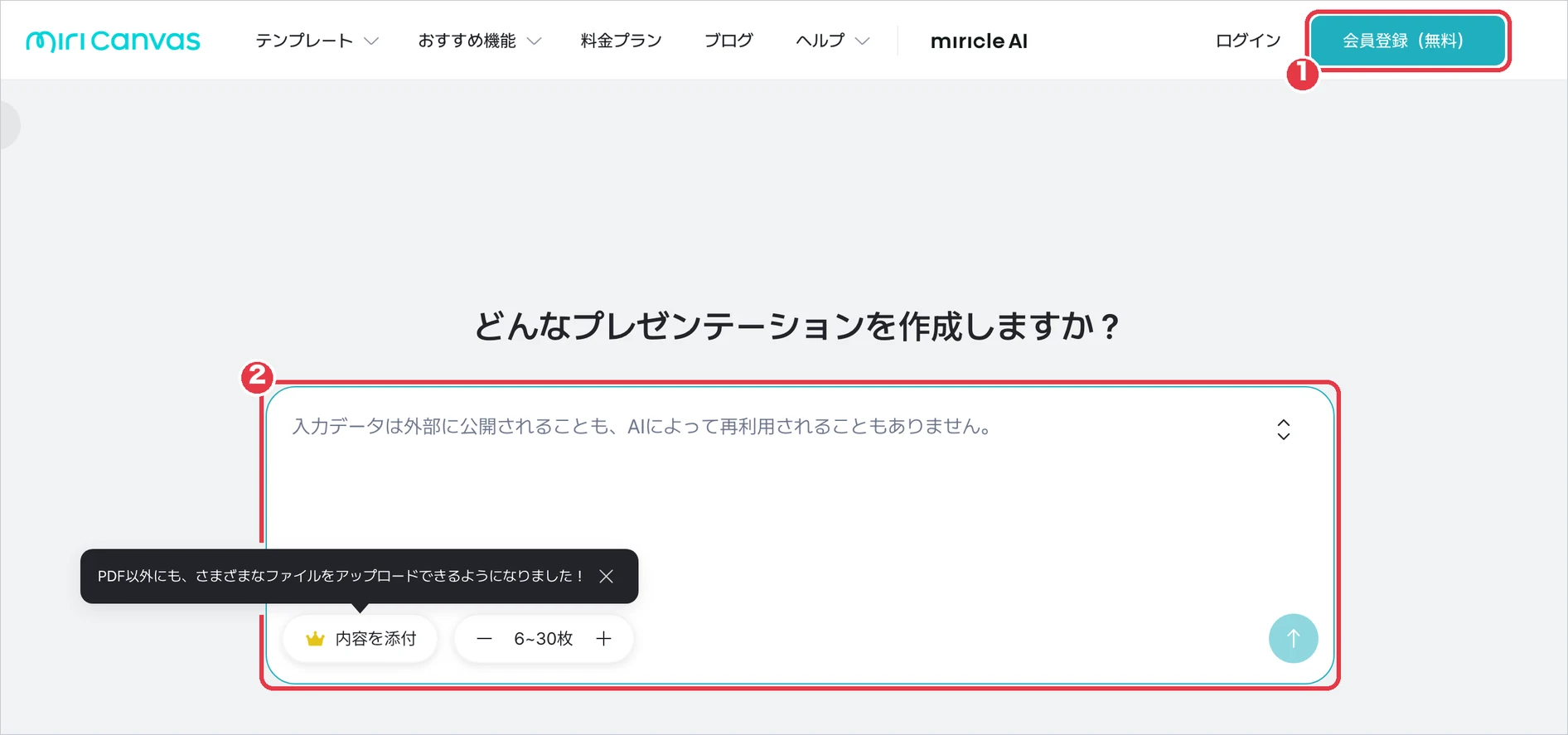
画像の1が会員登録のボタン、2がテーマの入力欄です(2026年11月26日に撮影)。公式サイトのトップページから入るときは、上部の「miricle AI」を押し、次の画面で「AIプレゼンテーション」を選びます。
画面を開いたときに、お知らせの窓が入力欄に重なって出ることがあります。2026年11月26日に開いたときは、オンラインセミナーの案内でした。窓の右上の × を押すと閉じて、入力欄が見えるようになります。
3. 作りたい資料を文章で伝える
入力欄に、作りたい資料のテーマと入れたい内容を書きます。私は、見せる相手・資料の目的・枚数・入れたい項目を書きました(「できること」の節で引用したお題です)。公式ヘルプによると、「初心者にもやさしい内容で、短文中心で、箇条書きで」のように書き方を指定することもできます。
入力欄のまわりで決められることは、次の2つです。
- 枚数:AI に任せるか、6〜30枚の間で指定する
- ファイルの添付:王冠のマークが付いた「内容を添付」は、手元の資料を読み込ませて作る機能。公式ヘルプでは、Pro プランの機能と案内されている
作成方法を選ぶ画面が出たら、公式ヘルプがおすすめにしている「多彩なレイアウト」を選びます。AI とチャットでやり取りしながら内容を直せる方式です。
書き終えたら、入力欄の右下にある矢印のボタンを押して送ります。
4. デザインを選ぶ
デザインの一覧が出ます。左側でデザインを押すと、右側に表紙と本文ページの見本が出るので、資料の雰囲気に合うものを選び、「このデザインにする」を押します。私は社内向けの提案資料だったので、最初に出てきた白地に紺のデザインを選びました。
5. 構成を確かめて、スライドを生成する
最初に出るのは、スライド全体の流れ(ストーリーライン)です。枚数や対象者、話の順番が合っていなければ、チャットで直したい点を伝えると作り直してくれます。よければ「詳細を作成する」を押します。
次に出るのは、ページごとの文章とレイアウトの案(アウトライン)です。ここでは、文章の書き換え、ページの並べ替え、ページごとのレイアウトの変更ができます。確認が済んだら「スライドを生成する」を押すと、スライドができあがります。
この段階で見ておきたいのが、頼んだ項目が全部入っているかどうかです。私が試したときは、8枚のうち1枚が表紙になり、お題の8項目めの「お願いしたいこと」のページが抜けました。公式ヘルプによると、生成の前なら、チャットで頼むか「ページ追加」のボタンで足せます。
無料プランの回数が減るタイミングも、私が試した範囲で書いておきます。構成の案を作る段階では回数は減らず、最後にスライドを作るボタンを押した時点で1回減りました(2026年9月28日)。構成の案が合わなければ、回数を使う前に止められます。
なお、手順の順番は時期によって違いました。公式ヘルプは「デザインを選ぶ → 構成を確かめる」の順ですが、私が9月28日に試したときは、構成の案が先に出て、そのあとでデザインを選びました。公式ヘルプには、アップデートで順番を入れ替えたという説明があります。順番が違っても、やることは同じです。
6. 直してダウンロードする
スライドができると、編集画面が開きます。文字や画像、レイアウトを直し、右上の「ダウンロード」から PDF や PPTX などの形式を選んで保存します。配る資料として印刷するなら「PDF(印刷用)」がおすすめ、というのが公式ヘルプの案内です。
無料プランでは、PPTX で書き出せるのは1日3回までです。私が試したときは、ダウンロードの前に Pro の無料体験の案内、ダウンロードのあとに印刷サービスの案内の窓が出ました。どちらも閉じれば、そのまま先へ進めます。
ここまでが一連の流れです。私の場合、お題を送ってからスライドができるまでが約3分でした。会員登録は無料なので、手順は実際の画面で確かめられます。→ MiriCanvas で最初の1本を作ってみる
無料でできる範囲と料金
料金プランは、無料・Pro・法人向けの3つです。個人で使うなら、無料と Pro を比べることになります。2026年11月26日に公式の料金ページとヘルプで確認した内容を、表にまとめます。
| 項目 | 無料 | Pro |
|---|---|---|
| 料金(月払い) | 0円 | 月980円 |
| 料金(年払い) | 0円 | 月あたり790円 |
| AIスライド生成 | 月5回・最大30枚 | 無制限 |
| ファイル添付 | できない | できる |
| 素材 | 無料のもの | プレミアムも使い放題 |
| PPTX 書き出し | 1日3回 | 無制限 |
| PDF・画像の書き出し | できる | できる |
| 動画の書き出し | 1日7回 | 無制限 |
| 保存容量 | 1GB | 10GB |
料金はどれも税込で、Pro はメンバー1人あたりの金額です。年払いは1年ごとの決済で、月あたりに直した額が790円です。法人向けのプランは、問い合わせて決める形になっています。
無料プランで気をつけたい点が2つあります。
1つめは、無料の回数の表示です。公式の説明は「毎月5回・最大30枚」ですが、私が9月28日に新しく作ったアカウントでは、1回も使っていないのに「今月の無料体験はあと3回」と表示されました。使う前に、画面で残りの回数を確かめてください。
2つめは、Pro を試すときの自動の支払いです。Pro には、初めての人向けに1か月の無料トライアルがあります。申し込むときに支払い方法を登録し、トライアルが終わる日に自動で決済されます。請求を避けたいときは、終わる日の前日までに設定の画面から解約してください。公式は、利用者の都合による返金はしないと案内しています。
まず無料プランで1本作り、回数や書き出しの上限が足りなくなってから Pro を考える、という順番をおすすめします。→ MiriCanvas の無料プランで始める
ChatGPT で作る場合との違い
ChatGPT にも、PowerPoint のファイルを作らせることができます。同じお題を MiriCanvas と ChatGPT(有料の Plus プラン)に渡して比べたところ、結果は次のように分かれました(2026年9月28日)。
| 比べた点 | MiriCanvas | ChatGPT |
|---|---|---|
| かかった時間 | 約3分 | 約5分 |
| 見た目 | 図や写真が入り、整って見える | 表が中心で文字が多い |
| 中身 | 1項目が抜け、お題にない数字が入った | 8項目がそろい、決まっていない数字は「仮案」と書いた |
見た目の整ったたたき台を早く作りたいなら MiriCanvas、中身を詰めた資料にしたいなら ChatGPT、というのが私の結論です。できあがった実物の8枚ずつと、PowerPoint で開いたときの違いは、MiriCanvas と ChatGPT で同じ提案書を作って比べた記事に載せています。
両方を組み合わせる方法もあります。公式ヘルプは、ChatGPT などで下書きした文章を MiriCanvas の入力欄に貼り付けて、スライドにする使い方を紹介しています。中身は ChatGPT で詰め、見た目は MiriCanvas に任せる分担です。
使う前に知っておきたい注意点
実際に作ってみて、そのままでは使えないと感じた点が3つありました。どれも2026年9月28日に試したときのものです。
- お題にない数字が入る。 「一件の提案書作成に平均5~8時間を要し」のように、私が渡していない数字が断りなく入りました。別のページには「現在の平均5~8時間から60%削減し、3~5時間程度を目標とします」とありましたが、5〜8時間を60%減らすと2〜3.2時間なので、計算も合っていません。数字は、自分の会社の実際の値に差し替えてください。
- 頼んだ項目が抜けることがある。 お題の8項目のうち、最後の「お願いしたいこと」のページがありませんでした。
- 写真が場面に合わないことがある。 営業部向けの資料の費用のページに、白衣の医師が発表している写真が入りました。
仕事で使うときの決まりも、先に確かめておきます。
- 商用利用:公式は、ビジネス用途でも使えると説明しています。ただし、作ったデザインをテンプレートとして再販売することと、素材だけを取り出して販売することはできません。ギャンブルなど、一部の業種では使えないという制限もあります。
- 入力した内容:公式は、入力したテキストやアップロードしたデータを AI モデルの学習に使わないと説明しています。会社の情報を入れてよいかどうかは、勤め先の決まりも確かめてください。
向いている人・向いていない人
向いている人は、次のような人です。
- 見た目の整ったたたき台を、短い時間で用意したい人
- スライドのデザインやレイアウトを考えるのが苦手な人
- お金を払う前に、無料で試して決めたい人
向いていない人は、次のような人です。
- 数字や構成の中身まで、AI に仕上げてほしい人(数字と抜けの確認は自分でやることになります)
- PowerPoint で図形の色や形まで作り直したい人(私が書き出したファイルでは、飾りは画像でした)
- スマホだけで作りたい人(公式はパソコンでの利用を勧めています)
- 無料のまま、毎月たくさんの資料を作りたい人(無料プランの生成は月5回までです)
まとめ
- MiriCanvas の AIプレゼンテーションは、テーマを文章で入れると、構成からデザインまで入ったスライドのたたき台を作る機能です。
- 無料プランの生成は月5回・最大30枚まで。Pro は月払いで月980円、年払いで月あたり790円です(税込・2026年11月26日確認)。
- AI が入れた数字と、頼んだ項目の抜けは、自分で確かめてから使いましょう。
白紙から作る手間を減らしたい人は、無料プランで1本作って、自分の仕事に合うかを確かめてみてください。→ MiriCanvas の AIプレゼンテーションを無料で試す
よくある質問
- Q.MiriCanvas(ミリキャンバス)とは何ですか?
- A.ブラウザーで使うデザインツールです。その中の「AIプレゼンテーション」は、作りたい資料のテーマを文章で入れると、構成・デザイン・画像まで入ったスライドのたたき台を作る機能で、無料の会員登録で使えます。
- Q.MiriCanvas は無料で使えますか?
- A.無料プランがあり、会員登録にクレジットカードは要りません。公式の説明では、AIスライドの生成は月5回・最大30枚までで、PowerPoint 形式(PPTX)の書き出しは1日3回までです。私が2026年9月28日に新しいアカウントで試したときは、残りの回数が最初から「あと3回」と表示されました。使う前に、画面で残りの回数を確かめてください。
- Q.MiriCanvas の有料プラン(Pro)はいくらですか?
- A.月払いは月980円、年払いは月あたり790円です(税込・メンバー1人あたり。2026年11月26日に公式の料金ページで確認)。Pro では、AIスライドの生成と PPTX の書き出しが無制限になり、手元の資料ファイルを添付してスライドを作れます。
- Q.MiriCanvas でスライドを作る手順は?
- A.①無料の会員登録をする ②AIプレゼンテーションを開く ③作りたい資料のテーマを文章で入れる ④デザインを選ぶ ⑤AI が出した構成を確かめてスライドを生成する ⑥編集画面で直してダウンロードする、の6つです。私が試したときは、お題を送ってから約3分で8枚のスライドができました(2026年9月28日)。
- Q.作ったスライドは PowerPoint で編集できますか?
- A.PPTX 形式で書き出すと、PowerPoint で開けます。私が2026年9月28日に書き出したファイルでは、文字はすべて書き換えられました。円や帯、写真などの飾りは画像として入っていて、PowerPoint の中で色や形を変えることはできませんでした。
- Q.仕事の資料に使えますか?入力した内容は AI の学習に使われますか?
- A.公式は、ビジネス用途でも使えると説明しています。ただし、作ったデザインをテンプレートとして再販売することと、素材だけを取り出して販売することはできません。入力したテキストやアップロードしたデータは AI モデルの学習に使わない、とも説明しています。
- Q.MiriCanvas はスマホでも使えますか?
- A.スマホでも開けますが、公式ヘルプはパソコンのブラウザーで使うことを勧めています。AIプレゼンテーションの公式ページにも、パソコンでの利用を推奨すると書かれています。
参考・一次ソース
- → MiriCanvas AIプレゼンテーション(機能・作り方・よくある質問)
- → MiriCanvas 料金プラン(プランの比較・よくあるご質問)
- → MiriCanvas ヘルプセンター:AIプレゼンテーションの使い方〜簡単ガイド〜
- → MiriCanvas ヘルプセンター:AIプレゼンテーションの使い方〜応用ガイド〜(回数の制限・手順の変更)
- → MiriCanvas ヘルプセンター:会員登録方法
- → MiriCanvas ヘルプセンター:MiriCanvasは無料で使えますか?(プランの種類・登録するメールアドレスの注意)
- → MiriCanvas ヘルプセンター:Proプランの使用および解約について
- → MiriCanvas ヘルプセンター:モバイル利用ガイド
- → MiriCanvas ヘルプセンター:ミリキャンバス著作権ガイドQ&A
- → MiriCanvas AIコネクター(ChatGPT・Claude との連携)
この記事をシェア
引用文は「『タイトル』 - ai-garage.jp URL」の形でコピーされます。出典として URL を残したまま貼れます。
関連記事