
Copilot(コパイロット)の使い方
Copilot は、Microsoft が作った「話しかけて使うAI」です。会社のアカウントなら、Outlook・Teams・Word・Excel の中で使えます。

仕事の情報は、会社が用意した Copilot で扱います。個人の Copilot やほかのAIには入れません。

仕事の Copilot でできること
仕事では、こんなことを頼めます
- メールの下書き
- 長いメールの要約
- 会議のまとめ
- 資料の下書き
- Excel の式と集計
- 調べもの
- 翻訳
- アイデア出し
名前は同じでも、Copilot は4種類
使うアカウントと場所で、中身も料金も変わります。このページは、いちばん上の「会社のアカウント」が中心です。ほかの使い方の人は、その行のリンクから進めます。
| あなたの使い方 | 使っている Copilot | このページで読む場所 |
|---|---|---|
| 会社や学校のアカウントで | 会社の Copilot(会社の契約しだい) | 会社のアカウントで開く |
| 個人で、ブラウザやアプリから | Microsoft Copilot(無料) | 個人で無料で始める |
| 個人で Microsoft 365 を契約して、Word・Excel の中で | Microsoft 365 の Copilot(有料) | 料金(個人のプラン) |
| プログラムを書くとき(VS Code など) | GitHub Copilot(別のサービス) | 困ったときの行き先 |
自分がどれを使っているか分からないときは、Copilot の違いと見分け方で確かめられます。
会社のアカウントで開く
会社や学校のアカウントの Copilot は、ふだん使っている場所から開けます。どこで何が使えるかは、会社の契約と設定で決まります。
| 使う場所 | 開き方 |
|---|---|
| Teams・Outlook | 左のアプリの並びにある Copilot。Outlook は、上のほうの「Copilot」のボタンからも開けます。はじめから置かれています。会社の設定で無いこともあります。 |
| ブラウザ | copilot.cloud.microsoft を開いて、会社のアカウントでサインイン |
| Edge | 右上の Copilot のアイコン |
| Windows・Mac | Microsoft Copilot アプリ。Windows はキーボードの Copilot キーか、Windows+C でも開く |
| iPhone・Android | 公式アプリ「Microsoft Copilot」に、会社のアカウントでサインイン |
(2026年11月25日に Microsoft の公式ヘルプで確認。会社によっては、使う場所を決めていることがあります)
会社のアカウントで入っているか、確かめる
- 「職場」の札画面の左のプロフィールの横に「職場」と出ていれば、会社のアカウントです。個人のアカウントなら「個人用」と出ます。
- 緑色の盾のしるしチャットの画面の上、新しいチャットを始めるボタンの横に緑色の盾があれば、会社向けのデータの守り(エンタープライズ データ保護)が効いています。
会社の Copilot は3段階。自分の段階を見る
copilot.cloud.microsoft に会社のアカウントでサインインし、ホームの画面をいちばん下までスクロールします。名前の下に、次の3つのどれかが出ています。
| 名前の下の表示 | 使えるもの |
|---|---|
| Copilot Chat (基本) | ○チャットと、Outlook・Teams の Copilot。×Word・Excel・PowerPoint・OneNote の中の Copilot は使えない。仕事の資料は、自分で貼るかアップロードして渡す |
| M365 Copilot (基本) | ○Word・Excel・PowerPoint・OneNote の中でも使える。×社内のメールやファイルを、Copilot が自分で探して答えることはしない。 |
| M365 Copilot (プレミアム) | ○メール・会議・チャット・ファイルなど、仕事のデータをもとに答える。追加のライセンスあり |
(2026年11月25日に Microsoft の公式ヘルプで確認。表示は「(Basic)」「(Premium)」と英語のこともあります。ライセンスは会社が決めて付けるもので、増やしてほしいときは会社の管理者に相談します)
Outlook・Teams・Word・Excel・PowerPoint で使う
どのアプリで何が使えるかは、名前の下の表示(3段階)と、会社の設定で変わります。例文は「コピー」を押して、そのアプリの Copilot の欄に貼りつけて送ります。
Outlook:メールの下書きと要約
できること:メールの下書き、長いやりとり(スレッド)の要約、書いたメールの見直し。
開き方:下書き:新しいメールの上のツール バーにある Copilot のアイコンから「下書き」(クラシック Outlook は「Copilot で下書き」)。要約:スレッドの上の「Copilot による要約」(「要約」と出ることも)。
〇〇に、案件や取引先の名前を入れます。Outlook の上のほうの「Copilot」のボタンから開くチャットで送ります。
使える条件:Outlook の Copilot のチャットは、追加のライセンスが無くても使えます(受信トレイや予定表について聞ける)。下書き・要約のボタンが出るかは、段階と会社の設定で変わります。
Teams:会議のまとめとチャットの要約
できること:会議の要点・決まったこと・宿題のまとめ、会議中に「いま何の話?」と聞く、長いチャットの要約。
開き方:会議中:会議のコントロールの Copilot。会議のあと:会議のチャットか「要約」タブの Copilot。チャット:右上の「Copilot を開く」。
会議が終わってから聞くには、会議中に文字起こし(トランスクリプト)をオンにしておきます。
使える条件:会議の Copilot を使えるかは、段階と会社の設定しだいです。ほかの会社が主催した会議では使えません。
Word:文書の下書きと要約
できること:文書の下書き、長い文書の要約、文の書き直し。
開き方:文書の隅にある Copilot のボタン(Windows は Alt+C でも)。材料を選ぶ:段階によっては、Copilot の入力らんで「/」を打つと、ほかの文書・メール・会議を材料に選べます。
使える条件:Word・Excel・PowerPoint の中の Copilot は、名前の下の表示が「M365 Copilot (基本)」か「M365 Copilot (プレミアム)」の人が使えます。
Excel:式と集計
できること:計算する列を足す、集計と分析、目立たせる・並べ替える、グラフやピボットテーブルを作る。
開き方:Excel の右下にある Copilot のアイコン。
使える条件:Word・Excel・PowerPoint の中の Copilot は、名前の下の表示が「M365 Copilot (基本)」か「M365 Copilot (プレミアム)」の人が使えます。
PowerPoint:資料の下書き
できること:新しい資料の下書き、Word や PDF の文書から資料を作る、長い資料の要約。
開き方:画面の右下にある Copilot のアイコン。文書から作る:Copilot の欄で「ファイルからプレゼンテーションを作成」を選びます。
使える条件:文書から資料を作る機能は、追加のライセンス(表示が「M365 Copilot (プレミアム)」)がある人向けです。
(2026年11月25日に Microsoft の公式ヘルプで確認。ボタンの名前や置き場所は、アプリの版で変わることがあります)
仕事で頼むコツと、そのまま使える例文
頼む文のことを「プロンプト」と呼びます。むずかしい書き方はいりません。次の4つを足すと、答えがぐっと良くなります。
- 何をしてほしいか例:打ち合わせの日を変えてもらうお願いのメールを書いて
- なぜ・だれに例:取引先の人に。こちらの出張が重なったため
- 何をもとに例:このメールのやりとりをもとに
- どんな形で例:ていねいに、200字くらい、候補日を2つ
(2026年11月25日に Microsoft の公式ヘルプで確認。公式ヘルプも、同じ4つ(目的・コンテキスト・ソース・期待する項目)をすすめています。「何をもとに」には、添付したファイルや Web のページのほか、追加のライセンスがあれば社内のメール・チャット・ファイルも指定できます)
押すとコピーできる例文
「コピー」を押して、Copilot の入力らんに貼りつけて送ります。会社のアカウントでも、個人のアカウントでも使えます。
メールを書く
会議のメモを議事録にする
頼む文のうしろに、会議のメモを貼ります。
長い文を短くする
頼む文のうしろに、まとめたい文章を貼ります。
資料の骨組みを作る
Excel の式を聞く
やることを整理する
頼む文のうしろに、やることを1行ずつ書きます。
返事がいまひとつなら、続けて頼む
- もっと短く
- 箇条書きにして
- 表にまとめて
- ちがう案を3つ
- 小学生にもわかるように
話題が変わったら、新しいチャットを始めると、前の話がまざりません。仕事の材料を貼るときは、会社で使うときの注意も見てください。
数字・日付・名前は、うのみにしないで、出典を開いて確かめます。AIは、もっともらしいまちがいを言うことがあります。
会社で使うときの注意
- 1. 会社の決まりを先に見る何を入れてよいか、どの AI を使ってよいかは、会社ごとに決まっています。社内の規程や、会社の IT 担当(情シス)の案内を先に確かめます。
- 2. 社内やお客さまの情報は、会社のアカウントで社内の資料・お客さまの情報・個人情報を入れてよいかは、会社の決まりにしたがいます。入れるなら、会社のアカウントの Copilot で。会社のアカウントでは、プロンプトと答えが会社のメールやファイルと同じ約束で守られ、AIの学習にも使われません。個人のアカウントの Copilot や、会社が認めていない AI には入れません。
- 3. 答えは、自分で確かめてから使う数字・日付・名前と、社外に出す文は、元の資料や出典と見比べます。送る・配るのは自分なので、中身の責任も自分にあります。
- 4. Copilot は、自分が開けるものを材料にする追加のライセンスがあると、Copilot はあなたが開ける社内のメールやファイルをもとに答えます。共有の範囲が広すぎるファイルも、答えに出てくることがあります。気づいたら、ファイルの持ち主か、会社の IT 担当に伝えます。
- 5. やりとりは会社に残る会社のアカウントの会話は、会社のデータとして保存され、管理者が見られることがあります(会話の履歴)。
パスワードは、どの AI にも打たないでください。
(2・4・5は、2026年11月25日に Microsoft の公式ドキュメントで確認。データの守られ方は 学習させない設定の一覧の「会社のアカウント」の欄にもまとめています)
Copilot が出てこない・上限に当たったとき
Copilot のボタンや機能が出てこない
会社のアカウントでは、使える機能を、会社の契約と管理者の設定で決めています。出てこないときに多い理由は、次の4つです。
- 段階が「Copilot Chat (基本)」Word・Excel・PowerPoint・OneNote の中の Copilot は出ません。名前の下の表示で確かめます。
- 管理者が止めているWeb 検索・画像の作成・エージェントなどは、管理者がオンとオフを決めています。リサーチ ツールが無いのも、管理者が有効にしていないことがあります。
- 個人のアカウントで入っている会社の Copilot は出ません。プロフィールの横の「職場」の札で確かめます。
- 会議の文字起こしをしていないTeams の会議が終わってから Copilot に聞くには、会議中に文字起こしをオンにしておく必要があります。
どれか分からないときは、会社の IT 担当(情シス)に、名前の下の表示と、出てこない画面を伝えて聞くのが近道です。Microsoft の公式ヘルプも、Web 検索が会社で止められているときなどは、管理者に問い合わせるよう案内しています。
使える量の上限に当たったら
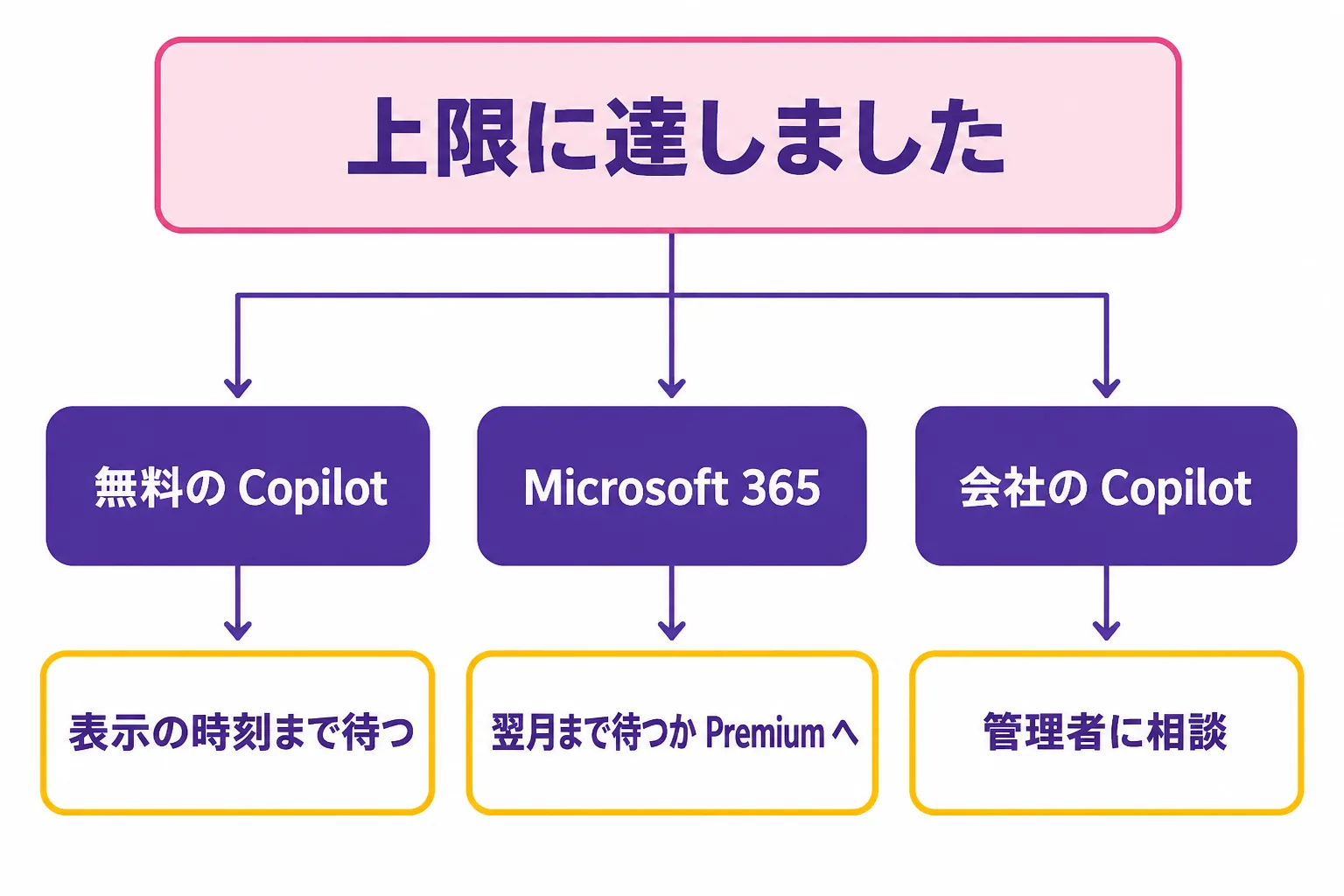
- 会社の Copilot画面に、また使えるようになる時刻が出ます。待つか、お知らせの「アップグレード」から、管理者にライセンスを頼みます。追加のライセンスが無いアカウントの Copilot Chat には、2026年11月から、画像の作成のほかの機能にも上限がかかり始めました。量は Microsoft が決めていて、会社の管理者にも変えられません。
- Microsoft 365 の Copilot(個人)翌月を待つか、上のプラン(Premium・Pro)に上げます。月ごとの AI クレジットを使い切った状態です。残りは Microsoft アカウントの「サービス & サブスクリプション」で見られます。
- 無料の Copilot(個人)時間をおいて、また使う。画面に時刻が出ていれば、それが目安です。Microsoft の案内は「有料にアップグレードするか、後で戻ってくる」の2つで、回数の数字は公表されていません。
(会社の Copilot の上限は 2026年11月25日、個人の Copilot は 2026年11月24日に Microsoft の公式ページで確認。上限の数は、会社向けも個人向けも公表されていません)
上限の直し方をくわしく見る →メッセージの文面ごとの意味と、待てないときの方法がわかります。
プログラム用の GitHub Copilot の「AI クレジット」は、Microsoft 365 のクレジットとは別のものです。GitHub Copilot の AI クレジットで説明しています。
会話の履歴を見る・消す
会社のアカウントの場合
会社や学校のアカウントで使ったCopilot のやりとりは、会社のデータとして保存されます。管理者は、検索の機能(コンテンツ検索やMicrosoft Purview)で見たり、保存する期間を決めたりできます。AIの学習には使われません。
- 会社のアカウントで、マイ アカウント(myaccount.microsoft.com)にサインインします。
- データとプライバシー → データ オプション →「Copilot アクティビティ履歴」の「削除」を選びます。
- 出てきた画面で「Microsoft Copilot」にチェックを入れて「削除」。
(2026年11月24日に Microsoft の公式ヘルプで確認。消えるまで時間がかかることがあります。Copilot の手伝いで直して保存した文書やスライドは、履歴を消しても元に戻りません)
個人のアカウントの場合
サインインして使うと、会話は画面の左の「チャット」の一覧に残ります。続きから話したいときは、一覧から開きます。
左の「チャット」の一覧で消したい会話を選び、横の「…」(その他)から「削除」。
- Microsoft アカウントのプライバシー ダッシュボード(account.microsoft.com/privacy)を開きます。
- プライバシー → 生産性の向上 → Copilot → Copilot アプリのアクティビティ履歴 と進みます。
- 「すべてのアクティビティ履歴を削除する」→「クリア」。
(2026年11月24日に Microsoft の公式ヘルプで確認。消す前に、同じ画面の「エクスポート」で控えを保存することもできます)
打った内容は、AIの学習に使われる?
会社や学校のアカウントで使う Copilot は、学習に使われないと Microsoft の公式ドキュメントに書かれています(くわしく)。
個人のアカウントで使う新しい Copilot アプリについても、Microsoft の公式ページに「プロンプト、応答、ファイル コンテンツは、基礎モデルのトレーニングには使用されません」と書かれています。
Copilot が会話から覚えたこと(メモリ)は、個人のアカウントなら、設定 → 個人用設定 → 保存されたメモリ の「管理」から消せます。ほかのAIの設定もあわせて知りたい人は、AIに学習させない設定の一覧へ。
ファイル・画像・声で頼む
ファイルを読ませる
PDF や Word などの文書、写真を添えて、「要点をまとめて」と頼めます。
何個・何MBまでかは、いまの公式ヘルプに書かれていません。上がらないときは PDF にして試します。
画像を作る
「◯◯の絵を描いて」と頼むだけ。できるまで少し時間がかかることがあります。
何枚まで、という数は公表されていません。
声で話す
マイクのボタンから、声で話しかけられます。日本語の音声にも対応しています。
1回に話せる長さには上限があります。数字は公表されていません。
ファイルを読ませるときの頼み方の例:
会社のアカウントでも、ファイルを添えて頼めます。画像の作成などは、管理者が止めていることがあります。
アップロードできない・画像が作れないときは できない・使えないときの記事、使える量のくわしい話は 上限の記事にまとめています。
エージェント:作業をまとめて任せる機能
ふつうのチャットは、1回ずつ答えを返します。エージェントは、「調べる → まとめる → 資料にする」を自分で順番に進めます。
| アカウントとプラン | 使えるエージェント |
|---|---|
| 会社:Copilot Chat (基本)・M365 Copilot (基本) | 使えるのは一部だけ。リサーチ ツールなどの高度なエージェントは使えない |
| 会社:M365 Copilot (プレミアム) | リサーチ ツール(調べものを代わりに進める)と アナリスト(データを分析する)など |
| 個人:無料 | 案内なし |
| 個人:Microsoft 365 Personal・Family | リサーチ ツール・アナリストは使えない |
| 個人:Microsoft 365 Premium・Pro | リサーチ ツールとアナリスト |
(会社のアカウントは 2026年11月25日、個人は 2026年11月24日に Microsoft の公式ヘルプで確認。英語の画面では Researcher・Analyst という名前です。会社のアカウントでも、使えるのは管理者が許したエージェントだけです)
Cowork(作業を丸ごと任せる機能)は会社で使える?
会社のアカウントの Cowork は、追加のライセンス(表示が「M365 Copilot (プレミアム)」)があり、会社が使った量に応じた支払い(Copilot クレジット)を設定している場合に使えます。だれが使えるかと、使える量は会社が決めます。
選んだときに「アクセス権の要求」が出たら、そこから会社に頼めます。「詳細情報」しか出ないなら、会社ではまだ使えるようになっていません。
個人の Cowork は、Premium と Pro で試せるプレビューで、いまは米国とカナダだけです(2026年11月24日確認)。
はじめのうちは、ふつうのチャットで十分です。長い調べものが毎週あるなら、使えるか会社の IT 担当に聞いてみましょう。
プログラムを書く人のエージェント(GitHub Copilot)
プログラムを書く人向けの GitHub Copilot にも、修正やテストを任せるエージェントの機能があります。こちらは Microsoft のアカウントではなく GitHub のアカウントで使う、別のサービスです。
月ごとの AI クレジットの仕組みは GitHub Copilot の AI クレジットの記事にまとめています。
個人のアカウントで、無料で始める3ステップ
1公式のページを開く
下の緑のボタンか、ブラウザで copilot.com を開きます。最初は英語の画面です。「Sign in」を押します。
検索で探すと、広告やにせもののページが混ざることがあります。ボタンからなら安心です。
2サインインする
次の画面は日本語です。Microsoft のアカウントを打つか、「Google で続行する」「Apple で続行する」でふだんのアカウントを使います。
アカウントが無ければ、同じ画面の「作成」から無料で作れます。
3打って、送る
入力らんに、ふつうの日本語で打って送ります。最初はこれでOK。
絵はイメージです。画面の文字は2026年11月24日に編集部が確かめたものです。
個人で Copilot を開く(無料) ↗Microsoft の公式ページが、新しいタブで開きます。
パソコンでもスマホでも使える
Windows のパソコンなら、ブラウザを開かなくても呼び出せます。入れるアカウントは、場所で少しちがいます。
| 使う場所 | 開き方 | 入れるアカウント |
|---|---|---|
| ブラウザ | copilot.com を開く | Microsoft・Google・Apple |
| Windows | タスク バーの Copilot アプリ。キーボードの Copilot キーか、Windows+C でも開く | Microsoft だけ |
| Edge | 右上の Copilot のアイコン | Microsoft(Edge にサインイン) |
| Mac | Copilot アプリを入れて、Option+Space | Microsoft・Google・Apple |
| iPhone・Android | 公式アプリ「Microsoft Copilot」を入れる | Microsoft・Google・Apple |
(2026年11月24日に Microsoft の公式ヘルプで確認。新しい Windows 11 のパソコンには、はじめから Copilot アプリが入っています)
パスワード・住所・会社の資料は、個人の Copilot に打たないでください。仕事の情報は、会社が用意した Copilot で。
サインインしないで使いたい
いまは、サインインして使うものと考えてください。2026年11月24日に、サインインしていないブラウザで確かめると、copilot.com は会話の入力らんが無く、サインインの画面から始まりました。copilot.cloud.microsoft で文字を打って送っても、サインインの画面に移りました。
公式サイトも「サインインした Microsoft アカウントで無料」と案内しています。公式ヘルプの一部には「サインインは必須ではない」という前の説明が残っていますが、いまの画面とは合っていません。
Microsoft のアカウントを作りたくないときは、ふだん使っている Google アカウントや Apple ID で入れます(Windows のアプリを除く)。
前の Copilot の会話を残したい(12月31日まで)
Microsoft は 2026年8月18日に Copilot アプリを作り替えました。前の会話を残すには、2026年12月31日までに新しい Copilot アプリかウェブ版にサインインする必要があります。移らなかった会話は、その日のあとに消えると公式に書かれています。
作り替えで、グループ チャット・ポッドキャスト・Deep Research(深掘り調査)は Copilot アプリから無くなりました。前にあったボタンが見当たらないのは、このためです。くわしくは Copilot でできない・使えないときにまとめています。
サインインできない・ログインできない
いちばん多いのは、場所に合わないアカウントを選んでいることです。Windows のアプリは Microsoft アカウントでないと入れません。会社のアカウントと個人のアカウントも、別々に扱われます。
直し方は Copilot でできない・使えないときの「サインインできない」の章にあります。
会社のパソコンで使う
会社や学校のアカウントでサインインすると、会社向けの Copilot になります。開き方と確かめ方は、このページの前半の会社のアカウントで開くにまとめています。会社のアカウントで使った会話は、AIの学習には使われません(くわしく)。会社のアカウントと個人のアカウントの会話は、別々に分かれたままです。
何を打ってよいかは、会社の決まりにしたがってください。会社が Copilot を用意しているなら、それを使えば十分です。
料金:会社の契約と、個人のプラン
会社の Copilot
会社のアカウントには、Microsoft 365 の契約に追加料金なしで付く Copilot Chat と、仕事のデータまで使える有料の追加ライセンスがあります。どちらも会社が契約するもので、ふつうは使う人が払うものではありません。
追加ライセンスの名前は、2026年に「Microsoft 365 Copilot」から「Microsoft Copilot」に変わりました。会社向けの料金は Copilot の違いと料金の記事にまとめています。
個人で使うときのプラン
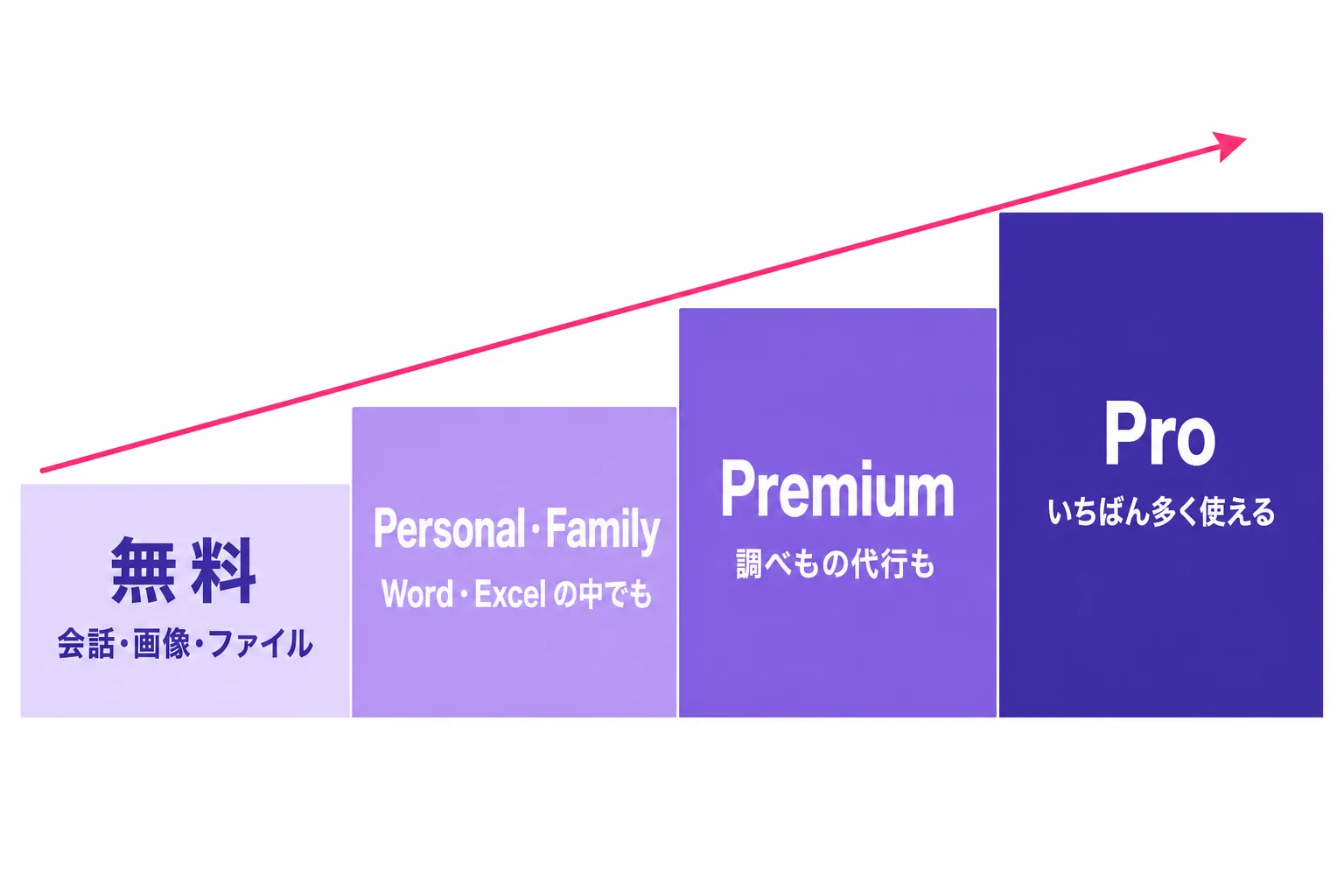
| プラン | 月額 | 無料版から増えること |
|---|---|---|
| 無料 | 0円 | 会話・画像・ファイル・声。使える量は混み具合しだい |
| Microsoft 365 Personal | 2,130円 | Word・Excel・PowerPoint・Outlook の中でも使える |
| Microsoft 365 Family | 2,740円 | Personal と同じ。ただしアプリの中の Copilot は契約者本人だけ |
| Microsoft 365 Premium | 3,200円 | リサーチ ツール・アナリストも。使える量が多め |
| Microsoft 365 Pro | 16,000円 | 使える量がいちばん多い |
税込・月額の通常価格(2026年11月24日に Microsoft の公式ページで確認)。Personal と Premium は、はじめの1か月が割引になるキャンペーン中でした。使える量は、公式が「標準的な使用」「広範な使用」のような段階でしか書いていません。
個人なら、まず無料で試す。Word や Excel の中で使いたくなったら、Personal から考えれば大丈夫です。
個人で Word・Excel の中で使うには
Microsoft 365 Personal・Family・Premium・Pro に入ると、Word・Excel・PowerPoint の文書の隅に Copilot のボタンが出ます。押すと右側に Copilot の欄が開き、文書の下書きや表の分析を、アプリを離れずに頼めます。
キーボードなら、Windows は Alt+C、Mac は Cmd+Control+I で開けます。
Family は、アプリの中の Copilot を使えるのが契約者本人だけです。共有された家族は、ブラウザの Copilot での会話はできますが、アプリの中の AI 機能は使えません。
Copilot Pro はどうなった?
個人向けの有料プランだった Copilot Pro は、新しく申し込めなくなりました。Microsoft は Copilot Pro の販売をやめ、利用者は Microsoft 365 Premium(月3,200円)に切り替えられると案内しています。名前の似た Microsoft 365 Pro(月16,000円)は、別の新しいプランです。
困ったときは、ここから選ぶ
- 「1日の上限に達しました」と出た会社の Copilot Chat の上限も。いつ戻るか・待てないとき
- 自分のはどの Copilot?会社・Microsoft 365・無料の見分け方と料金
- サインインできない・画像が作れないファイルが上がらない、前の機能が無いときも
- 会社のアカウントの会話はどう扱われる?学習に使われないこと、履歴の消し方
- 新しいモデルや機能を知りたいCopilot の中で動くAIと、最近の変化
- 個人の無料版で、どこまで使える?回数・画像・ファイルの上限を確認日つきで
- 個人のアカウントの会話は学習に使われる?学習の扱いと、履歴の消し方
- Copilot の設定はどこ?学習させない方法と、Word でオフにする手順
プログラムを書く人(GitHub Copilot)
ChatGPT・Gemini・Claude と比べると
いまの定番のAIは、この4つです。どれも無料で始められます。
ChatGPTなんでも聞ける。まずはこれ
GeminiGoogle のサービスをよく使う人に
Claude長い文章を書く人に
Microsoft Copilot会社が用意しているなら、これで十分
Copilot のいちばんの強みは、Windows・Edge・Word や Excel など、ふだん使う Microsoft の製品とつながっていることです。会社のパソコンで、会社のアカウントのまま使えるなら、ほかのAIを足さなくても困りません。
自分で1つ選ぶなら、ai-garage では ChatGPT から始めることをすすめています。迷ったら、自分に合うAIを3問でえらぶページへ。
よくある質問
会社の Copilot で、Word や Excel に Copilot が出てこないのはなぜ?
会社のアカウントの Copilot は、ライセンスの段階で使える場所が変わります。copilot.cloud.microsoft に会社のアカウントでサインインし、ホームの画面のいちばん下を見ると、名前の下に段階が出ています。「Copilot Chat (基本)」なら、Word・Excel・PowerPoint・OneNote の中の Copilot は使えません。「M365 Copilot (基本)」か「M365 Copilot (プレミアム)」なら使えます。Web 検索や画像の作成などは管理者が止めていることもあるので、分からないときは会社の IT 担当に聞くのが近道です。
会社の情報やお客さまの情報を、Copilot に入れても大丈夫?
まず会社の決まりにしたがってください。会社のアカウントで使う Copilot は、プロンプトと答えが会社のメールやファイルと同じ約束で守られ、AIの学習にも使われないと Microsoft は説明しています。ただし、やりとりは会社のデータとして残り、管理者が見られることがあります。個人のアカウントの Copilot や、会社が認めていない AI には入れないでください。
Teams の会議の要約や議事録を、Copilot に作ってもらえますか?
会社が Teams の会議の Copilot を使えるようにしていれば、できます。会議中は会議のコントロールの Copilot から、会議のあとは会議のチャットか「要約」タブの Copilot から、決まったことや宿題を聞けます。会議が終わってから聞くには、会議中に文字起こしをオンにしておきます。ほかの会社が主催した会議では使えません。
会社のアカウントで使った会話は、会社に見られますか?
見られることがあります。Microsoft の公式ドキュメントによると、会社や学校のアカウントで使った Copilot のやりとりは保存され、管理者は検索の機能(コンテンツ検索や Microsoft Purview)で見たり、保存する期間を決めたりできます。AIの学習には使われません。会社のアカウントでは、会社の決まりに沿って使いましょう。
Copilot は無料で使えますか?
使えます。Microsoft のアカウント(Google アカウントや Apple ID でも可)でサインインすれば、ブラウザやアプリから無料で使えます。会話・画像の作成・ファイルのアップロードも無料でできますが、Microsoft は「使用可能な容量と制限があります」と説明していて、1日に何回までという数字は公表されていません。
サインインしないで使えますか?
いまは、サインインして使うものと考えてください。2026年11月24日に、サインインしていないブラウザで copilot.com を開くと、会話の入力らんは無く、サインインの画面から始まりました。copilot.cloud.microsoft で文字を打って送っても、サインインの画面に移りました。公式サイトも「サインインした Microsoft アカウントで無料」と案内しています。公式ヘルプの一部には「サインインは必須ではない」という前の説明が残っています。
どのアカウントでサインインできますか?
ブラウザ・スマホ・Mac は、Microsoft アカウント・Google アカウント・Apple ID のどれでもサインインできます。Windows の Copilot アプリだけは、Microsoft アカウントが必要です。サインインの画面の「Google で続行する」「Apple で続行する」を選ぶと、ふだんのアカウントで入れます。
Copilot と ChatGPT のちがいは?
Copilot は Microsoft、ChatGPT は OpenAI のサービスで、どちらも文字で話しかけて使うAIです。Copilot は Windows・Edge・Word や Excel など Microsoft の製品とつながっているのが特徴で、会社が Microsoft 365 を使っていれば、会社のアカウントでそのまま使えることがあります。ai-garage では、自分で1つ選ぶなら ChatGPT、会社が Copilot を用意しているならそれで十分、とすすめています。
スマホでも使えますか?
使えます。iPhone は App Store、Android は Google Play から、Microsoft の公式アプリ「Microsoft Copilot」を入れます。アプリを入れずに、ブラウザで copilot.com を開いても使えます。
会話の履歴を消すには?
1件ずつ消すなら、画面の左の「チャット」の一覧で消したい会話を選び、横の「…」(その他)から「削除」を選びます。まとめて消すなら、Microsoft アカウントのプライバシー ダッシュボード(account.microsoft.com/privacy)で、プライバシー → 生産性の向上 → Copilot → Copilot アプリのアクティビティ履歴 と進み、「すべてのアクティビティ履歴を削除する」を選んで「クリア」を押します。
打った内容は、AIの学習に使われますか?
個人のアカウントで使う新しい Copilot アプリについて、Microsoft は「プロンプト、応答、ファイル コンテンツは、基礎モデルのトレーニングには使用されません」と説明しています。会社や学校のアカウントで使う Copilot も、学習には使われません。ただし、パスワードや他人の個人情報は、どの AI にも打たないのが基本です。
ファイルは何個まで、何MBまで読ませられますか?
2026年11月24日時点の Microsoft の公式ヘルプには、個数と大きさの上限は書かれていません。以前は「1回の会話で20ファイル、1ファイル50MBまで」と書いたページがありましたが、いまは別のページ(対応するファイル形式の説明)に移されています。うまく上がらないときは、PDF か Word の形式で保存し直して試すのが近道です。
使いすぎて止まってしまったら、どうすればいい?
時間をおけば、また使えます。上限のお知らせに時刻が出ていれば、それが目安です。会社のアカウントの Copilot Chat は、2026年11月から上限がかかる機能が広がり、量は会社の管理者にも変えられません。待てないときの直し方は、会社の Copilot・Microsoft 365 の Copilot・無料の Copilot のどれを使っているかで変わります。くわしくは ai-garage の記事「Copilot「1日の上限に達しました」はいつ直る?」にまとめています。
Word や Excel の中で Copilot を使うには?
会社のアカウントなら、名前の下の表示が「M365 Copilot (基本)」か「M365 Copilot (プレミアム)」のときに使えます(会社が用意したライセンスしだい)。個人なら Microsoft 365 Personal(月2,130円)・Family(月2,740円)・Premium(月3,200円)・Pro(月16,000円)のどれかの契約が必要です。どちらも、Word・Excel・PowerPoint の文書の隅に Copilot のボタンが出ます(Windows ではキーボードの Alt + C でも開けます)。Family は、アプリの中の Copilot を使えるのが契約者本人だけです。
エージェントは無料で使えますか?
無料の Copilot では、作業をまとめて任せるエージェントは案内されていません。個人では Microsoft 365 Premium と Pro で、調べものを代わりに進めるリサーチ ツール(Researcher)と、データを分析するアナリスト(Analyst)が使えます。Personal と Family では使えません。会社のアカウントでは、Microsoft 365 Copilot の追加のライセンスがある人がリサーチ ツールを使えます。ただし、管理者が有効にしていないと使えません。
Copilot のノートブックはどこにありますか?
Microsoft の公式ヘルプによると、Copilot ノートブックは「Copilot ワークスペース」に変わりました。画面の左のメニューの「ワークスペース」(表示されていなければ「ノートブック」)から開きます。個人では Microsoft 365 Personal・Family・Premium・Pro の契約者が使える機能で、無料版で使えるかは公式に書かれていません。
Copilot の中では、どのAIが動いていますか?
Microsoft の公式ページは「最先端の OpenAI と Anthropic のモデルを切り替え、用途に最適なモデルを選べます」と説明しています。無料の個人向けの Copilot で、どのモデルが使われているかの具体的な名前は公表されていません(2026年11月24日確認)。会社向けや有料版で選べるモデルの動きは、ai-garage の Copilot のモデルのページで追いかけています。
Copilot Pro はどうなりましたか?
新しく申し込めなくなりました。Microsoft は Copilot Pro の販売をやめ、利用者は Microsoft 365 Premium(月3,200円)に切り替えられると案内しています。
GitHub Copilot とは同じものですか?
別のサービスです。GitHub Copilot はプログラムを書くための AI で、Microsoft アカウントではなく GitHub のアカウントで使い、料金も別です。Microsoft 365 を契約していても、GitHub Copilot は使えるようになりません。
子どもでも使えますか?
Microsoft の公式ページによると、Copilot を使えるのは13歳以上です。国や地域によっては、もっと上の年齢が決められていることがあります。
出典と確認日
会社のアカウントの機能・上限・データの扱いは 2026年11月25日、個人向けの料金・上限・機能は 2026年11月24日に、Microsoft の公式ページで確かめたものです。Microsoft は Copilot の中身をよく変えるので、変わったら書き直します。
出典の一覧を見る(Microsoft 公式・46件)
- Microsoft サポート:所有している Copilot ライセンスの種類(会社のアカウントの3段階の表示・ホームの画面のいちばん下・Outlook はすべての契約者)
- Microsoft Learn:Microsoft Copilot の概要(3段階でできること・開ける場所・主な URL が copilot.cloud.microsoft に)
- Microsoft サポート:Microsoft 365 Copilot ライセンスの有無による Copilot Chat のしくみ(仕事のデータ・エージェントの違い)
- Microsoft サポート:Microsoft 365 アプリでの Copilot Chat のしくみ(Outlook はライセンスなしでも・Word などは M365 Copilot の表示が必要)
- Microsoft サポート:Microsoft Copilot アプリとは(「職場」「個人用」の札・Windows・Mac・スマホのアプリ)
- Microsoft Learn:Copilot Chat のプライバシーと保護(緑色の盾・エンタープライズ データ保護)
- Microsoft Learn:Microsoft Copilot のデータ、プライバシー、セキュリティ(表示できる組織データだけを使う・学習に使わない)
- Microsoft Learn:Microsoft 365 アプリに Copilot Chat をピン留めする(Teams・Outlook に既定で置かれる)
- Microsoft Learn:Microsoft Copilot の要件(Microsoft 365 Copilot から Microsoft Copilot への改名)
- Microsoft サポート:Copilot Chat と エージェントでの Web 検索のしくみ(会社が止めているときは管理者へ)
- Microsoft サポート:Copilot Chat の機能の制限(数は公表しない・エラーではない)
- Microsoft Learn(パートナー センター):2026年11月のお知らせ(ライセンスの無い人の Copilot Chat の上限・11月2日と9日から・管理者は変えられない)
- Microsoft サポート:リサーチ ツールの使用を開始する(会社では追加のライセンスがある人・管理者が有効にしていないと使えない)
- Microsoft Support:Understand usage-based billing for AI at work(Cowork などは Copilot クレジット・「アクセス権の要求」と「詳細情報」)
- Microsoft サポート:Outlook の Copilot でメールを下書きする
- Microsoft サポート:Outlook の Copilot でメール スレッドを要約する
- Microsoft サポート:Outlook の Copilot とチャットする(ライセンスの有無で変わる例文)
- Microsoft サポート:Teams の Copilot で会議の内容を確認する(文字起こし・要約タブ・社外主催の会議)
- Microsoft サポート:Teams のチャットとチャネルで Copilot を使う(右上の「Copilot を開く」)
- Microsoft サポート:Word の Copilot へようこそ(文書の隅のボタン・「/」でファイルを指定)
- Microsoft サポート:Excel の Copilot の使用を開始する(右下のアイコン・できること)
- Microsoft サポート:Excel の Copilot でデータの分析情報を得る(利益率を計算する列の例)
- Microsoft サポート:PowerPoint の Copilot で新しいプレゼンテーションを作成する(右下のアイコン)
- Microsoft サポート:PowerPoint の Copilot へようこそ(ファイルからプレゼンテーションを作成・会社のライセンス)
- Microsoft サポート:Copilot のプロンプトの書き方(目的・コンテキスト・ソース・期待する項目)
- Microsoft サポート:Microsoft Copilot アクティビティ履歴を削除する(会社のアカウント・マイ アカウント)
- Microsoft サポート:個人、職場、学校アカウントの Copilot アプリの更新(2026年8月18日の作り替え・12月31日までのサインイン・無料の使用可能な容量と制限)
- Microsoft サポート:Microsoft Copilot の利用を開始する(サインインできるアカウント・使える場所)
- Microsoft サポート:Windows で Copilot にアクセスする(タスク バー・Copilot キー・Windows キー + C)
- Microsoft サポート:Microsoft Edge で Copilot の使用を開始する(右上の Copilot アイコン・個人用 Microsoft アカウントでのサインイン)
- Microsoft サポート:Microsoft Copilot (無料) と Microsoft 365 の Copilot の違い(Family の AI 特典は所有者だけ)
- Microsoft サポート:Microsoft 365 サブスクリプションの AI クレジットと制限(プランごとの段階表記・リサーチ ツールとアナリスト・残高の確認場所)
- Microsoft 公式:Microsoft 365 製品の比較(Personal・Family・Premium の料金)
- Microsoft 公式:Microsoft 365 Pro(¥16,000/月・税込)
- Microsoft Copilot Blog:Meet Microsoft 365 Premium(Copilot Pro の販売終了と Premium への切り替え・2025年10月1日)
- Microsoft サポート:Word、Excel、PowerPoint の Copilot 動的アクション ボタン(文書の隅のボタン・Alt + C)
- Microsoft サポート:Microsoft Copilot でサポートされているファイル形式(旧「ファイルのアップロード」のページの転送先)
- Microsoft サポート:個人向け Microsoft Copilot:プライバシー コントロールと選択肢(会話を1件ずつ削除する手順)
- Microsoft サポート:プライバシー ダッシュボードで Copilot アクティビティ履歴を管理する(すべて削除する手順)
- Microsoft サポート:個人向け Microsoft Copilot:アクティビティの履歴(基礎モデルのトレーニングには使用されない)
- Microsoft Learn:Data, Privacy, and Security for Microsoft Copilot(会社のアカウントのデータの扱い・管理者の検索と保存期間)
- Microsoft Learn:Microsoft Copilot overview(Microsoft 365 Copilot から Microsoft Copilot への改名・主な URL の変更)
- Microsoft サポート:Microsoft Copilot ノートブックの使用を開始する(ノートブックは Copilot ワークスペースに)
- Microsoft 公式:Microsoft Copilot アプリのダウンロード(OpenAI と Anthropic のモデル)
- Microsoft サポート:Microsoft Copilot でサポートされている言語(170を超える市場・日本語)
- Microsoft サポート:個人向け Microsoft Copilot:若いユーザー(13歳以上)
公開:2026年11月24日 更新:2026年11月25日(会社で使う人向けに組み替え) 作成:ai-garage 編集部(編集方針)