GitHub Copilot が使えない・できない?止まる場所3つとエラー別の直し方
GitHub Copilot が使えない、サインインできない、モデルを選べない、エラーが出る。原因はアカウント、会社の管理設定、パソコンとネットワークの3か所のどれかにあるよ。無料プランはモデルを選べない仕様なども含めて、公式ドキュメントで整理したよ。

この記事の要点
- GitHub Copilot が使えない原因は、①自分のアカウントとプラン、②会社や組織の管理設定、③パソコンとネットワークの3か所のどれか。まず githubstatus.com で障害が出ていないかを見る(GitHub 公式ドキュメント、2026年11月1日確認)。
- Copilot Free と Copilot Student は、公式のプラン表で「Auto model selection only」。モデルを自分で選べないのは不具合ではなく仕様で、選びたいなら Pro(月$10)以上が必要。Business は組織が切り替えを許可していないと選べない。
- VS Code では Copilot を別に入れる必要はなく、ステータスバーの Copilot アイコンから「Use AI Features」でサインインする。出てこないときは chat.disableAIFeatures がオンになっていないか、VS Code が最新かを見る。
- 会社のパソコンだけ使えないときは、プロキシか証明書が原因のことが多い。公式は https:// で始まるプロキシに対応しておらず、会社側でも Copilot の接続先を許可リストに入れる必要がある。
やっほー、ぼくてんびん丸!
GitHub Copilot が使えないとき、原因は3か所のどれかなんだ。 ①自分のアカウントとプラン、②会社や組織の管理設定、③パソコンとネットワーク。とくに②は、ChatGPT や Claude の「使えない」には無い、Copilot ならではの場所だよ。
いちばん多い勘違いは「モデルを選べない」。Copilot Free と Copilot Student は、もともとモデルを自分で選べないプランなんだ。不具合ではなく仕様だよ。
この記事は、GitHub の公式ドキュメントと VS Code の公式ドキュメントを読んで、症状ごとに整理したよ。内容は 2026年11月1日に確認したものなんだ。
GitHub Copilot が使えないとき、どこで止まっている?
まず githubstatus.com を開いて、Copilot に障害が出ていないかを見てね。公式ドキュメントも、動かなくなったら最初にここを見るよう書いているよ。障害でなければ、次の3か所のどれかで止まっているんだ。
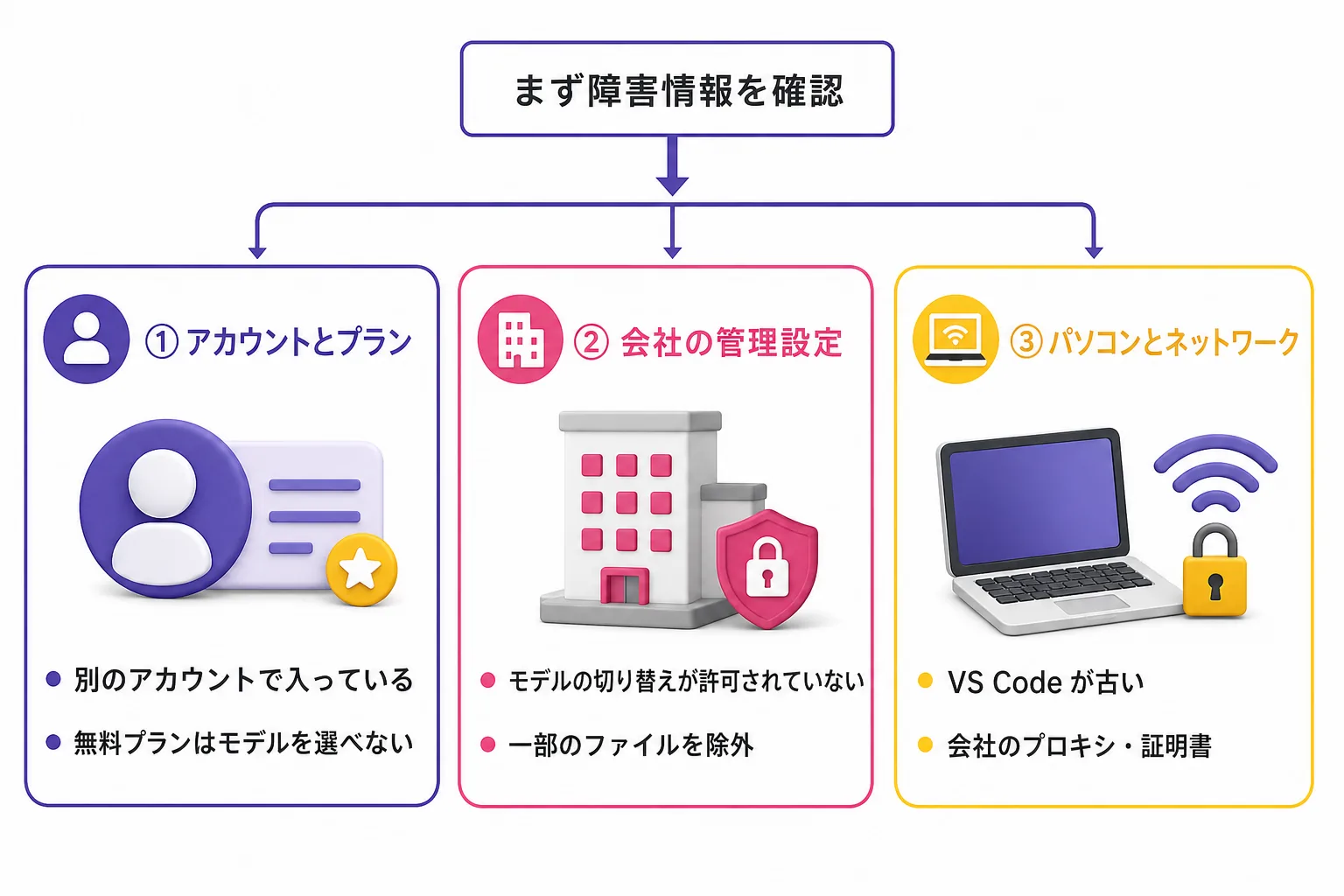
| 止まっている場所 | よくある症状 | 最初に見るところ |
|---|---|---|
| ① アカウントとプラン | サインインしたのに使えない/モデルを選べない/学生なのに無料にならない | github.com/settings/copilot/features のプランと請求先 |
| ② 会社や組織の管理設定 | 会社のアカウントだけモデルが少ない/一部のファイルで候補が出ない/エージェントが出てこない | 管理者に聞く(自分では変えられない) |
| ③ パソコンとネットワーク | 「could not connect to server」/会社のネットワークだけつながらない/Chat が出ない | VS Code のバージョン、プロキシと証明書 |
②の「管理設定」は、GitHub の公式ドキュメントでは policy(ポリシー) と呼ばれているよ。会社が Copilot Business や Copilot Enterprise を契約していると、どの機能・どのモデルを使えるかを会社が決めるしくみなんだ。
VS Code で Copilot が出てこない・インストールできないのは?
今の VS Code では、Copilot を別にインストールしなくていいんだ。VS Code の公式手順はこうだよ。
- 画面下のステータスバーにある Copilot のアイコンにマウスを乗せる
- 「Use AI Features」 を選ぶ
- GitHub アカウントでサインインする
プランを持っていればそのプランが使われて、持っていなければ Copilot Free に登録されるよ。
アイコンや Chat が出てこないときは、次の2つを見てね。
- 設定の
chat.disableAIFeaturesがオンになっていないか。 これがオンだと、Chat もコードの候補も隠れて、Copilot の拡張機能も止まるんだ。作業フォルダ(ワークスペース)ごとにも設定できるから、特定のフォルダだけ Copilot が出ないときはここを疑ってね。 - VS Code が最新版か。 公式ドキュメントによると、新しい Copilot Chat は最新の VS Code にしか対応していない。古い VS Code だと Chat が使えないんだ(コードの候補は古い版でも動く)。コマンドパレット(F1)で「Code: Check for Updates」を選ぶと更新できるよ。
サインインしたのに使えないのは?別のアカウントに入っていない?
「サインインはできているのに Copilot が使えない」は、プランを持っているのと別の GitHub アカウントで入っていることが多いんだ。仕事用と個人用の2つを持っている人は特に気をつけてね。
VS Code での公式の直し方はこうだよ。
- 左下のアカウントアイコンから GitHub のユーザー名を選び、Sign out(サインアウト)
- F1 でコマンドパレットを開き、「Developer: Reload Window」 で VS Code を読み込み直す
- プランを持っているアカウントでサインインし直す
どのアカウントにどのプランが付いているかは、ブラウザで github.com/settings/copilot/features を開くと分かるよ。会社のプランを使っている人は、ここの 「Usage billed to(請求先)」 に組織の名前が出るんだ。
Copilot ならではの落とし穴もあるよ。公式ドキュメントによると、会社の Copilot Business か Enterprise に追加されると、自分で払っていた個人プランは解約される。個人の Pro のつもりで使っていたら、実は会社の設定に従っていた、ということが起きるんだ。
モデルを選べない・Claude や GPT が出てこないのは?
ここはプランで答えが決まるよ。公式のプラン表(2026年11月1日確認)をまとめたのがこの表なんだ。
| プラン | 料金 | モデルの選び方 |
|---|---|---|
| Copilot Free | 無料 | 自動選択(Auto)のみ |
| Copilot Student | 無料(認証済みの学生) | 自動選択(Auto)のみ |
| Copilot Pro | 月$10 | いくつかのモデルから選べる |
| Copilot Pro+ | 月$39 | 高性能なモデルも選べる |
| Copilot Max | 月$100 | 高性能なモデルを優先して使える |
| Copilot Business | 1人あたり月$19 | 高性能なモデルも選べる(組織が許可した場合) |
| Copilot Enterprise | 1人あたり月$39 | 高性能なモデルを優先して使える(組織の設定に従う) |
つまり、Free と Student でモデルの一覧が出ない・選べないのは仕様なんだ。選びたいなら Pro 以上に上げることになるよ。
Business の人は、公式ドキュメントに「組織が、メンバーが別のモデルに切り替えることを許可していないといけない」とはっきり書いてある。VS Code の公式 FAQ も「組織は特定のモデルへのアクセスを制限できる。使えるはずのモデルが無ければ管理者に連絡を」と書いているよ。自分の設定をいじっても出てこないので、社内の管理者に聞くのが近道なんだ。
もう1つ、「Claude 使えない」「GPT 使えない」のように特定のモデルだけ出ないときは、VS Code のモデル一覧の表示設定で隠れていることもあるよ。VS Code の FAQ には、モデル一覧に出すモデルを自分で選べると書いてあるんだ。
モデルを使うと AI クレジットが減っていくよ。クレジットの残りと使い切ったときの選択肢は GitHub Copilot のプレミアムリクエストは廃止?AIクレジットの上限と確認方法 にまとめてあるよ。
エラー文が出たら?意味と直し方の早見表
英語のエラー文は、そのまま検索されていることが多いよね。公式ドキュメントに書かれているものを日本語にしたよ。
| エラー文・症状 | 何が起きている? | 直し方 |
|---|---|---|
| GitHub Copilot could not connect to server. Extension activation failed | プランが無いか、GitHub から使うための鍵(トークン)を受け取れなかった | サインアウトしてサインインし直す |
| 上の文に「read ETIMEDOUT」「read ECONNRESET」が付く | ネットワークの問題。会社のプロキシの設定が多い | 次の節(会社のパソコン)を見る |
| certificate signature failure/unable to verify the first certificate | 会社のプロキシやセキュリティソフトが通信を検査している | 次の節を見る |
| You've hit a rate limit | 短い時間に使いすぎた(レート制限) | 少し待ってからやり直す |
| 応答が途中で止まった(GitHub.com の Copilot Chat) | 返事の作成が途中で切れた | 質問を送り直す(応答の下のやり直しボタン) |
| Language model unavailable | 公式ドキュメントに、この文だけを説明したページは無い | Chat が動かないときの確認項目(下)を順に試す |
rate limit(レート制限)は、AI クレジットが残っていても起きるよ。VS Code の FAQ にそう書いてあって、数分待てば戻ることが多いんだ。人気のモデルほど混みやすい、と GitHub の公式ドキュメントも書いているよ。
「Language model unavailable」のように公式に説明が無いエラーは、VS Code の FAQ にある Chat が動かないときの確認項目を上から試してね。
- VS Code を最新にする(Code: Check for Updates)
- プランを持っている GitHub アカウントでサインインしているか確かめる
- ステータスバーの Copilot のダッシュボードで、AI クレジットを使い切っていないか見る
- 一時的な回数制限なら、数分待ってやり直す
- ネットワークとファイアウォールの設定を見る
会社のパソコンだけ使えないのは?プロキシと証明書
家では動くのに会社では動かない、というときは、会社のネットワークが Copilot の通信を止めていることが多いよ。公式ドキュメントの確かめ方は、ターミナルで次を打つ方法なんだ。
curl --verbose https://copilot-proxy.githubusercontent.com/_ping
HTTP 200 が返れば、少なくとも GitHub の一部にはつながっているよ。Chat だけが動かないときは、URL を https://api.githubcopilot.com/_ping に変えて試してね。
つながらないときに公式が挙げている原因はこの3つだよ。
- プロキシの URL が
https://で始まっている。 Copilot はこの形のプロキシに対応していないんだ。 - プロキシにログインが必要。 Copilot が対応しているのは、ベーシック認証と Kerberos だけだよ。
- 会社の独自の証明書を Copilot が受け付けない。 証明書を OS に正しく入れるのが正攻法。「証明書のエラーを無視する」設定もあるけど、公式は安全上おすすめしないと書いているよ。
ここは自分だけでは直せないことが多いよ。会社側でも Copilot の接続先を許可リストに入れる必要があると公式に書いてあるから、上の curl の結果を持って情報システムの担当者に相談するのが早いんだ。
一部のファイルだけ候補が出ないのは?
Copilot Business か Enterprise を使っていて、特定のファイルだけコードの候補が出ないなら、それはコンテンツ除外という管理設定かもしれないよ。リポジトリの管理者か組織のオーナーが「このファイルは Copilot に読ませない」と決めているんだ。
見分け方は、ステータスバーの Copilot アイコンに斜線が入っているか。アイコンにマウスを乗せると、どの設定で止まっているかが出るよ。除外の設定を変えても、開いている VS Code に反映されるまで最大30分かかるんだ。
学生なのに無料にならない・有料の画面が出るのは?
公式ドキュメントによると、学生認証の承認と、Copilot Student の有効化は別の手順なんだ。承認されたあと、特典が反映されるまで数日かかることがあるよ。
待っている間は、次のどちらかを試してね。
- github.com/settings/copilot を開いて、案内に従う
- github.com/github-copilot/free_signup に進む
有料の購入画面しか出てこないときは、購入しないで数日待つよう公式が書いているよ。数日たっても直らなければ GitHub Support に連絡しよう。資格は毎月確認し直されるんだ。
ぼくの見解
Google と Bing の検索候補(サジェスト)から、「GitHub Copilot」+「できない/使えない/エラー」の候補を51本集めて、症状ごとに数えてみたよ(11月1日に取得)。
| 症状 | 本数 |
|---|---|
| エラー文・エラー調査 | 14 |
| インストール | 5 |
| Chat・エージェント | 5 |
| モデル選択・特定のモデル | 5 |
| 学生・契約 | 5 |
| サインイン・ログイン | 4 |
| できること・できないこと | 4 |
| VS Code・WSL などの環境 | 3 |
| その他 | 6 |
いちばん多いのはエラー文だった。英語のエラーを日本語で説明したページが少ないから、こうなるんだと思う。
ぼくが前に整理した Perplexity が使えないとき や Claude Code がインストール・ログインできないとき は、原因がほぼ「自分のアカウント」と「自分のパソコン」の2か所で収まっていたんだ。Copilot は「会社の管理設定」という3か所目があるのが大きな違いだよ。会社で使っている人ほど、自分の設定をいくら見直しても直らないことがある。10分調べて分からなければ、管理者に「モデルの切り替えとコンテンツ除外の設定」を聞くのがいちばん早い気がするよ。
似た名前の Microsoft Copilot(Windows や Office の Copilot)とはサービスもアカウントも別なんだ。どっちの話か迷ったら Copilot の違いは? で見分けてね。
まとめ
- まず githubstatus.com で障害を確かめる。 障害でなければ、アカウント・会社の設定・パソコンとネットワークの3か所のどれか。
- Free と Student は、モデルを選べないのが仕様。 選びたいなら Pro 以上、Business なら管理者の許可が必要。
- VS Code では Copilot を別に入れなくていい。 ステータスバーから「Use AI Features」。出ないなら
chat.disableAIFeaturesと VS Code の版を見る。 - 会社のパソコンだけ動かないなら、プロキシと証明書。 curl で確かめて、結果を情報システムの担当者に渡そう。
困ったときに「どこで止まっているか」が分かれば、直し方はすぐ見つかるよ。ぼくもまた新しいエラーが出てきたら、ここに足していくね!
よくある質問
- Q.GitHub Copilot が使えないのはなぜ?
- A.原因は、自分のアカウントとプラン、会社や組織の管理設定、パソコンとネットワークの3か所のどれかにあります。GitHub の公式ドキュメントは、まず githubstatus.com で障害が出ていないかを確かめ、次にサインインし直す、拡張機能と VS Code を最新にする、の順を案内しています(2026年11月1日確認)。
- Q.GitHub Copilot でモデル選択ができないのはなぜ?
- A.Copilot Free と Copilot Student は、公式のプラン表で「Auto model selection only(モデルは自動選択のみ)」です。自分でモデルを選ぶには Pro(月$10)以上のプランが必要です。Copilot Business の場合は、組織の管理者がモデルの切り替えを許可していないと選べません(2026年11月1日確認)。
- Q.VS Code で GitHub Copilot をインストールできないときは?
- A.今の VS Code では Copilot を別にインストールしなくても、ステータスバーの Copilot アイコンから「Use AI Features」を選んでサインインすれば使い始められます。アイコンや Chat が出ないときは、設定の chat.disableAIFeatures がオンになっていないか、VS Code が最新版かを確かめます。Copilot Chat は最新の VS Code にしか対応していません。
- Q.GitHub Copilot にサインインできない・サインインしたのに使えないときは?
- A.VS Code では、左下のアカウントアイコンからサインアウトし、コマンドパレットで「Developer: Reload Window」を実行してからサインインし直すよう公式が案内しています。プランを持っているのと別の GitHub アカウントで入っていることも多いので、github.com/settings/copilot/features で今のアカウントのプランと請求先を確かめます。
- Q.GitHub Copilot の学生無料ができないときは?
- A.公式ドキュメントでは、GitHub Education の学生認証の承認と Copilot の有効化は別の手順で、承認後に特典が反映されるまで数日かかることがあるとしています。待つ間は github.com/settings/copilot を開くか github.com/github-copilot/free_signup に進み、有料の購入画面しか出ないときは購入せずに数日待つよう案内しています。
参考・一次ソース
- → GitHub Docs:Troubleshooting common issues with GitHub Copilot(よくある問題と直し方・2026-11-01 確認)
- → GitHub Docs:Troubleshooting network errors for GitHub Copilot(プロキシと証明書のエラー・接続の確かめ方・2026-11-01 確認)
- → GitHub Docs:Troubleshooting firewall settings for GitHub Copilot(ファイアウォールの許可リスト・2026-11-01 確認)
- → GitHub Docs:Plans for GitHub Copilot(Free と Student は Auto のモデル選択のみ・プラン別の AI クレジット・2026-11-01 確認)
- → GitHub Docs:Changing the AI model for GitHub Copilot Chat(Business は組織がモデルの切り替えを許可する必要がある・2026-11-01 確認)
- → GitHub Docs:GitHub Copilot policies for enterprises and organizations(会社の管理設定のしくみ・請求先の組織の見方・2026-11-01 確認)
- → GitHub Docs:Usage limits for GitHub Copilot(短時間の回数制限と AI クレジット・2026-11-01 確認)
- → GitHub Docs:Access GitHub Copilot for free as a student(学生認証と有効化は別の手順・2026-11-01 確認)
- → Visual Studio Code Docs:Set up GitHub Copilot in VS Code(ステータスバーの Use AI Features・chat.disableAIFeatures・2026-11-01 確認)
- → Visual Studio Code Docs:AI FAQ(Chat が動かないときの確認項目・組織によるモデルの制限・2026-11-01 確認)
- → Visual Studio Code Docs:Troubleshoot AI in Visual Studio Code(症状から調べる場所を選ぶ表・2026-11-01 確認)
この記事に出てきた用語・モデル
用語をやさしく解説
関連 AI モデル
この記事をシェア
引用文は「『タイトル』 - ai-garage.jp URL」の形でコピーされます。出典として URL を残したまま貼れます。
関連記事