Claude Code ができないときは?インストール・ログイン・改行・貼り付けの直し方
Claude Code のインストールできない・ログインできない・改行できない・画像を貼り付けできないを、公式ドキュメントから症状別に整理したよ。無料プランでは使えないなど、そもそもできないことも先に確認できるよ。
この記事の要点
- Claude Code は無料の claude.ai プランでは使えない。Pro・Max・Team・Enterprise か、API の Console アカウントが要る(2026年10月13日に公式ドキュメントで確認)。32ビット版 Windows と WSL 1 も非対応。
- インストール後に「command not found: claude」と出るのは、入れた場所(macOS・Linux は ~/.local/bin)が PATH に入っていないのが原因。Windows で「bash が認識されない」「fsSL」と出るのは、Mac 用のコマンドを打っているから。
- ログインできないときは /logout → 閉じる → claude で起動し直すのが公式の第一手。ブラウザが開かないなら c キーで URL をコピーする。サブスクがあるのに「organization has been disabled」と出るなら、古い ANTHROPIC_API_KEY が優先されている。
- 改行は Ctrl+J か「\ のあと Enter」がどのターミナルでも効く。VS Code・Cursor の中では /terminal-setup を1回打つと Shift+Enter が使える。画像の貼り付けは Cmd+V ではなく Ctrl+V(iTerm2 は Cmd+V、Windows は Alt+V)。
やっほー、ぼくてんびん丸!
Claude Code(クロード・コード)を入れようとしたら英語のエラーが出て止まった、ログインが終わらない、Enter を押したら途中で送信されちゃった……。最初の30分でつまずく人、多いんだ。
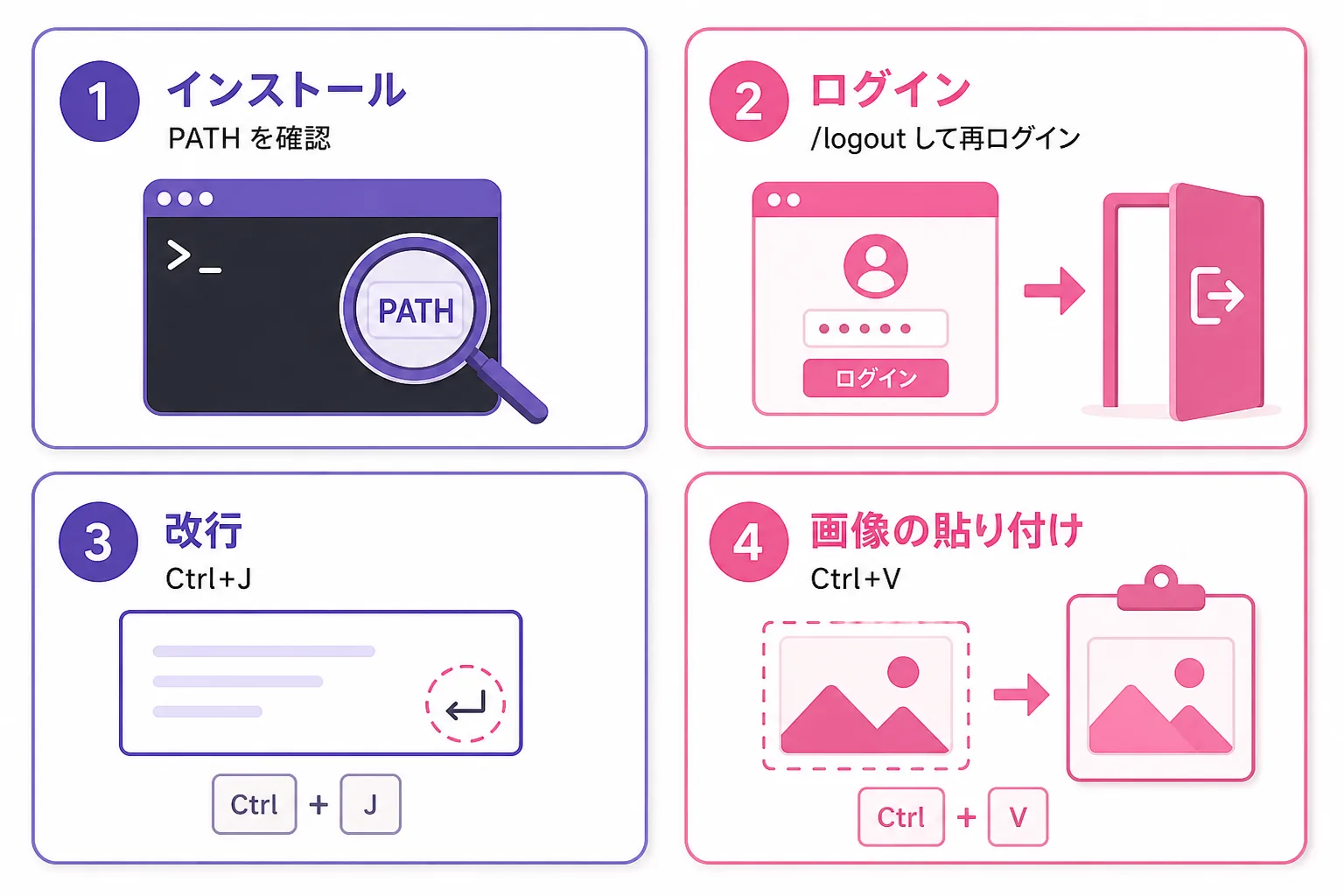
先に答えを言うね。つまずく場所はだいたい4つ。インストール(コマンドの打ち間違いか PATH)、ログイン(ブラウザとのやり取りか、古い API キー)、改行(Enter は送信)、貼り付け(画像は Ctrl+V)。どれも Anthropic の公式ドキュメントに直し方が書いてあるから、この記事では 出たエラー文から直し方を引ける形 に並べ直したよ(2026年10月13日確認)。
まず確認:そもそも Claude Code でできないことは?
直し方を探す前に、仕様として動かないケース を外しておこう。ここに当てはまると、何をしても動かないんだ。
| できないこと | 公式ドキュメントの記載 | どうする? |
|---|---|---|
| 無料プランで使う | 無料の claude.ai プランには Claude Code が含まれない | Pro(月$20・税抜き)以上か、API の Console アカウントで使う |
| 32ビット版 Windows で使う | 64ビットの OS が必要 | 64ビットの PC を使う |
| WSL 1 で使う | サポート対象外 | WSL 2 に切り替える |
| 古い OS で使う | macOS 13.0 以上、Windows 10 1809 以上、Ubuntu 20.04 以上など。メモリ4GB 以上 | OS を更新する |
| サポート対象外の国で使う | Anthropic のサポート対象国が条件 | — |
| 一部のターミナルで Shift+Enter 改行 | gnome-terminal と JetBrains IDE(PyCharm など)は不可 | Ctrl+J で改行する |
インストールできないときは?エラー文で直し方が決まる
インストールのエラーは、画面に出た英語の1行 を見ればほぼ原因が決まるよ。
| 出たエラー | 原因 | 直し方 |
|---|---|---|
'bash' is not recognized / parameter name 'fsSL' | Windows で Mac・Linux 用のコマンド を打った | PowerShell 用のコマンドを使う |
irm が認識されない | コマンドプロンプト(CMD) で PowerShell 用を打った | スタートメニューで「PowerShell」を開いて打ち直す |
&& が有効な区切りではない | PowerShell で CMD 用を打った | PowerShell 用のコマンドを使う |
command not found: claude / 'claude' is not recognized | 入れた場所が PATH(コマンドを探しに行く場所の一覧)に入っていない | 下の手順で PATH に足す |
Claude Code does not support 32-bit Windows | 「Windows PowerShell (x86)」を開いている | x86 が付いていない PowerShell で打ち直す |
WSL で Exec format error | WSL 1 で動かしている | WSL 2 に変換する |
公式のインストールコマンドは、使う場所で3種類あるよ。Windows でいちばんつまずくのは、ここの取り違え なんだ。
macOS・Linux・WSL は次のコマンドだよ。
curl -fsSL https://claude.ai/install.sh | bash
Windows の PowerShell はこっち。
irm https://claude.ai/install.ps1 | iex
Windows のコマンドプロンプト(CMD) ならこれだよ。
curl -fsSL https://claude.ai/install.cmd -o install.cmd && install.cmd && del install.cmd
Homebrew(brew install --cask claude-code)や WinGet(winget install Anthropic.ClaudeCode)でも入れられるよ。管理者として実行する必要はないんだ。
「command not found: claude」が出るときは?
インストール自体は成功しているのに起動できないパターンだよ。インストーラーは macOS・Linux では ~/.local/bin/claude、Windows では %USERPROFILE%\.local\bin\claude.exe に本体を置くんだけど、その場所を PATH に足すところまではやってくれないんだ。インストールの最後に Setup notes: として Native installation exists but ~/.local/bin is not in your PATH. と出ていたら、これが原因だよ。
macOS(標準の zsh)なら、次の2行で直るよ。
echo 'export PATH="$HOME/.local/bin:$PATH"' >> ~/.zshrc
source ~/.zshrc
Linux の bash なら ~/.zshrc を ~/.bashrc に読み替えてね。Windows は PowerShell で次を打ってから、ターミナルを開き直す よ。
$currentPath = [Environment]::GetEnvironmentVariable('PATH', 'User')
[Environment]::SetEnvironmentVariable('PATH', "$currentPath;$env:USERPROFILE\.local\bin", 'User')
最後に claude --version でバージョンが出れば OK。直したのにまだ出ない ときは、前から開いていたウィンドウ(VS Code の中のターミナルも)が古い設定のままなことが多いから、全部閉じて開き直してね。
ログインできないときは?まずは「やり直し」が公式の第一手
公式ドキュメントは、原因がはっきりしないログイン失敗には きれいにやり直す のを勧めているよ。
- Claude Code の中で
/logoutを打つ - Claude Code を閉じる
claudeで起動し直して、ログインをもう一度最後までやる
それでもダメなときは、出ている文言で分けよう。
| 症状・エラー | 原因 | 直し方 |
|---|---|---|
| ブラウザが開かない | 自動で開けない環境 | ログイン画面で c キー を押すと URL がコピーされるので、ブラウザに貼る |
OAuth error: Invalid code | コードの期限切れ・貼り付けの途中切れ | ブラウザが開いたら手早く進める。URL は c でまるごとコピーする |
API Error: 403 Request not allowed | サブスクが有効でない、または会社の権限・プロキシ | claude.ai の設定でサブスクを確認。会社のアカウントなら管理者に「Claude Code」の権限を頼む |
This organization has been disabled(サブスクはあるのに) | 古い ANTHROPIC_API_KEY が残っていて、サブスクより優先されている | unset ANTHROPIC_API_KEY してから起動。~/.zshrc などの export ANTHROPIC_API_KEY=... 行も消す |
| WSL2・SSH・コンテナでログインが戻ってこない | ブラウザが別のマシンで開いている | ブラウザに表示されたコードを、ターミナルの Paste code here if prompted に貼る |
| コードを貼っても何も起きない | ターミナルの貼り付けが入力欄に届いていない | Windows Terminal なら右クリックか Shift+Insert。だめなら claude auth login を使う |
| しょっちゅうログインし直しになる | トークンの期限切れ | /login で入り直す。頻繁なら PC の時計 がずれていないか確認 |
This organization has been disabled は、前の仕事やプロジェクトで設定した API キーがシェルの設定ファイルに残っている ときに起きやすいって、公式にも書いてあるよ。Claude Code の中で /status を打つと、いまどの方法でログインしているか確かめられるんだ。
改行できないときは?Enter は「送信」のキー
Claude Code では Enter を押すと送信 になるんだ。チャットアプリの感覚で改行しようとして、書きかけで送っちゃうのはみんな通る道だよ。
どのターミナルでも、設定なしで効く改行は2つ。
- Ctrl+J を押す
\(バックスラッシュ)を打ってから Enter
Shift+Enter で改行したい人は、ターミナルごとの対応を見てね。
| ターミナル | Shift+Enter で改行 |
|---|---|
| iTerm2・Apple Terminal・Windows Terminal・Ghostty・Kitty・WezTerm・Warp | 設定なしで使える |
| VS Code・Cursor・Zed の中のターミナル | /terminal-setup を1回打つ と使える |
| gnome-terminal・JetBrains IDE(PyCharm・Android Studio など) | 使えない。Ctrl+J か \ + Enter |
| tmux の中 | tmux の設定ファイルに追記が要る |
Mac で Option+Enter を改行に使いたいときは、ターミナル側で「Use Option as Meta Key(Option キーをメタキーとして使う)」にあたる設定をオンにする必要があるよ。Apple Terminal なら、初回起動のときのターミナル設定の提案を受け入れていれば、もう済んでいるんだ。
貼り付けできないときは?画像は Cmd+V ではなく Ctrl+V
画像を貼りたいなら、Mac でも Ctrl+V だよ。Cmd+V はターミナルの「文字の貼り付け」に取られているんだ。
| 環境 | 画像を貼るキー |
|---|---|
| Mac(標準のターミナルなど) | Ctrl+V |
| Mac の iTerm2 | Cmd+V |
| Windows・WSL | Alt+V(WSL は Ctrl+V も可) |
うまく入ると、入力欄に [Image #1] のような目印が出るよ。
長い文章を貼ったときに [Pasted text #1 +120 lines] みたいな1行にたたまれる のは失敗じゃないんだ。800文字以上か3行以上 の貼り付けは、入力欄が埋まらないように自動でたたまれて、送信すると全文が届くよ。ただし公式によると、VS Code の中のターミナルは、とても大きな貼り付けで文字が落ちることがある。ログまるごとのような長いものは、ファイルに保存して「このファイルを読んで」と頼むほうが確実だよ。
逆に Claude Code の返事をコピーできない ときは /copy を使ってね。SSH の先で動かしているときは、ターミナルが対応していないと手元のクリップボードに届かないんだ(Mac の標準ターミナルは非対応、iTerm2 は設定でオン)。
どれか分からないときに打つのは?
症状がどれにも当てはまらないときは、Claude Code の中で /doctor を打とう。インストール・設定・拡張機能などを自動でチェックして、直し方を提案してくれるよ。claude そのものが起動しない ときは、ふつうのターミナルで claude doctor を打てば同じチェックが走るんだ。
ターミナルそのものが苦手なら、Claude Code のデスクトップアプリ(macOS・Windows。Linux は apt で入れる)を使う手もあるよ。コマンドを打たずにインストールして使い始められるって、公式ドキュメントにも書いてあるんだ。
ぼくの見解
公式ドキュメントを読み比べて思ったのは、つまずきの半分くらいは「Claude Code の外」で起きている ってこと。PATH、PowerShell と CMD の違い、ターミナルごとのキーの取り合い、シェルに残った古い API キー。どれも Claude Code の不具合じゃなくて、ターミナルという道具に慣れているかどうか の話なんだ。
それと、見落としがちなのが お金の条件 だよ。無料枠トラッカーで見ても、Claude の無料プランはチャットや Web 検索は使えるのに、Claude Code は対象外。いちばん安く使えるのは Pro の月$20(税抜き) なんだ。インストールで1時間悩んだ末に「そもそも無料じゃ使えなかった」は、いちばんもったいないつまずきだと思う。
使い始めたあとに 「週の上限に当たって止まった」 なら、それはエラーじゃなくて利用枠の話だから、Claude Code の週次上限の記事を見てね。ターミナルの基本からちゃんと覚えたい人には、Claude Code の無料講座とスクールの比較もまとめてあるよ。
最初の30分を越えれば、あとはずっと楽になる道具 だから、エラー文を1行コピーして、この記事の表から探してみてね。
よくある質問
- Q.Claude Code でできないことは?
- A.公式ドキュメント(2026年10月13日確認)では、無料の claude.ai プランでは Claude Code を使えません。Pro・Max・Team・Enterprise か Console アカウントが必要です。32ビット版 Windows、WSL 1、Anthropic のサポート対象外の国でも動きません。gnome-terminal と JetBrains IDE のターミナルでは Shift+Enter の改行が使えないので、Ctrl+J を使います。
- Q.Claude Code をインストールできないときは?
- A.エラー文で分けます。Windows で「'bash' is not recognized」や「parameter name 'fsSL'」と出たら、Mac・Linux 用のコマンドを打っているので、PowerShell で irm https://claude.ai/install.ps1 | iex を実行します。インストールは終わったのに「command not found: claude」と出るなら、~/.local/bin(Windows は %USERPROFILE%\.local\bin)を PATH に足して、ターミナルを開き直します。
- Q.Claude Code にログインできないときは?
- A.公式ドキュメントの第一手は、/logout でサインアウトし、Claude Code を閉じて、claude で起動し直してログインをやり直すことです。ブラウザが開かないときは c キーでログイン用の URL をコピーして手で開きます。「OAuth error: Invalid code」はコードの期限切れか貼り付けの途中切れなので、もう一度やり直します。WSL2 や SSH では、ブラウザに出たコードをターミナルの「Paste code here if prompted」に貼ります。
- Q.Claude Code で改行できないのはなぜ?
- A.Claude Code は Enter で送信します。改行は Ctrl+J か、「\」を打ってから Enter で、どのターミナルでも入れられます。Shift+Enter は iTerm2・Windows Terminal・Apple Terminal などではそのまま使え、VS Code・Cursor・Zed の中では /terminal-setup を1回実行すると使えるようになります。gnome-terminal と JetBrains IDE では Shift+Enter は使えません。
- Q.Claude Code に画像を貼り付けできないときは?
- A.画像の貼り付けは Ctrl+V です。Mac でも Cmd+V ではなく Ctrl+V を押します(iTerm2 だけは Cmd+V)。Windows と WSL では Alt+V も使えるので、ターミナルが Ctrl+V を横取りするときは Alt+V を試します。長い文章を貼ると「[Pasted text #1 +120 lines]」のようにたたまれますが、送信すると全文が届くので失敗ではありません。
参考・一次ソース
- → Claude Code ドキュメント:インストールとログインのトラブルシューティング(エラー文と直し方の対応表・2026-10-13 確認)
- → Claude Code ドキュメント:セットアップ(システム要件・インストールコマンド・必要なプラン・2026-10-13 確認)
- → Claude Code ドキュメント:ターミナル設定(複数行の入力と Shift+Enter の対応表・2026-10-13 確認)
- → Claude Code ドキュメント:インタラクティブモード(画像の貼り付けショートカット・2026-10-13 確認)
- → Claude Code ドキュメント:トラブルシューティング(/doctor・SSH でのコピー・2026-10-13 確認)
この記事に出てきた用語・モデル
用語をやさしく解説
関連 AI モデル
まとめて読む
このテーマの動きは、時系列で1ページに整理しています。
この記事をシェア
引用文は「『タイトル』 - ai-garage.jp URL」の形でコピーされます。出典として URL を残したまま貼れます。
関連記事