ChatGPT の設定はどこ?学習させない・メモリ・セキュリティのおすすめ設定
ChatGPT の設定は、アカウントメニューの「設定」から開くよ。学習させないのは「データコントロール」、記憶とカスタム指示は「パーソナライズ」、二段階認証は「セキュリティとログイン」、無料版の広告は「広告の管理」。スイッチが3か所に分かれている理由と、おすすめの組み合わせを表で整理したんだ。
この記事の要点
- ChatGPT の設定は、パソコンはサイドバーの一番下にあるアカウントメニュー > 設定、スマホアプリはサイドバー > プロフィールアイコン > 設定で開く。学習のスイッチは、サインインしていればどちらで変えてもアカウント全体に効く。
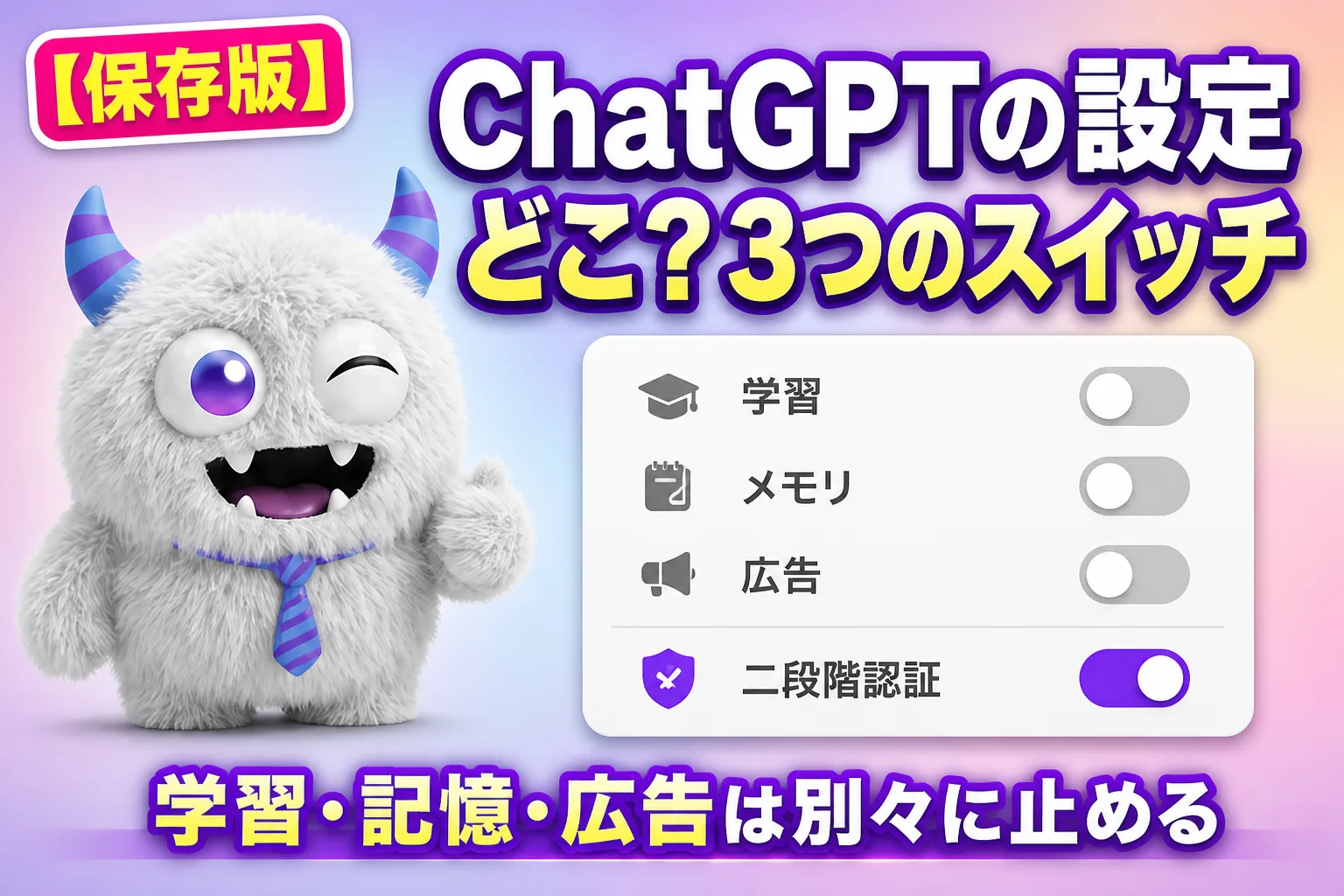
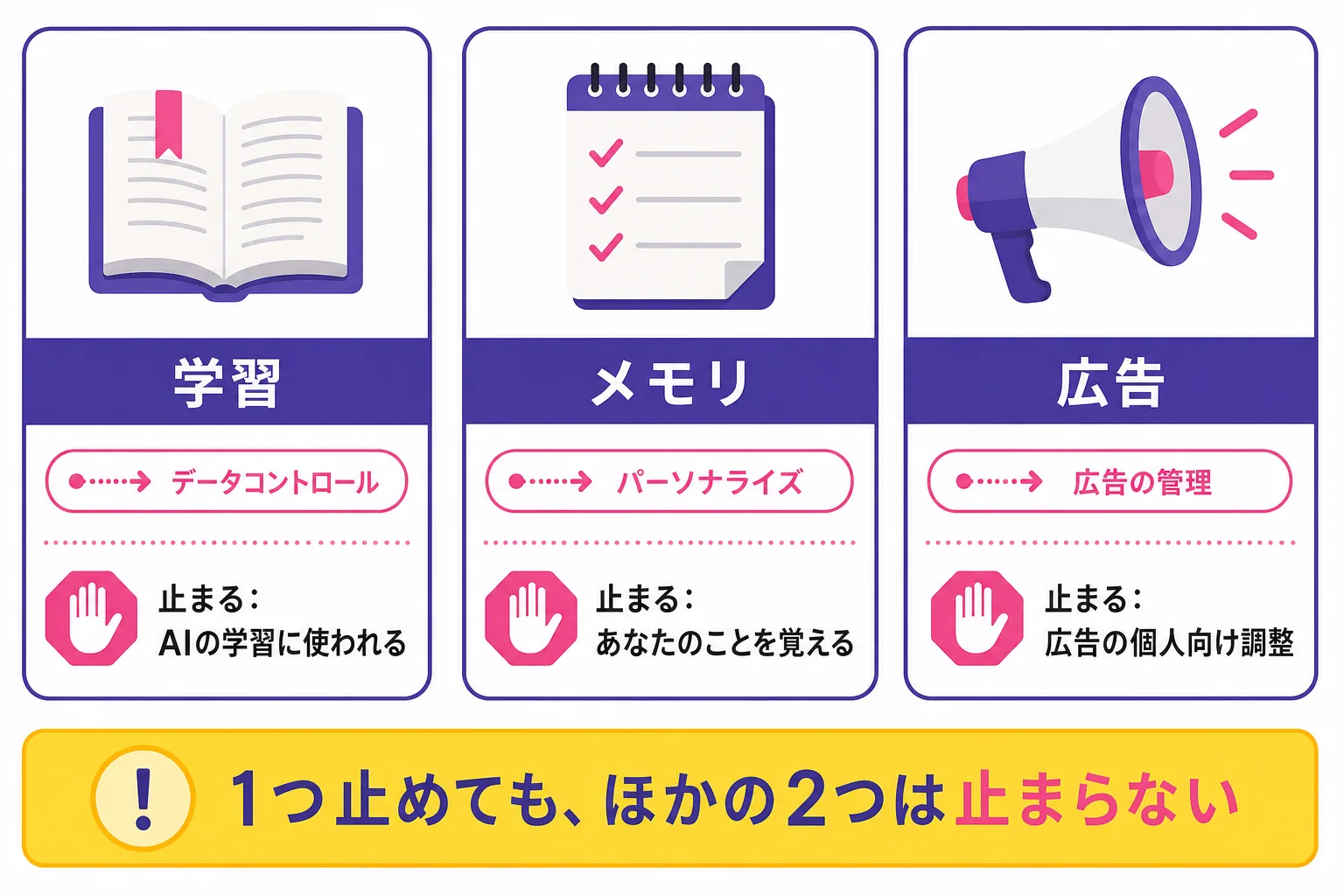
- スイッチは3か所に分かれている。学習は「データコントロール」の「モデル改善に協力する」、記憶は「パーソナライズ > メモリ」、広告は「広告の管理」(Free・Go だけ)。1つをオフにしても、ほかの2つは止まらない。
- 情報漏洩が心配なら、学習のオフに加えて「セキュリティとログイン」で多要素認証(MFA)を入れ、「データコントロール > 共有リンク」で作った共有リンクを消す。共有リンクは、リンクを知っている人なら誰でも見られる。
- カスタム指示は Free・Go が1,500文字、Plus・Pro などは5,000文字まで。回答の口調は「パーソナライズ > 基本のスタイルとトーン」で、デフォルトと6種類から選べる(2026年10月31日時点の公式ヘルプ)。
やっほー、ぼくてんびん丸!
「ChatGPT の設定ってどこ?」「会話を学習に使われたくない」「おすすめの設定は?」と調べに来たきみへ、先に答えを言うね。
ChatGPT の設定は、パソコンならサイドバーの一番下にある自分の名前(アカウントメニュー)から「設定」、スマホアプリならサイドバー > プロフィールアイコン > 設定で開くよ。学習させないなら「データコントロール」の「モデル改善に協力する」をオフにすればいい。
ただし気をつけたいのは、ChatGPT の「プライバシーのスイッチ」が3か所に分かれていること。学習・記憶(メモリ)・広告は別々の設定で、1つを切ってもほかは止まらないんだ。この記事では、2026年10月31日に OpenAI の公式ヘルプで確かめた場所を、やりたいこと別の表にまとめたよ。
設定画面はどう開く?パソコンとスマホ
| 使っているもの | 開き方 |
|---|---|
| パソコン(chatgpt.com・デスクトップアプリ) | サイドバーの一番下の自分の名前(アカウントメニュー)> 設定 |
| スマホアプリ(iOS・Android) | サイドバーを開く > プロフィールアイコン > 設定 |
学習のスイッチは、サインインしていればどちらで変えてもアカウント全体に効くよ(公式ヘルプに「アカウント全体に適用」とある)。パソコンとスマホで2回切る必要はないんだ。
ただし、項目の名前はパソコンとスマホで少し違う。たとえばカスタム指示は、パソコンでは「パーソナライズ」、スマホでは「ChatGPT をカスタマイズ」の中にあるよ。
やりたいこと別、どこを開けばいい?
検索でよく聞かれることを、開く場所と並べたよ。
| やりたいこと | 開く場所(パソコン) | 対象のプラン |
|---|---|---|
| 会話を学習に使わせない | 設定 > データコントロール >「モデル改善に協力する」をオフ | Free・Go・Plus・Pro(法人向けは初めから使われない) |
| ChatGPT に覚えさせない・覚えたことを消す | 設定 > パーソナライズ > メモリ | 全プラン(機能はプラン・地域で違う) |
| 答え方の注文を書いておく(カスタム指示) | 設定 > パーソナライズ >「カスタマイズを有効にする」をオン | 全プラン |
| 口調を変える(フレンドリー・効率重視など) | 設定 > パーソナライズ >「基本のスタイルとトーン」 | 全プラン |
| 二段階認証(MFA)・パスキー | 設定 > セキュリティとログイン | 全プラン |
| ほかの端末からまとめてログアウト | 設定 > セキュリティとログイン >「すべてのデバイスからログアウト」 | 全プラン |
| 作った共有リンクを確認・削除 | 設定 > データコントロール > 共有リンク > 管理 | 全プラン |
| 広告を自分向けに合わせない | 設定 > 広告の管理 | Free・Go(広告が出るプランだけ) |
「chatgpt 設定ファイル」で探している人は、開発者向けの Codex(コーデックス)の設定ファイルのことかもしれない。それは Codex の設定の記事 にまとめたよ。
学習・メモリ・広告、3つのスイッチは何が違う?
ここが ChatGPT の設定でいちばん迷うところ。名前が似ているのに、止まるものが全部ちがうんだ。
| スイッチ | 場所 | オフにすると止まるもの | オフにしても止まらないもの |
|---|---|---|---|
| モデル改善に協力する | データコントロール | 新しい会話が、AI の学習に使われること | 履歴(会話は残る)、メモリ、広告 |
| メモリ/チャット履歴を参照する | パーソナライズ > メモリ | ChatGPT がきみのことを覚えて、次の回答に使うこと | 学習(OpenAI は学習に使うことがある) |
| 広告のパーソナライズ | 広告の管理 | ほかの会話や広告の履歴を使った広告選び | 広告そのもの(今の会話に合わせた広告は出る) |
メモリは、たとえるなら「きみ専用のメモ帳」で、学習は「ChatGPT 全体の教科書づくり」なんだ。メモ帳を捨てても、教科書づくりへの協力は別に断らないと止まらない。公式ヘルプにも、メモリと学習は別の設定だと書かれているよ。
広告にも同じ落とし穴がある。広告のパーソナライズをオフにしても広告はなくならない。広告そのものを消したいときは、Free なら「広告なし」の設定に切り替えられるけど、そのかわり送れるメッセージが減り、画像生成や deep research が使えなくなる。広告なしで上限も減らしたくないなら、Plus か Pro に上げることになるよ(広告が出ないのは Plus・Pro・Business・Enterprise・Edu)。
情報漏洩が心配なら、最初にやる3つは?
「学習をオフにしたから安心」と思いがちだけど、漏れる道は学習だけじゃない。アカウントを乗っ取られることと、自分で作った共有リンクのほうが身近なんだ。
- 多要素認証(MFA)をオンにする — 設定 > セキュリティとログイン。ログインのときに、パスワードのほかにもう1つの確認(認証アプリのコード・スマホへの通知・SMS や WhatsApp のコード・パスキー)を求めるしくみだよ。オンにすると ChatGPT だけでなく、OpenAI の開発者向けサービスにも効く。
- 使っていない共有リンクを消す — 設定 > データコントロール > 共有リンク > 管理。個人のアカウントで作った共有リンクは、リンクを知っている人なら誰でも見られる。会話を消せばそのリンクも消えるけど、会話を残したいならリンクだけ削除できるよ。
- 心当たりのないログインがあれば、まとめてログアウト — 設定 > セキュリティとログイン >「すべてのデバイスからログアウト」。全部の端末から抜けるまで最大30分かかることがあるんだ。
注意点として、MFA の確認方法を全部なくすと、メールでは代わりにならない。サポートの確認に数日かかり、メールでの一回だけの復旧も一度しか使えないと公式ヘルプに書かれている。認証アプリとパスキーのように、2つ以上登録しておくと安心だよ。
カスタム指示とパーソナリティ、どう入れるのがおすすめ?
カスタム指示は、「毎回こう答えてね」と ChatGPT に渡しておく指示文(プロンプト)のこと。書ける長さはプランで違うよ。
| プラン | カスタム指示の上限 |
|---|---|
| Free・Go | 1,500文字 |
| Plus・Pro・Business・Enterprise・Edu | 5,000文字 |
1,500文字でも、入れるのは次の3つで十分なんだ。
- 自分のこと:「中学校の理科の先生」「経理を担当している会社員」のような立場
- 答えの形:「最初に結論を1文で」「表にできるものは表で」
- やめてほしいこと:「英語の専門用語はかっこ書きで説明して」
口調は「基本のスタイルとトーン」で選ぶ。2026年10月31日時点の公式ヘルプでは、デフォルトのほかに プロフェッショナル・フレンドリー・率直・ユニーク・効率重視・シニカルの6種類がある。仕事のメールが多いならプロフェッショナル、手早く答えがほしいなら効率重視が合うよ。口調を変えても、できること・安全のルールは変わらないと公式ヘルプに書かれているんだ。
ひとつ注意。公式ヘルプによると、カスタム指示の中身もモデルの改善に使われることがある。学習を止めたいなら、ここでもデータコントロールのスイッチが効いてくるよ。
設定を変えたのに効かない、消えないときは?
設定まわりの「あれ?」は、だいたい次の4つで説明がつくよ。
| 起きていること | 理由 | どうする? |
|---|---|---|
| 会話を消したのに、ChatGPT がまだ覚えている | 会話と、そこから保存されたメモリは別々に保存されている | パーソナライズ > メモリから、その項目も消す |
| 「チャット履歴を参照する」をオフにしたのに、すぐ消えない | 過去の会話から覚えた情報は、30日以内に削除される予定になる | 時間をおく。保存したメモリは別に消す |
| 学習をオフにしたのに、昔の会話が履歴に残っている | 学習のオフは履歴を消す設定ではない | 履歴から個別に削除する |
| 設定の項目そのものが見つからない | メモリなどはプラン・地域・ワークスペースで違う。会社のアカウントは管理者の設定が優先 | 個人のアカウントか確かめる。会社なら管理者に聞く |
その場だけ記録を残したくない相談は、一時チャットが一番手軽だよ。履歴に出ず、メモリも作らず、学習にも使われない。ただし安全のために最大30日は OpenAI が保持することがあって、途中で保存すると普通の会話に変わるんだ。
ぼくの見解
ChatGPT の設定は、「1つのスイッチで全部止まる」と思うと必ず取りこぼす作りだと思う。
ぼくらの AI に学習させない設定の一覧(/opt-out/) で7つのサービスを並べると、Gemini は「アクティビティの保存」1つで学習と履歴の保存がまとめて止まるかわりに、Gem やアプリ連携まで使えなくなる。ChatGPT は逆で、学習・メモリ・広告を1つずつ選べるかわりに、知らないと1つだけ切って安心してしまうんだ。
| サービス | 初期設定で学習に使われるか(/opt-out/ の確認時点) | 止め方の作り |
|---|---|---|
| ChatGPT(個人) | 使われることがある | 学習・メモリ・広告が別々のスイッチ |
| Gemini(アプリ) | 使われる(18歳以上は初期設定でオン) | 「アクティビティの保存」でまとめて止まる |
| Perplexity | 使われる(Free・Pro・Max) | 「AI data retention」をオフ |
| Claude | 利用者が選ぶ | 登録時などに自分で選ぶ |
選べるのは良いことで、たとえば「学習はオフ、でもメモリは便利だからオン」という使い方ができるのは ChatGPT の強みだと思う。ただ、無料版で広告が始まってスイッチが1つ増えたぶん、設定画面を一度ひと回りしておく価値は前より上がった気がするよ。
ほかのサービスの設定も見たいなら、Gemini の設定の記事と、無料版でできることをまとめた ChatGPT 無料版の使い方 もどうぞ。
まとめ
- ChatGPT の設定は、アカウントメニュー > 設定(スマホはサイドバー > プロフィールアイコン > 設定)。
- 学習はデータコントロール、記憶はパーソナライズ > メモリ、広告は広告の管理。3つは別々に止める。
- 情報漏洩が心配なら、学習オフに加えて多要素認証と共有リンクの削除。
- カスタム指示は Free・Go で1,500文字、Plus 以上で5,000文字。立場・答えの形・やめてほしいことの3つで足りる。
設定の場所さえ分かれば、変えるのは数タップ。5分でひと回りしておけば、あとは安心して ChatGPT に相談できるよ!
よくある質問
- Q.ChatGPT の設定はどこ?
- A.パソコン(chatgpt.com)では、サイドバーの一番下にある自分の名前(アカウントメニュー)を押して「設定」を選びます。スマホアプリでは、サイドバーを開いてプロフィールアイコンから「設定」に入ります。学習は「データコントロール」、メモリとカスタム指示は「パーソナライズ」、多要素認証とログアウトは「セキュリティとログイン」にあります。
- Q.ChatGPT に学習させない設定は?
- A.設定 > データコントロールにある「モデル改善に協力する」をオフにします(公式ヘルプでの名前は「すべての人のためにモデルを改善する」)。オフにすると新しい会話はモデルの学習に使われなくなりますが、これまでの履歴は消えません。回答に👍👎を付けると、その会話は学習に使われることがあります。Business・Enterprise・Edu は初期設定で学習に使われません。
- Q.ChatGPT のおすすめ設定は?
- A.個人のアカウントなら、①データコントロールで「モデル改善に協力する」をオフ、②セキュリティとログインで多要素認証をオン、③パーソナライズでカスタム指示に職業や答えてほしい形を書く、の3つが基本です。人に知られたくない相談は一時チャットを使うと、履歴に残らずメモリも更新されません(安全のため最大30日は保持されます)。
- Q.ChatGPT の設定で情報漏洩を防ぐには?
- A.学習のオフだけでは足りません。多要素認証(MFA)でアカウントの乗っ取りを防ぎ、不要な共有リンクを設定 > データコントロール > 共有リンクから削除し、パスワードや口座番号は会話に入れないことです。心当たりのないログインがあれば、セキュリティとログインの「すべてのデバイスからログアウト」を使います(反映まで最大30分)。
- Q.ChatGPT に個人情報を覚えさせない設定は?
- A.設定 > パーソナライズ > メモリで、メモリや「チャット履歴を参照する」をオフにします。すでに覚えた内容は、メモリの画面から個別に削除します。会話を消しても、その会話から保存されたメモリは自動では消えないので、両方を消す必要があります。メモリをオフにしても学習は止まらないので、学習はデータコントロールで別に止めます。
参考・一次ソース
- → OpenAI ヘルプ:ChatGPT のデータ管理(設定 > データコントロール、学習のオフ、オフにしても履歴は消えない。2026-10-21 確認)
- → OpenAI ヘルプ:ChatGPT のメモリ(設定 > パーソナライズ > メモリ、チャット履歴を参照する、削除ログの最長30日保持。2026-10-31 確認)
- → OpenAI ヘルプ:ChatGPT カスタム指示(パーソナライズ > カスタマイズを有効にする、Free・Go は1,500文字、Plus 以上は5,000文字。2026-10-31 確認)
- → OpenAI ヘルプ:ChatGPT のパーソナリティをカスタマイズする(基本のスタイルとトーン、デフォルト+6種類。2026-10-31 確認)
- → OpenAI ヘルプ:多要素認証(MFA)を管理する(設定 > セキュリティとログイン、すべてのデバイスからログアウト。2026-10-31 確認)
- → OpenAI ヘルプ:ChatGPT での会話とスケジュール済みタスクの共有(設定 > データコントロール > 共有リンク > 管理。2026-10-31 確認)
- → OpenAI ヘルプ:ChatGPT での広告(Free・Go が対象、設定 > 広告の管理、パーソナライズのオフと広告なしの違い。2026-10-31 確認)
- → OpenAI ヘルプ:Temporary chat in ChatGPT(一時チャットは履歴に出ず学習にも使われないが、最大30日保持)
⚖️ この2つを比べる
GPT-6.1 Sol vs Gemini 4 Argon
- OpenAI
- 知能スコア 55
- 料金 $2 / $10
- 知能スコア 50
- 料金 $2 / $10
料金・性能を横並びで比較 →
いま比較表に載っている版どうしの比較です。知能スコアは第三者機関 Artificial Analysis の測定値、料金は API の100万トークンあたりの入力 / 出力(米ドル)。
この記事に出てきた用語・モデル
用語をやさしく解説
この業界での使われ方
実際の業務でどう使われているかは、業種ごとのガイドにまとめています。
まとめて読む
このテーマの動きは、時系列で1ページに整理しています。
この記事をシェア
引用文は「『タイトル』 - ai-garage.jp URL」の形でコピーされます。出典として URL を残したまま貼れます。
関連記事