Codex が使えない・エラーが出る?ログイン・Windows・Computer Useの直し方
Codex が使えない、ログインできない、Windows でエラーが出る、Computer Use が動かない。まず障害かどうかを公式ステータスの5つの欄で見分けて、自分だけなら止まる場所ごとに公式ドキュメントの直し方を整理したよ。

この記事の要点
- Codex が使えないときは、最初に status.openai.com を開く。Codex の欄は「Codex in ChatGPT Desktop」「Codex Web」「Codex API」「CLI」「VS Code extension」の5つに分かれていて、自分が使っている場所の欄だけ見ればいい(2026年11月6日確認)。
- ログインできないときは、ブラウザがパソコンに結果を返せていないことが多い。サーバーや遠くのパソコンなら codex login --device-auth(デバイスコード)、会社のネットワークなら CODEX_CA_CERTIFICATE に会社の証明書を指定してからログインし直す。
- Windows でコマンドが失敗するときは、サンドボックス(Codex が作業を閉じ込める仕組み)を疑う。種類は mxc・elevated・unelevated の3つで、エラー1385 は会社のパソコンの決まりが原因。Windows 10 は 1809 以降が必要で、公式の推奨は Windows 11。
- Computer Use は、公式の機能表で Plus・Pro・Business・Enterprise・API キーのすべてが「地域限定」。設定 → Computer use に「Any App」が無ければ、その環境では使えない可能性が高い。無料と Go のデスクトップアプリは GPT-6 Luna だけで、Codex cloud も使えない。
やっほー、ぼくてんびん丸!
Codex が使えないときは、まず status.openai.com で障害かどうかを見よう。障害でなければ、止まっているのはだいたい ログイン・Windows のサンドボックス・Computer Use の許可のどれか。このページでは、Codex の公式ドキュメント(2026年11月6日に確認)を、症状から引ける形にまとめたよ。
使用量の上限に当たって止まった人は Codex「You've hit your usage limit」の対処法 を、設定ファイルが効かない人は Codex の設定方法 を先に見てね。
まず障害?それとも自分だけ?ステータスの5つの欄
OpenAI のステータスページ(status.openai.com)は、Codex の欄が使う場所ごとに5つに分かれているんだ。全部を見る必要はなくて、自分が使っている場所の欄だけ見ればいいよ。
| きみが使っている場所 | ステータスページで見る欄 |
|---|---|
| ChatGPT のデスクトップアプリの Codex | Codex in ChatGPT Desktop |
| ブラウザの Codex(クラウドで動かす作業) | Codex Web |
ターミナルの codex コマンド | CLI |
| VS Code などの拡張機能 | VS Code extension |
| API キーで自分のプログラムから呼ぶ | Codex API |
その欄に障害が出ていたら、自分の側では直せないので待つのが正解。何も出ていないのに止まるなら、ここから先を見てね。
途中で固まったように見えるときは、公式の「固まったときの戻し方」が3手だけあるよ。
- Codex が承認待ち(きみの「いいよ」を待っている)になっていないか見る
- ターミナルで
git statusのような軽いコマンドを打って、反応するか確かめる - 小さく絞った指示で新しいチャットを始める
間違えて止めてしまった指示は、入力欄で上矢印キーを押すと戻ってくるよ。
Codex はどこで動かしている?場所ごとの止まりやすいところ
Codex は同じ名前で4つの場所から使えるので、「使えない」の中身が場所ごとに違うんだ。
| 場所 | 止まりやすいところ | 最初にやること |
|---|---|---|
| デスクトップアプリ(ChatGPT アプリの Codex) | 承認待ち・ワークツリー(作業用のコピー)でコードが動かない | 承認待ちを確認、git status を打つ |
CLI(codex コマンド) | インストール・ログイン | codex --version と codex login status |
| IDE 拡張(VS Code など) | 入れたのに反応しない(Windows) | C++ の開発ツールを入れて VS Code を再起動 |
| Codex cloud(ブラウザ) | プランが足りない・二段階認証が無い | Plus 以上か、二段階認証を設定したか |
デスクトップアプリと CLI は、中に入っている Codex の版が違うことがあるよ。CLI では動く機能がアプリで動かないのはそのせいで、公式もそう書いている。CLI は codex --version で版を確かめられるんだ。
インストールのコマンドは OS で違うから、打ち間違いに気をつけてね。Windows で Mac 用のコマンドを打つと失敗するよ。
macOS・Linux(ターミナルで):
curl -fsSL https://chatgpt.com/codex/install.sh | sh
Windows(新しい PowerShell の窓で):
powershell -ExecutionPolicy ByPass -c "irm https://chatgpt.com/codex/install.ps1 | iex"
npm を使う場合:
npm install -g @openai/codex
Windows のデスクトップアプリは Microsoft Store から入れるのが公式の道で、コマンドなら winget install --id 9PLM9XGG6VKS -s msstore だよ。
ログインできないのは?ブラウザが結果を返せていない
Codex のログイン(ChatGPT でサインイン)は、ブラウザでサインインした結果を、パソコンの中の受け口(localhost のポート1455)に返す仕組みなんだ。宅配便でいうと、荷物(ログインの結果)は届いたのに、玄関(受け口)が閉まっている状態。だから止まる理由は、だいたい次の3つに分かれるよ。
| 症状 | 原因 | 直し方 |
|---|---|---|
| サーバーや SSH 先でログインできない | 画面もブラウザも無いので、受け口に返せない | codex login --device-auth でデバイスコードを使う(表示されたコードをブラウザで入力) |
| 会社のネットワークだけ失敗する | 会社の通信の検査で、証明書が合わない | 環境変数 CODEX_CA_CERTIFICATE に会社の証明書のファイルを指定してから codex login |
| ログインしたのにすぐ追い出される | 会社の設定で、ログインの方法やワークスペースが決められている | 管理者に、許されているログイン方法とワークスペースを聞く |
デバイスコードは、個人なら ChatGPT のセキュリティ設定で、会社ならワークスペースの管理者が有効にしておく必要があるよ(公式ではまだベータ版)。
いまどの方法でログインしているかは codex login status、やり直すときは codex logout → codex login の順。うまくいかないときは、codex login を打ったときにできる codex-login.log という記録が、サポートに渡す材料になるよ。
ひとつ大事な注意。ログインの情報は ~/.codex/auth.json に保存されることがあって、中身はパスワードと同じ扱いなんだ。トラブルの相談でこのファイルを貼り付けたり、Git に入れたりしないでね。
Windows でエラーが出るのは?サンドボックスの3つの種類
Windows の Codex でコマンドだけが失敗するなら、まずサンドボックスを疑おう。サンドボックスは、Codex が勝手にフォルダの外を触ったりネットにつないだりしないように、作業を囲いの中に閉じ込める仕組みだよ。Windows ではこの囲いの作り方が3種類あるんだ。
| 種類 | どんなもの | 向いている場面 |
|---|---|---|
| mxc | Windows 11 の新しい囲い。管理者の許可も追加のユーザーも要らない | 対応している Windows 11 なら、これが公式の推奨 |
| elevated | 専用のユーザーを作って囲う。最初に管理者の許可が要る | mxc が使えないときの第一候補 |
| unelevated | 自分のユーザーのまま権限を絞る。ネットの囲いが弱い | 管理者の許可が取れないときの最後の手 |
mxc は Windows 11 24H2(ビルド 26100.9278)以降で入った仕組みで、まだ順次配られている最中。個人のアカウントのデスクトップアプリは、使えるなら自動で mxc を選ぶよ。
よく出るエラーと直し方はこれ。
| 出てくるもの | 意味 | 直し方 |
|---|---|---|
| elevated の準備に失敗する | 管理者の確認(UAC)を断った、または会社のパソコンがユーザー作成やファイアウォールの変更を禁止している | 許可を出してやり直す。会社のパソコンなら IT 担当者に相談 |
エラー 1385 | 囲い用のユーザーは作れたが、Windows の決まりがそのユーザーのログオンを許していない | IT 担当者にログオン権限を確認してもらう。急ぐなら許される範囲で unelevated |
| 「Everyone が書き込めるフォルダがある」 | そのフォルダの権限が広すぎて、囲いで守り切れない | 一覧のフォルダから Everyone の書き込みを外して、Codex を再起動 |
| 前は動いていたのに急に失敗する | フォルダの移動や Windows の設定変更のあと | Codex を再起動して、サンドボックスの準備をやり直す |
| IDE 拡張が入っているのに反応しない | C++ の開発ツールが足りない | Visual Studio Build Tools(C++)と Visual C++ 再頒布可能パッケージを入れて、VS Code を再起動 |
急ぐときに unelevated へ切り替えるなら、config.toml にこう書くよ(会社の決まりが許す場合だけね)。
[windows]
sandbox = "unelevated"
それでも直らないときに OpenAI へ送るのは CODEX_HOME/.sandbox/sandbox.log。隣にある .sandbox-secrets フォルダの中身は送らないでね。
Windows の版にも条件があって、公式の推奨は Windows 11。Windows 10 は 1809 以降で「なるべく動かす」扱い、それより古い Windows 10 は推奨外だよ。
Computer Use が使えないのは?地域・許可・前面の3つ
Computer Use は、Codex が画面を見て、ほかのアプリをクリックしたり文字を打ったりする機能だよ。人に「マウスを貸す」ようなものなので、許可の関門が多いんだ。
まず、使える人が限られている。公式の機能表では、Plus・Pro・Business・Enterprise・API キーのすべてが「地域限定(limited)」になっていて、無料と Go は表にそもそも載っていないよ。
そのうえで、止まる場所はこの3つ。
| どこで止まる? | 見る場所 | 直し方 |
|---|---|---|
| 機能が入っていない | デスクトップアプリの 設定 → Computer use の「Any App」 | 「インストール」と出ていれば入れる。スイッチが切れていれば入れる。「Any App」自体が無ければ、地域かワークスペースで止められている |
| macOS で画面が見えない・操作できない | システム設定 → プライバシーとセキュリティ | 「Codex Computer Use」に画面収録とアクセシビリティを許可する |
| Windows で途中で止まる | 操作したいアプリの窓 | 前面に出したままにする。Windows ではほかの作業と同時に裏で動かせない |
Windows の Computer Use はマウスとキーボードを実際に動かすので、その間はきみがパソコンを使えないんだ。席を外すなら、画面ロックをかけずにネットにつないだままにしておく必要があるよ。
そもそも Codex でできないことは?プランと場所の表
「使えない」の中には、故障ではなく、そのプランや場所ではもともとできないものも混ざっているよ。
| できないこと | 条件 | どうする? |
|---|---|---|
| クラウドで動かす(Codex cloud) | 無料・Go、または API キーでのサインイン | Plus 以上で、ChatGPT でサインインする |
| 既定のモデル GPT-6.1 Sol を選ぶ | 無料・Go(使えるのは GPT-6 Luna だけ) | Plus 以上にする |
| Codex での画像生成 | 無料プラン(公式に「無料では使えない」と明記) | 有料プランにする(Go は公式に記載なし)、または API キー(API の料金がかかる) |
| Codex cloud に入る | メールとパスワードのログインで、二段階認証が未設定 | 二段階認証を設定する |
| 「Approve for me」(承認の自動化)を選ぶ | 会社の設定で禁止されている、またはアプリが古い | アプリを更新する。会社なら管理者に確認 |
| ペット(作業を見守るキャラ)を出す | アプリが古い、またはワークスペースが許可していない | アプリを更新する。/pet で出し入れできる |
プランごとの細かい違いは Codex の料金はいくら?無料で使える範囲と Plus・Pro・API キーの違い にまとめてあるよ。
ぼくの見解
このサイトでは、開発ツールの「使えない」記事をこれで4本書いたんだ。Claude Code、Cursor、GitHub Copilot、そして Codex。並べると、止まる場所の重心がツールごとに違うのがおもしろいよ。
| ツール | いちばん記事が長くなった止まる場所 |
|---|---|
| Claude Code | インストール(PATH と、Mac 用コマンドの打ち間違い) |
| Cursor | 日本語化とログイン(会社のネットワーク) |
| GitHub Copilot | アカウントと会社の管理設定 |
| Codex | Windows のサンドボックス(囲いの種類が3つ) |
Codex だけ「囲い」の話がこんなに長くなるのは、Codex が勝手にコマンドを実行する前提で作られていて、その安全柵を OS ごとに作り込んでいるからだと思う。安全のための仕組みが、そのまま「動かない」の原因にもなっているんだ。
だから、エラーが出たときにサンドボックスを外して(フルアクセスにして)解決しようとするのはおすすめしないよ。公式も「データを失う可能性がある」とはっきり書いている。囲いの種類を変える、許可を足す、IT 担当者に聞く、の順で試すのが遠回りに見えて近道なんだ。
まとめ
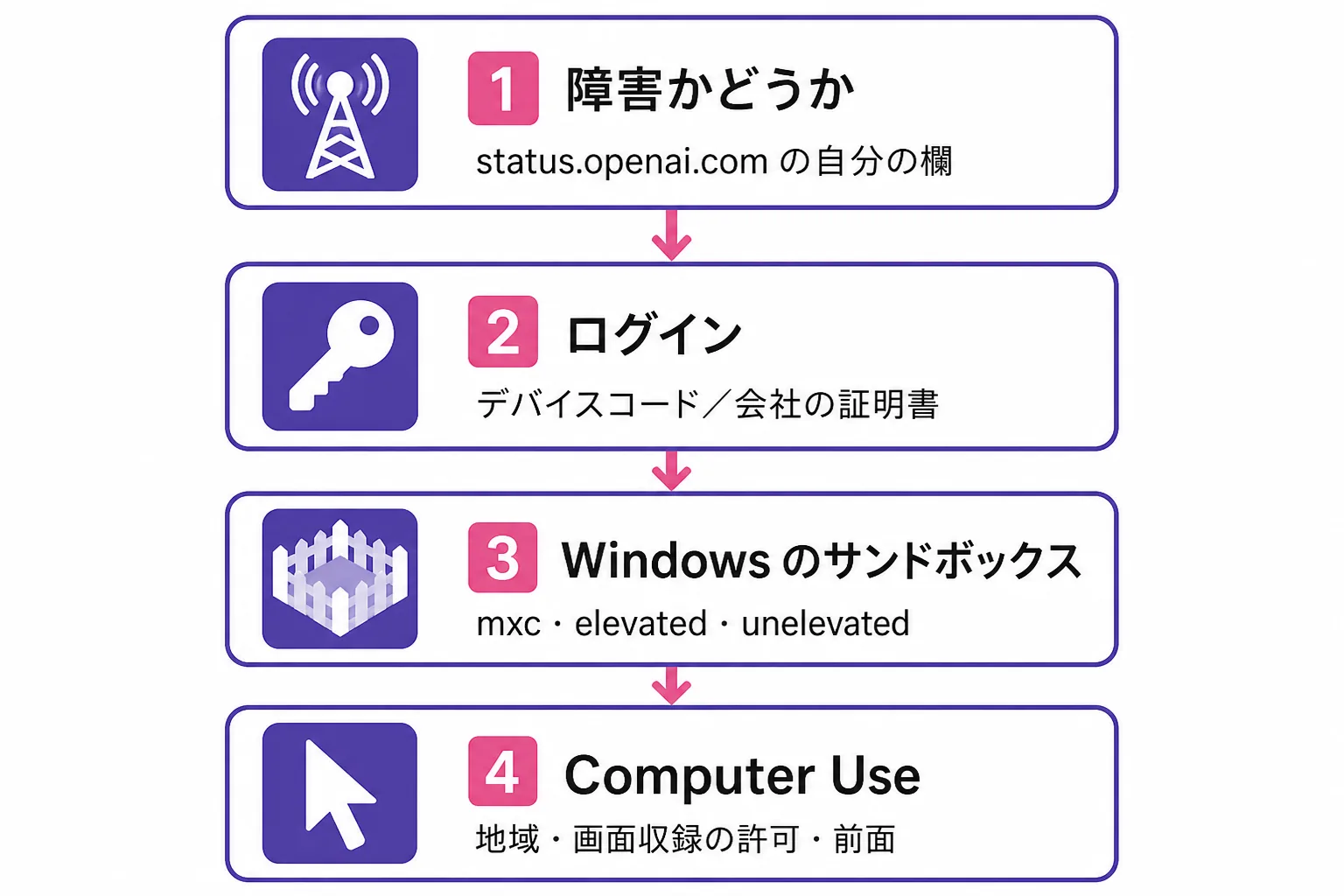
Codex が使えないときは、① status.openai.com で自分の場所の欄を見る → ② ログインならデバイスコードか会社の証明書 → ③ Windows ならサンドボックスの種類とエラー番号 → ④ Computer Use なら地域と許可、の順で見ていけばだいたい片づくよ。
「動かない」は、Codex がきみのパソコンを守ろうとしている印のこともある。柵を壊す前に、どの柵に引っかかっているのかを見てあげてね!
よくある質問
- Q.Codex が使えないのは障害?
- A.まず status.openai.com を開いて確かめます。Codex は「Codex in ChatGPT Desktop」「Codex Web」「Codex API」「CLI」「VS Code extension」の5つの欄に分かれているので、自分が使っている場所の欄に障害が出ていれば、自分の側では直せません。復旧を待つのが正解です(2026年11月6日確認)。
- Q.Codex にログインできないときは?
- A.Codex のログインは、ブラウザでサインインした結果をパソコンの localhost(既定はポート1455)に返す仕組みです。サーバーや SSH 先のように画面が無い環境では codex login --device-auth を使い、表示されたコードをブラウザで入力します。会社のネットワークで失敗するなら、CODEX_CA_CERTIFICATE に会社の証明書のファイルを指定してから codex login をやり直します(OpenAI 公式、2026年11月6日確認)。
- Q.Codex の Windows でエラー1385 が出るのは?
- A.エラー1385 は、Codex が作ったサンドボックス用のユーザーに、Windows の決まりがログオンを許していない状態です。会社のパソコンなら IT 担当者に、サンドボックス用ユーザーのログオン権限を確認してもらいます。急ぐときは、会社の決まりが許す範囲で config.toml の [windows] に sandbox = "unelevated" を書くと、守りは弱くなりますが作業は続けられます(OpenAI 公式、2026年11月6日確認)。
- Q.Codex の Computer Use が使えないのは?
- A.Computer Use は Plus・Pro・Business・Enterprise・API キーのどれでも「地域限定」の機能です。デスクトップアプリの 設定 → Computer use で「Any App」を探し、「インストール」と出ていれば入れ、スイッチが切れていれば入れます。macOS では画面収録とアクセシビリティの許可が必要で、Windows では操作したいアプリを前面に出したままにします(OpenAI 公式、2026年11月6日確認)。
- Q.Codex は無料で使える?できないことは?
- A.無料と Go でも、デスクトップアプリで軽いモデルの GPT-6 Luna を使えます(順次提供)。ただしクラウドで動かす Codex cloud、既定モデルの GPT-6.1 Sol は Plus 以上です。API キーでサインインした場合も Codex cloud は使えません(OpenAI 公式の料金ページ、2026年11月6日確認)。
参考・一次ソース
- → OpenAI 公式:Troubleshooting(デスクトップアプリのよくある問題・止まったときの戻し方・ログの場所。2026-11-06 確認)
- → OpenAI 公式:Authentication(ChatGPT でのサインインと API キー・デバイスコード・会社の証明書・ログインの記録。2026-11-06 確認)
- → OpenAI 公式:Windows sandbox(mxc・elevated・unelevated の3種類・エラー1385・対応する Windows の版。2026-11-06 確認)
- → OpenAI 公式:ChatGPT desktop app for Windows(Microsoft Store からの入れ方と winget のコマンド。2026-11-06 確認)
- → OpenAI 公式:Computer Use(設定の場所・macOS の画面収録とアクセシビリティ・Windows は前面で動く。2026-11-06 確認)
- → OpenAI 公式:Codex CLI(macOS・Linux・Windows のインストールコマンドと npm。2026-11-06 確認)
- → OpenAI 公式:Codex pricing(プラン別の使える機能の表・地域限定の注記。2026-11-06 確認)
- → OpenAI 公式:Pets(ペットの出し方・出ないときの確認。2026-11-06 確認)
- → OpenAI Status(Codex in ChatGPT Desktop・Codex Web・Codex API・CLI・VS Code extension の稼働状況。2026-11-06 確認)
この記事に出てきた用語・モデル
まとめて読む
このテーマの動きは、時系列で1ページに整理しています。
この記事をシェア
引用文は「『タイトル』 - ai-garage.jp URL」の形でコピーされます。出典として URL を残したまま貼れます。
関連記事