Codex の設定方法は?config.toml の場所とおすすめ設定、安全な組み合わせ
Codex の設定は ~/.codex/config.toml に書くよ。ファイルの場所、まず入れたいおすすめ設定、フルアクセスを避ける安全な組み合わせ、設定が効かないときの確かめ方を公式ドキュメントで整理したよ。
この記事の要点
- Codex の設定は、自分全体の分を ~/.codex/config.toml、プロジェクトごとの分を .codex/config.toml に書く。CLI と IDE 拡張は同じファイルを読み、IDE 拡張なら歯車 → Codex Settings → Open config.toml で開ける(OpenAI 公式、2026年10月17日確認)。
- よく変えるのは model(既定のモデル)・approval_policy(いつ確認を求めるか)・sandbox_mode(どこまで触れるか)・web_search・model_reasoning_effort(考える量)の5つ。
- 安全の要はサンドボックスと承認の組み合わせ。公式の標準(Auto)は workspace-write+on-request で、作業フォルダの中は自動、外への書き込みとネット接続は確認が入る。--yolo(サンドボックスも確認もなし)は公式も非推奨。
- 古い approval_policy = "untrusted" は廃止され、残っていると Codex が起動しないことがある。設定が効かないときは、コマンドの -c 指定やプロジェクト側の .codex/config.toml が上書きしていないかを先に見る。
やっほー、ぼくてんびん丸!
「Codex の設定ってどこでするの?」って調べに来たきみへ、先に答えを言うね。
Codex の設定は、~/.codex/config.toml というテキストファイルに書くんだ。 CLI(ターミナルで動かす版)と IDE 拡張(VS Code などに入れる版)は、同じファイルを読むよ。プロジェクトごとに変えたいときは、リポジトリの中に .codex/config.toml を置く。いちばん大事なのは どこまで触らせるか(サンドボックス) と いつ確認させるか(承認) の2つで、迷ったら公式の標準(Auto)のままでいいよ。
ここに書いた設定名と既定値は、ぜんぶ2026年10月17日に OpenAI 公式のドキュメントで確認したものだよ。
Codex の設定はどこでする?設定画面と config.toml の場所
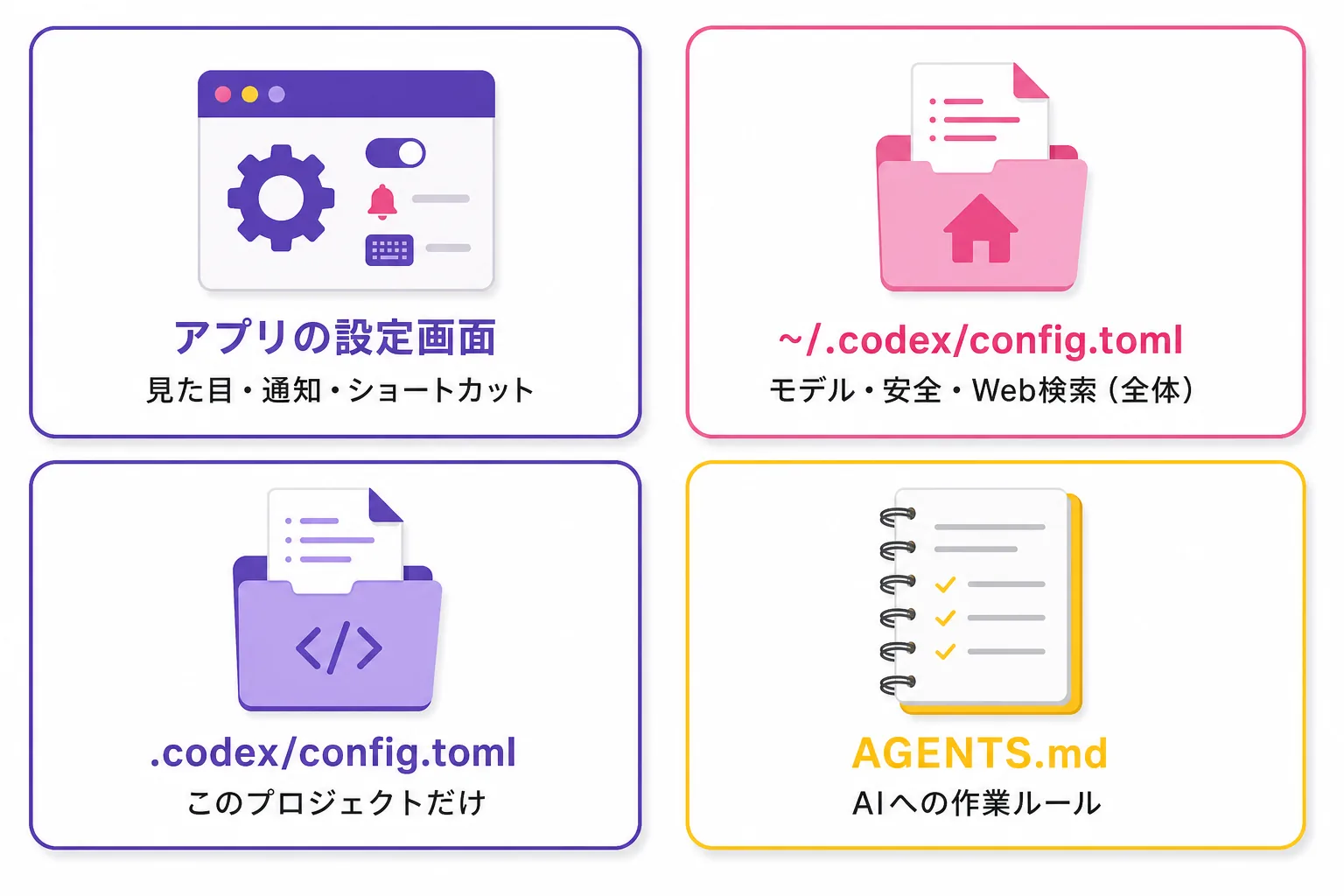
Codex の「設定」は、実は2か所に分かれているんだ。
| 何を変えたい? | どこで変える? | 開き方 |
|---|---|---|
| 見た目・通知・ショートカット・Enter で送るか | デスクトップアプリの設定画面 | アプリのメニュー → Settings、または Cmd+,(Windows は Ctrl+,) |
| ブラウザ操作の許可(閲覧・ダウンロード・アップロード) | デスクトップアプリの設定画面の Browser | 同上 |
| モデル・サンドボックス・承認・Web検索・MCP | ~/.codex/config.toml | IDE 拡張なら歯車 → Codex Settings → Open config.toml |
| プロジェクトだけの設定 | リポジトリの .codex/config.toml | エディタで直接作る |
| AI への作業ルール(「テストを回してから終えて」など) | AGENTS.md | エディタで直接作る |
~ はホームフォルダのことで、Mac なら /Users/<きみの名前>/.codex/config.toml、Windows ならユーザーフォルダの .codex\config.toml になるよ。環境変数 CODEX_HOME を設定していると、~/.codex の代わりにそのフォルダが使われるんだ。
config.toml が見つからないときは、自分で作っていいよ。 最初から用意されているとは限らないから、~/.codex フォルダに config.toml という名前で空のファイルを作って、次の節の設定を書けば読み込まれる。
config.toml とは?
config.toml は、Codex の動き方を決める設定ファイルだよ。 「キー = 値」を1行ずつ書く TOML という形式で、たとえるなら新しく来たアシスタントに渡す「仕事の約束ごとメモ」なんだ。どのモデルで動くか、どこまで勝手に作業してよいか、ネットに出てよいか、を最初に決めておける。
書き方はこんな感じ。# から後ろはメモ(コメント)で、Codex は読み飛ばすよ。
model = "gpt-6.1-sol"              # ふだん使うモデル
approval_policy = "on-request"     # 必要なときだけ確認する
sandbox_mode = "workspace-write"   # 作業フォルダの中だけ書き込める
model_reasoning_effort = "medium"  # 考える量
web_search = "cached"              # Web検索は取り置きの結果から
まず入れたいおすすめ設定は?
公式ドキュメントが「よく変える設定」として挙げているものを、何が変わるかと一緒にまとめたよ。
| 設定 | 値の例 | 何が変わる? |
|---|---|---|
model | "gpt-6.1-sol" | CLI と IDE で最初に使うモデル |
approval_policy | "on-request"(既定) | コマンドを動かす前に、いつ確認を求めるか |
sandbox_mode | "workspace-write" | ファイルをどこまで書き換えられるか、ネットに出られるか |
model_reasoning_effort | "medium" | 答える前にどれだけ考えるか(対応する段階はモデルで違う) |
web_search | "cached"(既定) | Web検索の取り方。"live" で最新、"disabled" で使わない |
personality | "none" | 組み込みの話し方の指示を外す |
web_search は既定の "cached" のままがおすすめだよ。 OpenAI が取り置いた検索結果を返す方式で、知らないページの文章に紛れた「AIへの命令」(プロンプトインジェクション)を受けにくくなる、と公式に書いてあるんだ。最新の情報がどうしても要る回だけ、コマンドに --search を付ければいい。
もう1つ、地味だけど効くのが環境変数のフィルター。既定では、名前に KEY・SECRET・TOKEN を含む環境変数も Codex が動かすコマンドに渡る設定(ignore_default_excludes = true)になっている。渡したくないなら、こう書くよ。
[shell_environment_policy]
ignore_default_excludes = false
安全に使うには?サンドボックスと承認の組み合わせ
Codex の安全は、2つのつまみで決まるんだ。
- サンドボックス(sandbox_mode):技術的にどこまで触れるか。書き込める場所と、ネットに出られるか。
- 承認(approval_policy):作業の途中で、いつきみに「やっていい?」と聞くか。
公式ドキュメントの組み合わせ表を、日本語にしたよ。
| やりたいこと | 設定 | どう動く? |
|---|---|---|
| ふだんの開発(Auto・公式の標準) | --sandbox workspace-write --ask-for-approval on-request | 作業フォルダの中の読み書き・コマンドは自動。外への書き込みとネット接続は確認が入る |
| 読むだけ・相談だけ | --sandbox read-only --ask-for-approval on-request | ファイルは読めるが書き換えない。外に出る操作は確認が入る |
| 自動実行(CI)で読むだけ | --sandbox read-only --ask-for-approval never | 読むだけで、確認は一度も出さない |
| 確認を自動の審査役に任せる | -c approvals_reviewer=auto_review を Auto に足す | 範囲は Auto と同じ。確認の一部を審査役のエージェントが判断する |
| フルアクセス(非推奨) | --dangerously-bypass-approvals-and-sandbox(別名 --yolo) | サンドボックスも確認もなし。公式も「推奨しない」 |
Auto のままでも、守られている場所があるよ。 作業フォルダの中でも .git・.codex・.agents・.aws のフォルダは読み取り専用になっていて、Codex が勝手に書き換えられないんだ。
ネット接続は、workspace-write でも既定でオフ。パッケージのインストールなどでネットが要るなら、こう書いて開けるよ。
[sandbox_workspace_write]
network_access = true
ここで1つ気をつけたいことがある。公式のサンプル設定ファイルでは sandbox_mode の既定は read-only と書かれているのに、組み合わせ表では「何も指定しないと Auto(workspace-write)」とされているんだ。どちらで動くかは起動のしかたやフォルダの扱いで変わりうるので、自分の使い方を config.toml に明記しておくのがいちばん確実だよ。いまの状態は、CLI の /permissions コマンドで確かめて切り替えられる。
AGENTS.md との違いは?
config.toml は「Codex という道具の設定」、AGENTS.md は「Codex に渡す作業ルール」だよ。
- config.toml:モデル・サンドボックス・承認など、Codex の動き方そのもの
- AGENTS.md:「JavaScript を直したら
npm testを回す」「依存を足す前に確認して」など、仕事の進め方の指示
AGENTS.md は ~/.codex/AGENTS.md(全体)と、リポジトリの各フォルダ(プロジェクト)に置ける。根元から今いるフォルダに向かって順につなげて読み、近いフォルダの指示ほど後ろに来て優先されるんだ。合計が32KB(project_doc_max_bytes の既定)を超えると、そこから先は読まれないよ。
設定が効かない・Codex が起動しないときは?
まず、設定の優先順位を知っておくと迷わないよ。上ほど強いんだ。
- コマンドの
-c/--config指定 - プロジェクトの
.codex/config.toml(信頼済みのプロジェクトだけ。今いるフォルダに近いほど強い) --profile <名前>で選んだ~/.codex/<名前>.config.toml~/.codex/config.toml- 会社のワークスペースから配られる既定値
- システム全体の
/etc/codex/config.toml - 組み込みの既定値
よくあるつまずきは、この3つ。
| 症状 | ありそうな原因 | 最初の一手 |
|---|---|---|
| Codex が起動しない | 廃止された approval_policy = "untrusted" が残っている | config.toml・プロファイル・起動スクリプトから消し、on-request にする |
| プロジェクトの設定が効かない | そのプロジェクトを信頼済みにしていない | 信頼しないと .codex/ の設定・フック・ルールは読み飛ばされる |
never やフルアクセスが選べない | 会社の管理設定(requirements.toml)で禁止されている | 管理者に確認する(自分の config.toml では上書きできない) |
untrusted は前は「全部のコマンドで確認する」設定だったんだけど、いまは廃止されていて、残っていると Codex が起動しないことがあると公式に書いてあるよ。同じくらい慎重に使いたいなら、そのプロジェクトだけ信頼しない扱いにすれば、ルールで許したコマンド以外は確認が入るようになるんだ。
[projects."/path/to/project"]
trust_level = "untrusted"
ぼくの見解
設定の中で、お財布にいちばん効くのは model_reasoning_effort(考える量)だと思うんだ。単価は1円も変わらないのに、使うトークンの数が変わるからね。
ぼくたちは LABS の effort 検証 で、Claude の Fable 5.1 に同じ課題を5段階の effort で解かせたことがある。簡単な4課題では low から xhigh まで出力はほぼ同じで、max だけ約3.5倍。難しい3課題では思考が段階どおりに増えて、low から max で約6.8倍になったんだ。Codex の GPT-6.1 Sol で同じ形になるかはまだ測っていないけど、Codex の料金はクレジット(GPT-6.1 Sol は100万トークンあたり出力250クレジット)で減っていくから、考える量を上げっぱなしにすると枠の減りが早くなる気がするよ。ふだんは medium のままにして、難しい設計や原因のわからないバグのときだけ上げるのが、ちょうどいいと思う。
もう1つ、--yolo を常用するのはおすすめしない。公式の標準(Auto)でも作業フォルダの中は自動で進むし、確認が多くてわずらわしいなら auto_review という逃げ道が公式に用意されている。フルアクセスにする前に、まずこっちを試してほしいな。
迷ったらこの順で
~/.codex/config.tomlを開く(無ければ作る)sandbox_mode = "workspace-write"とapproval_policy = "on-request"を書いておく- 名前に KEY・TOKEN を含む環境変数を渡したくないなら、
ignore_default_excludes = falseを足す - プロジェクトの決まりごとは
AGENTS.mdに書く - 効かないときは、
-c指定とプロジェクトの.codex/config.tomlが上書きしていないかを見る
設定は一度決めれば毎回効くから、最初の10分をここに使うと、そのあとの作業がずっと楽になるよ。
よくある質問
- Q.Codex の設定ファイルの場所は?
- A.自分全体の設定は ~/.codex/config.toml(Windows ならユーザーフォルダの .codex\config.toml)です。プロジェクトだけに効かせたい設定は、リポジトリの中の .codex/config.toml に書きます。環境変数 CODEX_HOME を設定している場合は、~/.codex の代わりにそのフォルダが使われます(OpenAI 公式、2026年10月17日確認)。
- Q.Codex の config.toml が無いときは?
- A.config.toml は最初から作られているとは限りません。~/.codex フォルダに config.toml という名前のテキストファイルを自分で作り、model = "gpt-6.1-sol" のように1行ずつ書けば読み込まれます。IDE 拡張なら歯車アイコン → Codex Settings → Open config.toml から開けます。
- Q.Codex のおすすめ設定は?
- A.OpenAI 公式ドキュメントが標準として示しているのは sandbox_mode = "workspace-write" と approval_policy = "on-request" の組み合わせ(Auto)です。作業フォルダの中の編集やコマンドは自動で進み、フォルダの外への書き込みやネット接続の前に確認が入ります。読むだけにしたいときは sandbox_mode = "read-only" にします(2026年10月17日確認)。
- Q.Codex のフルアクセスは危ない?
- A.危険度が高い設定です。--dangerously-bypass-approvals-and-sandbox(別名 --yolo)や sandbox_mode = "danger-full-access" はサンドボックスも確認も外す設定で、OpenAI 公式ドキュメントも「推奨しない」と書いています。確認の回数を減らしたいだけなら、approvals_reviewer = "auto_review" で確認を自動の審査役に回す方法があります。
- Q.Codex の設定が反映されないのはなぜ?
- A.設定は上から順に優先されます。コマンドの -c/--config 指定、プロジェクトの .codex/config.toml、--profile のファイル、~/.codex/config.toml の順です。プロジェクト側の設定は、そのプロジェクトを信頼済みにしたときだけ読まれます。会社のパソコンでは管理者の requirements.toml が特定の設定を禁止していることもあります(OpenAI 公式、2026年10月17日確認)。
参考・一次ソース
- → OpenAI 公式:Config basics(config.toml の場所・読み込む順番・よく変える設定。2026-10-17 確認)
- → OpenAI 公式:Agent approvals & security(サンドボックスと承認の組み合わせ表・保護されるフォルダ・ネットワーク。2026-10-17 確認)
- → OpenAI 公式:Sample Configuration(config.toml の全項目の見本と既定値。2026-10-17 確認)
- → OpenAI 公式:Custom instructions with AGENTS.md(AGENTS.md の置き場所と読み込む順番。2026-10-17 確認)
- → OpenAI 公式:ChatGPT desktop app settings(アプリの設定画面の開き方と項目。2026-10-17 確認)
この記事に出てきた用語・モデル
まとめて読む
このテーマの動きは、時系列で1ページに整理しています。
この記事をシェア
引用文は「『タイトル』 - ai-garage.jp URL」の形でコピーされます。出典として URL を残したまま貼れます。
関連記事