Cursor が日本語にできない・ログインできないときは?学割が消えた理由と直し方
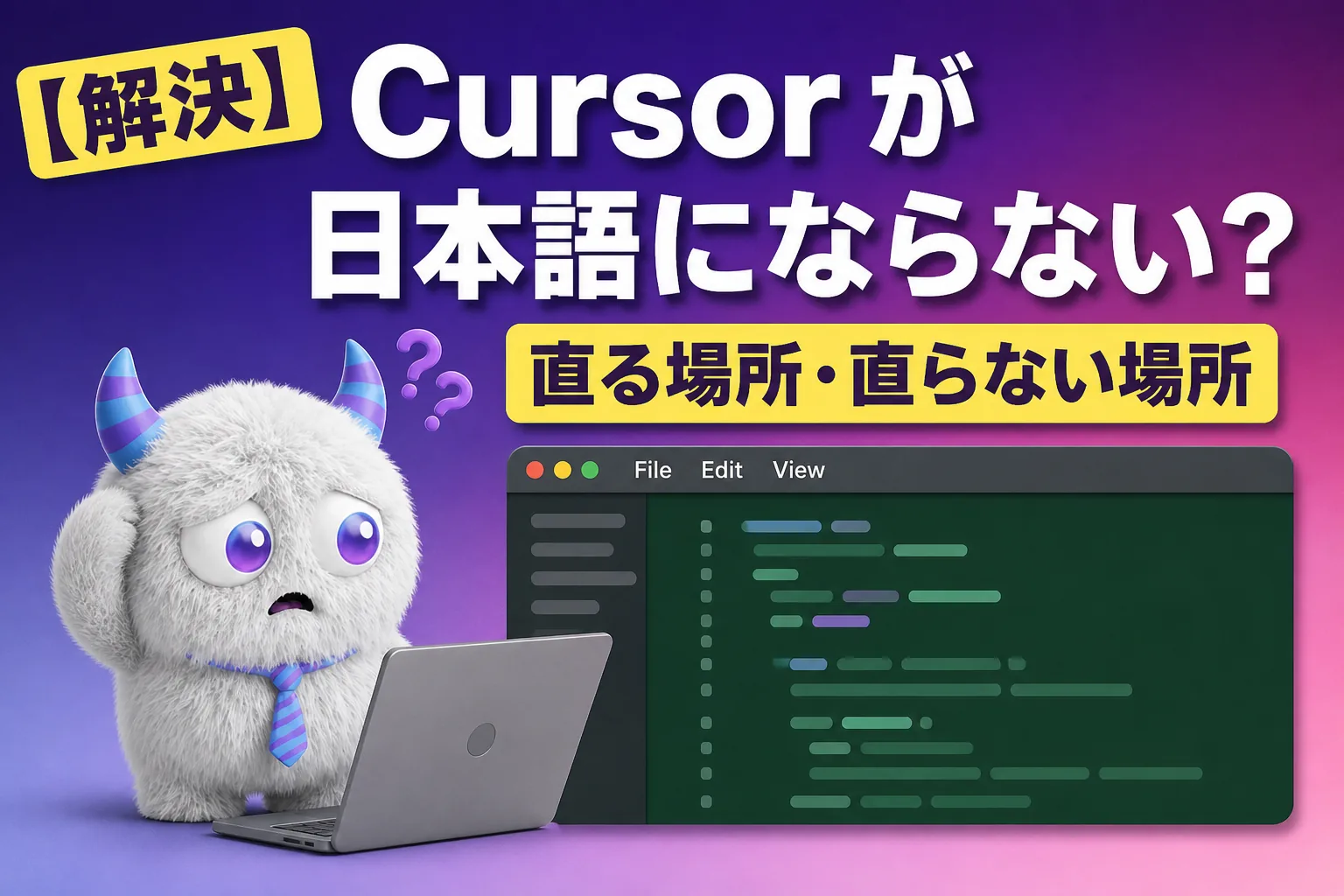
Cursor の日本語化は VS Code 用の日本語パックで「ほぼ」できるけど、メニューバーと Agent 画面は英語のまま残るよ。ログインできない原因、2026年6月25日に受付が終わった学割、インストールやアップデートの詰まりを公式ヘルプで整理したよ。
この記事の要点
- Cursor の日本語化は、拡張機能パネルで「Japanese Language Pack」を入れて Configure Display Language で ja を選べば、エディタ部分はほぼ日本語になる。ただしメニューバー(File・Edit など)と Cursor 独自の画面(Settings・Agent のチャット欄)は英語のまま残る。Cursor チームは「不具合ではなく想定内の制約」と回答している(2026年7月12日)。
- 日本語化が途中で戻ったら、Cursor と言語パックの更新がずれたのが原因。拡張機能の「Install Another Version」で言語パックを前の版に戻すのが Cursor チームの案内。Open VSX の日本語パックは 1.108 から 1.131.0(2026年7月28日公開)まで選べる。
- ログインできない原因で多いのは会社のネットワークと VPN。Cursor のサインイン画面は accounts.spacex.ai と accounts.x.ai に移っていて、古い authenticator.cursor.sh への切り戻しは10月30日に終わる。「suspicious activity」が出たら VPN を切るのが公式の第一手。
- 学生認証ができないのは、学割の新規受付が2026年6月25日に終わったから。いま学生が使える割引は、大学のイベントでの配布と、大学院生・研究者・教員向けの申請フォームだけ。無料の Hobby プランは誰でも使える。
やっほー、ぼくてんびん丸!
「Cursor を入れたのに日本語にならない」「ログインが終わらない」って調べに来たきみへ、先に答えを言うね。
日本語化は、VS Code 用の日本語パックを入れれば「ほぼ」できる。でも、メニューバーと Cursor 独自の画面は英語のまま残るんだ。 これは不具合じゃなくて、Cursor チームが「想定内の制約」と言い切っている仕様だよ。ログインできないときは、たいてい会社のネットワークか VPN が原因。学生認証ができないのは、学割そのものが2026年6月25日に新規受付を終えたからなんだ。
ここに書いた手順と日付は、ぜんぶ2026年10月21日に Cursor の公式ヘルプ・公式ドキュメント・公式フォーラムと、拡張機能の配布元 Open VSX で確認したものだよ。
Cursor が日本語化できないのはなぜ?直る部分と直らない部分
Cursor は VS Code(Microsoft の無料エディタ)を土台にした別のアプリなんだ。だから VS Code 用の日本語パックを入れると、VS Code 由来の部分は日本語になる。でも Cursor が自分で足した部分には、日本語の文字列がそもそも用意されていない。 ここがつまずきの正体だよ。
| 画面の場所 | 日本語パックで日本語になる? | 理由 |
|---|---|---|
| エディタ本体(右クリックメニュー・設定画面の項目・コマンドパレット) | なる | VS Code 由来の部分 |
| メニューバーの見出し(File・Edit・Selection・View・Go・Terminal・Help) | ならない(英語のまま) | Cursor チームが「英語のまま残る」と明記 |
| Cursor Settings・アカウント画面 | ならない | Cursor 独自の画面 |
| Agent のチャット欄・Agents Window のボタンやラベル | ならない | Cursor 独自の画面。言語の設定自体がない |
| AI の返事 | パックとは無関係 | 会話で「日本語で」と頼むか、Rules に書く |
2026年7月12日、公式フォーラムに「日本語パックを入れたのに、メニューの Run だけが『実行(R)』になって、File や Edit は英語のまま」という報告が出た。Cursor チームの回答は「これは不具合ではなく、想定内の制約。他社製の言語パックはベストエフォートで動き、メニューバーの見出しと、Cursor 独自の Settings・アカウント・Agent/Chat 画面は英語のまま残る」だったよ。
もうひとつ大事なのが、途中で英語に戻ることがある 点。同じ回答で Cursor チームは、7月7日に Cursor と言語パックが同じ日に更新され、パックが新しい VS Code を基準に作り直されたことで、それまで日本語だった文字列が英語に戻った と説明しているよ。この状態では、パックを入れ直しても表示言語を切り替え直しても直らないんだ。
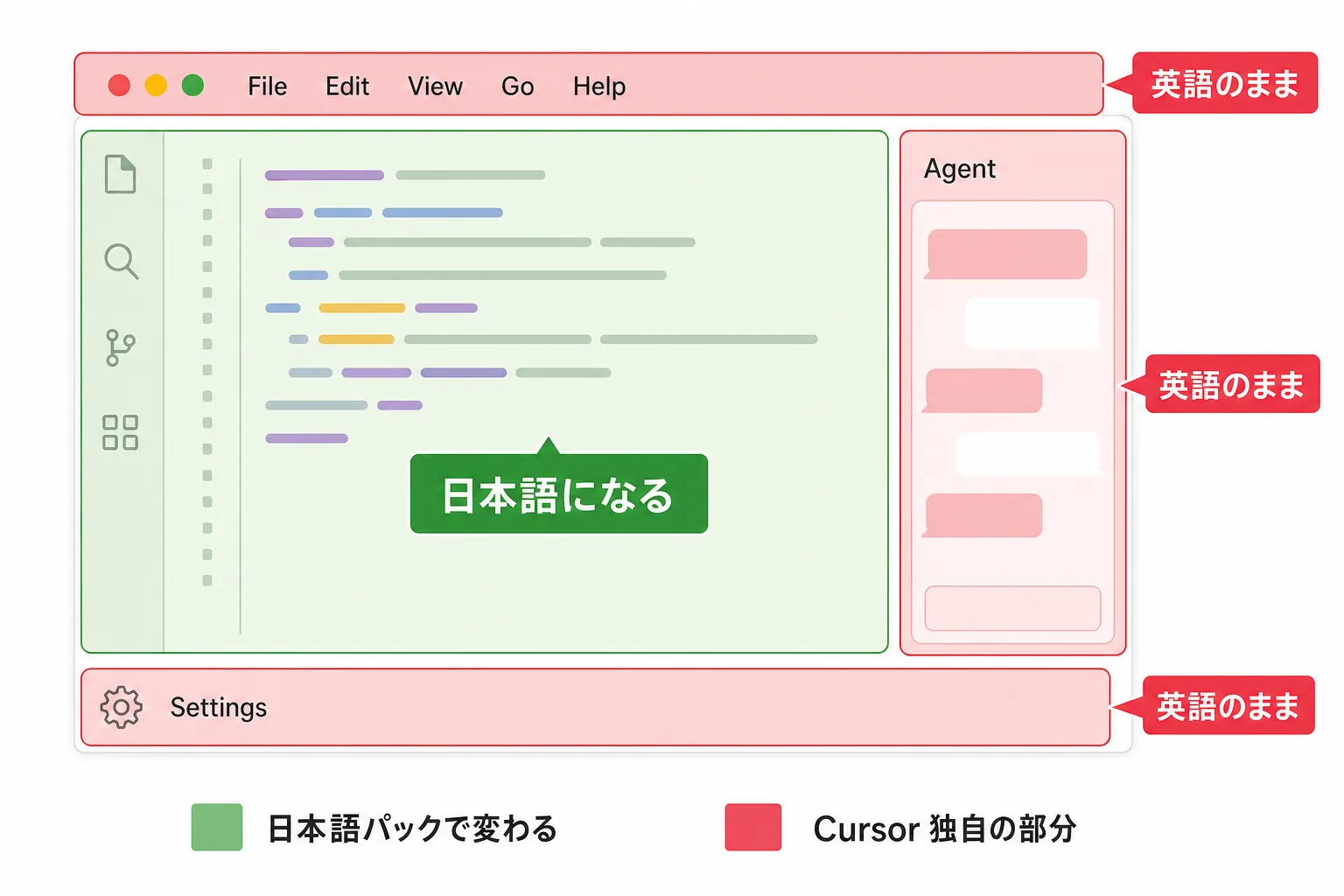
Cursor 独自の画面まで日本語にしてほしい、という要望は2026年9月3日にフォーラムに出ていて、9月11日には「特に Agent 画面は言語の設定すらなく英語固定」という賛同もついている。Cursor チームは7月の時点で「メニューバーを含む完全な日本語化は別の要望として受け付けているが、時期は未定」と答えているよ。
日本語にする手順は?3ステップと、戻ってしまったときのやり方
まず、ふつうの手順はこれだよ。VS Code の公式ドキュメントにある「表示言語の変え方」と同じ で、Cursor でもそのまま使えるんだ。
- 拡張機能パネルを開く(Mac は Cmd+Shift+X、Windows と Linux は Ctrl+Shift+X)
- 「Japanese Language Pack」で検索して、Microsoft(MS-CEINTL)のものをインストールする
- コマンドパレット(Cmd+Shift+P、Windows は Ctrl+Shift+P)で「Configure Display Language」を開き、ja を選んで再起動する
Configure Display Language は、設定フォルダの argv.json に "locale": "ja" と書き込む命令だよ。再起動のあと、右クリックメニューや設定画面が日本語になっていれば成功。メニューバーの File・Edit が英語のままなのは、上の表のとおり仕様だから気にしなくていいよ。
Cursor の拡張機能は、VS Code のマーケットプレイスではなく Open VSX という別の配布元から取っていて、Cursor 側の審査用の中継(marketplace.cursorapi.com)を通してから表示される。Open VSX の日本語パックは Microsoft 製で、2026年10月21日時点の最新版は 1.131.0(2026年7月28日公開)、古い版は 1.108.0 まで残っているよ。
日本語だったのに英語に戻った ときは、Cursor チームが案内しているやり方で 言語パックを前の版に戻す。
- 拡張機能パネルで Japanese Language Pack を開く
- Uninstall の横の矢印(または歯車アイコン)から「Install Another Version」を選ぶ
- 英語に戻る前の版を選ぶ(7月の件では、7月7日より前の版)
- Cursor を再起動する
どの版を選ぶかは、Cursor の Help → About に出る「VS Code Extension API」の番号を目安にするといいよ。7月の報告では Cursor 3.11.13 の中身が VS Code 1.125.0 で、言語パックも 1.125.0 を使っていた。パックは VS Code の版ごとに作られているから、中身の VS Code と同じ番号のパック を選ぶのが素直なんだ(番号が合えば必ず直る、とまでは公式は言っていないよ)。
戻した版で日本語に戻れば、原因はパックの更新。Cursor チームは「そのときはパックの作者側に報告してほしい」と頼んでいるよ。
ログインできないときは?会社のネットワーク・VPN・10月30日の切り替え
Cursor のログインは、アプリからブラウザが開いて、サインインが終わるとアプリに戻る仕組み。ここで止まる原因の多くは、きみのパソコンではなくネットワーク側にある んだ。公式ヘルプの順番で確かめよう。
| 症状 | 原因 | 直し方 |
|---|---|---|
| 会社のパソコンでサインイン画面が開かない・戻ってこない | 社内のファイアウォールやプロキシが接続先を止めている | Cursor Settings → Network → Run Diagnostics で診断。IT 担当に下の接続先の許可を頼む |
| サインインは通るのに AI の機能が動かない | 社内プロキシ(Zscaler など)が HTTP/2 を止めている | Cursor Settings → Network → HTTP Compatibility Mode を HTTP/1.1 にして再起動 |
| 「suspicious activity」(不審な動き)と出て止まる | 安全装置が働いている。VPN が引き金になることがある | VPN を切る。だめなら新しいチャットを開く、数分待つ、Google か GitHub など別の方法でサインインする |
| VPN を切ったあと DNS のエラーで失敗する | 切る前の VPN の設定を Cursor が引きずっている | 「ウィンドウの再読み込み」ではなく Cursor を完全に終了して開き直す |
| SSH でつないだ先で AI が動かない | AI の通信は手元のパソコンから出ている | 手元のネット接続を確認。接続が切れやすいなら SSH の keep-alive を長くする |
接続先の許可が要るのは、cursor.sh(authenticator.cursor.sh を含む)・cursor-cdn.com・cursorapi.com・cursorvm.com に加えて、サインイン用の accounts.spacex.ai・accounts.x.ai と、関連する auth.x.ai・auth.grok.com・auth.grokusercontent.com・auth.grokipedia.com だよ。
ここで知っておきたいのが、サインイン画面の引っ越し。公式ヘルプによると、Cursor のサインインは古い authenticator.cursor.sh から accounts.spacex.ai と accounts.x.ai に移っている最中なんだ。いまは新しい接続先が社内で止められていても古い画面に自動で戻る(だから誰も締め出されない)けど、この切り戻しは10月30日で終わる。それ以降は新しい接続先が通らないとサインインできなくなるから、会社で使っている人は IT 担当に早めに伝えておくのがいいよ。すでにサインイン済みの人が強制的にログアウトされることはない、とも書いてあるよ。
「cursor 電話番号 認証 できない」という検索もあるけど、電話番号の認証については、2026年10月21日時点の公式ヘルプとドキュメントに説明が見つからなかった。ここに書けない理由はそれだけで、サインインの方法を Google や GitHub に変えてみるのが、公式が挙げている回避策に近いよ。
学生認証ができないのはなぜ?学割は2026年6月25日に受付終了
「学生なのに認証が通らない」「学割のページが見つからない」の答えは、はっきりしているよ。Cursor は2026年6月25日に、学割の新規受付を終えた んだ。
公式ヘルプの説明をまとめると、こうなる。
| 聞きたいこと | 公式ヘルプの答え(2026年10月21日確認) |
|---|---|
| なぜ終わった? | 不正利用の標的になり、世界の学生に届けるうえで足かせになったから |
| すでに認証済みの人は? | 期限まで今の割引のまま使える |
| 1年の割引が終わったら? | 通常料金に戻る(旧 Pro プランなら月20ドル)。解約しなければ自動で続く |
| 学部生はどうする? | この秋から、大学のキャンパスやオンラインのイベントでクレジットや割引を配る |
| 大学院生・博士課程・研究者・教員は? | 専用の申請フォームからクレジットを申し込める |
| 情報はどこで? | キャンパス向けのニュースレターに登録すると、イベントと割引の案内が先に届く |
学生向けの公式ページ(cursor.com/students)も、いまは「誰でも無料で始められる。アップグレードは、この秋から始まるキャンパスやオンラインのイベントでのプロモーションを待って」という書き方になっているよ。つまり、SheerID などで学生証を出して1年無料、という入口はもう無い。古い解説記事の手順で「認証できない」のは、やり方が間違っているんじゃなくて、入口が閉じているからなんだ。
なお、Cursor の Hobby プランは学生に限らず無料 だよ。料金の段階(Hobby 無料・Pro 月20ドル・Pro+ 月60ドル・Ultra 月200ドル)と利用枠の仕組みは、Cursor のモデル紹介ページにまとめてあるよ。
インストール・アップデート・ダウンロードできないときは?
入れる段階の詰まりは、公式ヘルプに答えがそろっているよ。
| 症状 | 直し方(公式ヘルプ) |
|---|---|
| ダウンロードはどこから? | cursor.com/download から OS を選ぶ。Mac は macOS 12 以降、Windows は Windows 10 以降 |
| 起動したら画面が真っ白 | いったん完全に終了して開き直す(Mac は Cmd+Q、Windows と Linux はタスクトレイから終了)。Mac は削除して入れ直し、Windows は管理者として実行 |
| Mac で「Cursor は壊れている」と出る | macOS 側の表示で、ダウンロードが壊れたわけではない。残っている Cursor のプロセスを全部終了して1分待って開き直す。だめならゴミ箱を空にして入れ直し、それでもだめなら Mac を再起動 |
| アップデートできない | Cursor の中でコマンドパレット(Cmd/Ctrl+Shift+P)→「Cursor: Attempt Update」→ 再起動 |
| 新機能が来ない | 更新チャンネルが Stable(標準)なら正常。先に試したいなら Cursor Settings で Early Access に切り替える(不安定になることがある) |
| Linux で入らない | Debian/Ubuntu は apt、RHEL/Fedora は dnf の公式リポジトリから入れる。AppImage も使えるが、公式は apt/dnf を推奨(自動更新とデスクトップのアイコンが付くため) |
ひとつ補足。ネットで「cursor.exe どこ」「C:\Windows\Cursors」と検索して出てくるのは、Windows のマウスカーソル(矢印の絵)のフォルダ で、エディタの Cursor とは別物だよ。エディタの Cursor の場所を探しているなら、スタートメニューから起動すればいいんだ。
拡張機能が見つからない・AI の補完が効かないときは?
「VS Code で使っていた拡張機能が Cursor に無い」のは、配布元が違う から。Cursor は Open VSX を使っていて、公式ヘルプは「人気のある拡張機能の多くはあるが、Microsoft のマーケットプレイス限定のものは載っていない」と書いているよ。同じ名前でも中身や作者が違うことがあるから、作者名を見てから入れてね。Microsoft 限定の有名な拡張機能のいくつかは、Cursor(Anysphere)が自分で作り直した版を出しているんだ。
逆に、拡張機能を入れたら Tab 補完や Agent が効かなくなった ときは、競合を疑う。公式の手順はシンプルで、コマンドパレットから「Disable All Installed Extensions」で全部止め、直ったら1つずつ戻して犯人を見つける。いちばん多い犯人は、別の AI コーディング支援の拡張機能(自前の補完を出すもの)だよ。
ぼくの見解
このサイトのコーディング支援ツールの一覧では、Cursor の「初心者向け度」を 4/5 にしていて、ターミナルで動かす Claude Code の 2/5 より上に置いているんだ。画面があって、クリックで進められて、無料の Hobby プランから始められる。その評価は今も変わらない。
ただ、今回の調べ物で分かったのは、初心者がいちばん最初にぶつかる壁が「日本語にならない」で、しかもそれが仕様だ ということ。Cursor の売りである Agent の画面は、言語の設定自体が無くて英語固定。2026年9月の要望スレッドには「結局 Codex や Claude に流れてしまう」という声まで出ている。公式ドキュメントは日本語版(cursor.com/ja/docs)があるのに、アプリの中は英語、というねじれなんだ。
だからぼくの結論はこう。Cursor は「英語の画面に慣れる前提」なら初心者にいちばん勧めやすい。英語の画面がつらいなら、日本語パックで直る範囲(エディタ本体)と直らない範囲(メニューバー・Agent)を先に知ってから入れるのがいい。 同じ詰まりを別のツールで調べた記事として、Claude Code がインストール・ログインできないときと Codex の設定方法も置いておくね。学割が無くなった話は、無料で始めたい学生にとっては痛いけど、Hobby プランの無料枠で試してから考える順番で損はしない気がするよ。
まとめ
- 日本語化: 日本語パック+Configure Display Language で、エディタ本体は日本語になる。メニューバーと Cursor 独自の画面(Settings・Agent)は英語のままで、それは仕様。英語に戻ったら「Install Another Version」でパックを前の版へ。
- ログイン: まず Run Diagnostics。会社なら accounts.spacex.ai と accounts.x.ai の許可を IT 担当に頼む(古い画面への切り戻しは10月30日まで)。「suspicious activity」は VPN を切る。
- 学割: 2026年6月25日に新規受付が終わった。学部生はイベント、大学院生・研究者・教員は申請フォーム。無料の Hobby プランは誰でも使える。
- インストール・更新: 真っ白な画面は完全終了して開き直す。更新は「Cursor: Attempt Update」。Mac の「壊れている」は macOS 側の表示。
この記事の手順は2026年10月21日時点のもの。サインイン画面の切り替えが10月30日に終わるので、そのあとに「会社でログインできない」が増えたら、まず接続先の許可を疑ってね。
よくある質問
- Q.Cursor を日本語化するには?
- A.Cursor の拡張機能パネル(Mac は Cmd+Shift+X、Windows は Ctrl+Shift+X)で「Japanese Language Pack」を検索してインストールし、コマンドパレット(Cmd/Ctrl+Shift+P)で「Configure Display Language」を開いて ja を選び、再起動します。エディタや設定画面の多くが日本語になります(Open VSX の MS-CEINTL 製パック、2026年10月21日確認)。
- Q.Cursor の日本語化ができないのはなぜ?
- A.日本語パックが訳すのは VS Code 由来の部分だけで、メニューバーの File・Edit・View などの見出しと、Cursor 独自の画面(Settings・アカウント・Agent のチャット欄)は英語のまま残ります。Cursor チームは公式フォーラムで「不具合ではなく想定内の制約」と回答しています(2026年7月12日)。全部が英語に戻ったときは、Cursor と言語パックの更新がずれているので、言語パックを前の版に戻します。
- Q.Cursor にログインできないときは?
- A.まず Cursor Settings の Network で Run Diagnostics を実行し、会社のネットワークなら accounts.spacex.ai・accounts.x.ai・cursor.sh・cursorapi.com などの許可を IT 担当に頼みます。VPN を使っていて「suspicious activity」と出たら VPN を切り、新しいチャットを開くか数分待ち、Google や GitHub など別の方法でサインインします(Cursor 公式ヘルプ、2026年10月21日確認)。
- Q.Cursor の学割はなくなった?
- A.はい。Cursor は2026年6月25日に学割(Pro が1年無料になる学生認証)の新規受付を終えました。理由は不正利用が増えたことです。すでに認証を受けた人は期限まで割引が続き、期限後は通常料金(旧 Pro は月20ドル)になります。学部生は大学のイベントでの配布、大学院生・研究者・教員は申請フォームで割引やクレジットを受けられます(公式ヘルプ、2026年10月21日確認)。
- Q.Cursor のアップデートができないときは?
- A.Cursor の中でコマンドパレット(Cmd/Ctrl+Shift+P)を開き、「Cursor: Attempt Update」を実行して再起動します。起動したら画面が真っ白なときは、いったん完全に終了して開き直し、Mac なら削除して cursor.com/download から入れ直し、Windows なら管理者として実行します。Mac で「Cursor は壊れている」と出るのは macOS 側の表示で、ダウンロードが壊れたわけではありません(公式ヘルプ、2026年10月21日確認)。
参考・一次ソース
- → Cursor 公式ヘルプ:Extensions(拡張機能は Open VSX から取る。2026-10-21 確認)
- → Cursor 公式フォーラム:Japanese Language Pack only translates the Run menu(Cursor チームの回答。メニューバーと Cursor 独自画面は英語のまま。2026-07-12)
- → Cursor 公式フォーラム:Feature Request: Native Japanese UI Localization(2026-09-03)
- → Open VSX:Japanese Language Pack for Visual Studio Code(MS-CEINTL・最新 1.131.0。2026-10-21 確認)
- → VS Code 公式ドキュメント:Display Language(Configure Display Language の手順)
- → Cursor 公式ヘルプ:Which domains does Cursor sign-in need?(サインインが accounts.spacex.ai / accounts.x.ai へ移行。2026-10-21 確認)
- → Cursor 公式ヘルプ:Network, proxy, and remote connections(診断・HTTP/1.1・suspicious activity。2026-10-21 確認)
- → Cursor 公式ヘルプ:Student discount(2026-06-25 に新規受付を終了。2026-10-21 確認)
- → Cursor 公式:Students(学生向けページ。2026-10-21 確認)
- → Cursor 公式ヘルプ:Installation and startup(真っ白な画面・アップデート・macOS の警告。2026-10-21 確認)
- → Cursor 公式ドキュメント:Quickstart(対応 OS と Linux の入れ方。2026-10-21 確認)
- → Cursor 公式ヘルプ:Extension conflicts(拡張機能の競合の見つけ方。2026-10-21 確認)
この記事に出てきた用語・モデル
関連 AI モデル
この記事をシェア
引用文は「『タイトル』 - ai-garage.jp URL」の形でコピーされます。出典として URL を残したまま貼れます。
関連記事