Gemini の設定はどこ?学習させない・プライバシー・カスタム指示、最初に見直す5つ
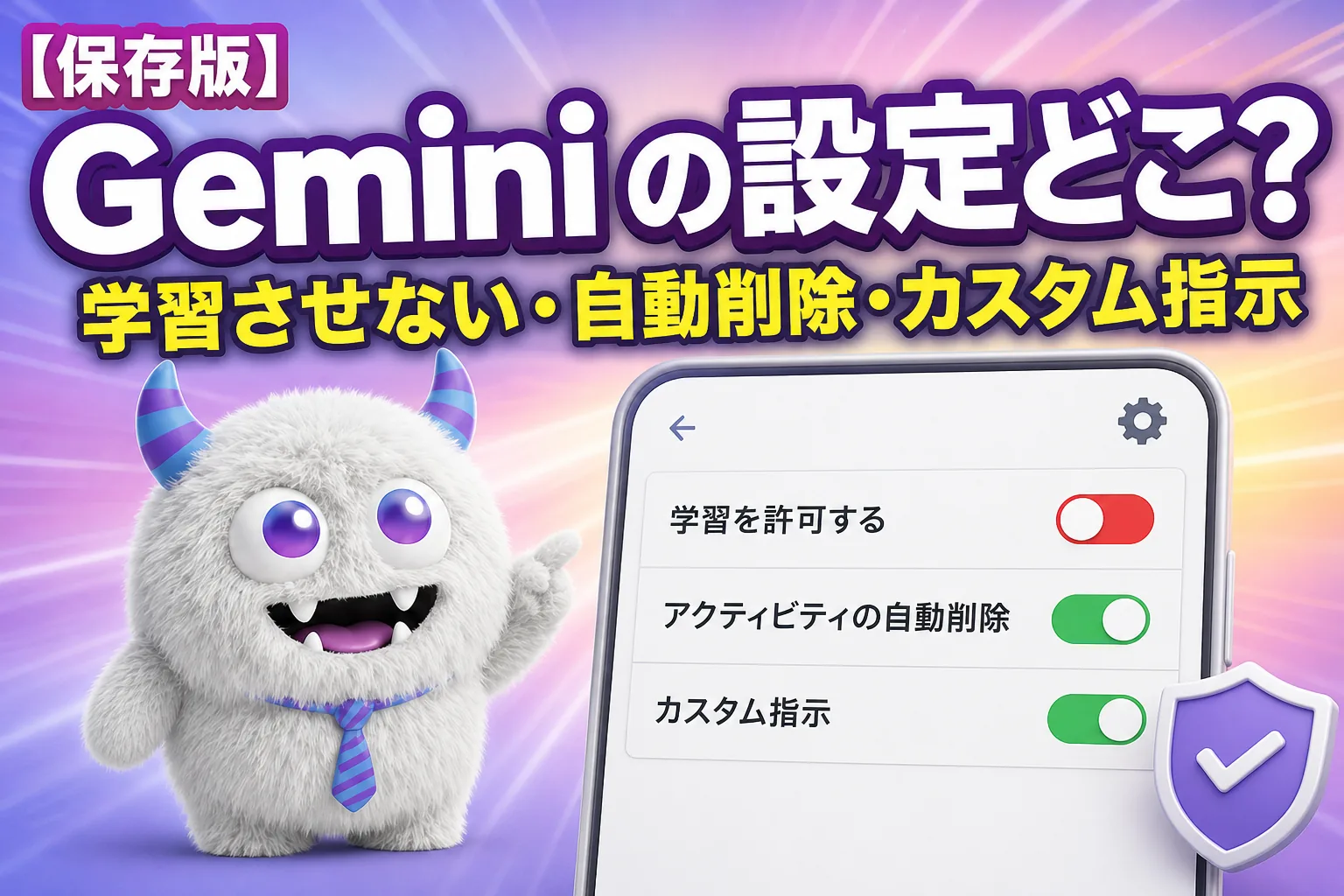
Gemini の設定は、パソコンなら左下の「設定とヘルプ」、スマホアプリなら左上メニューのプロフィール写真から開くよ。会話を学習に使わせない「アクティビティの保存」のオフ、自動削除の期間、位置情報、過去のチャットのメモリー、カスタム指示(保存された情報)まで、場所と引き換えになる機能を表で整理したんだ。
この記事の要点
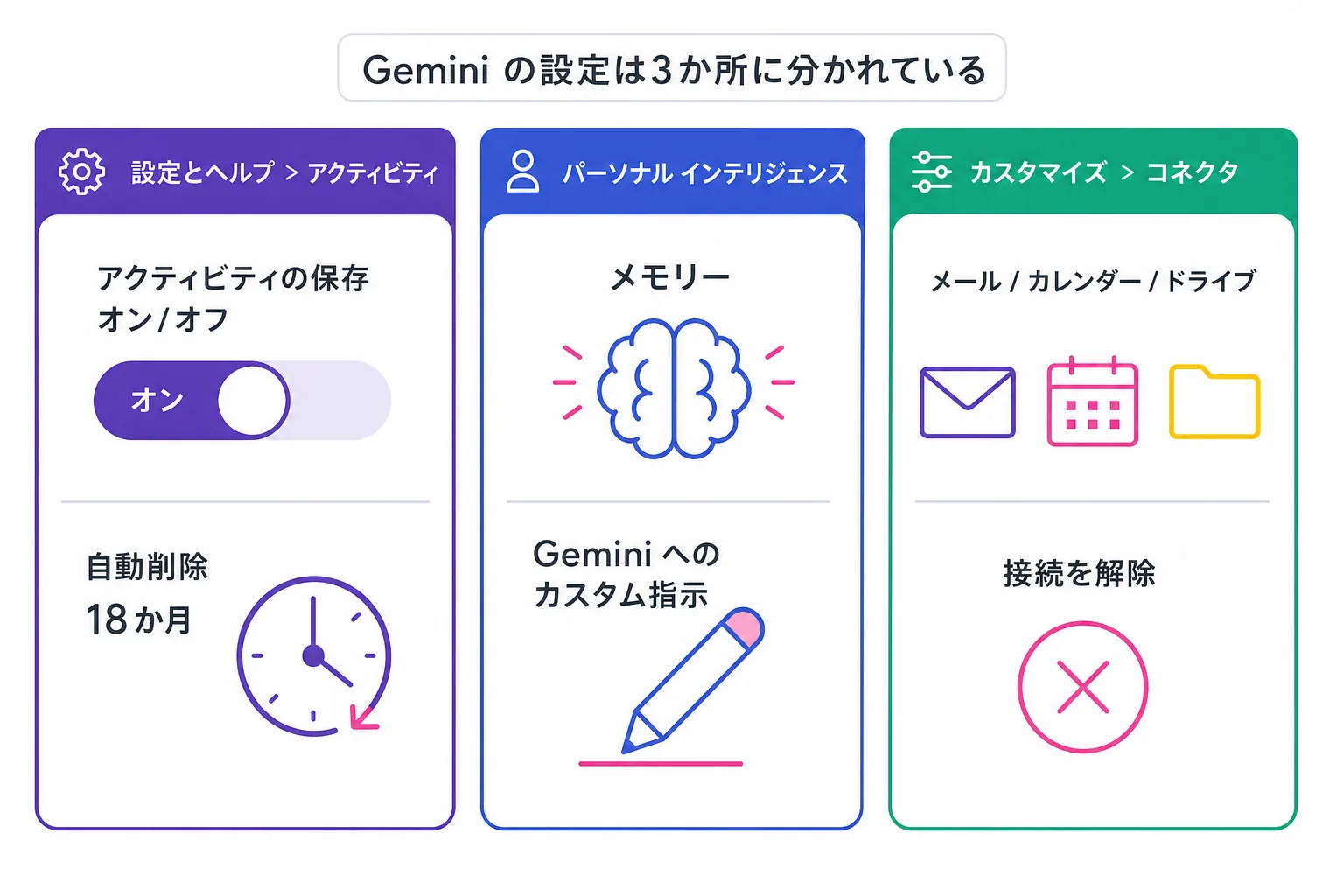
- Gemini の設定は、パソコン(gemini.google.com)なら左下の「設定とヘルプ」、スマホアプリなら左上のメニュー > プロフィール写真(イニシャル)にある。学習・履歴は「アクティビティ」、記憶とカスタム指示は「パーソナル インテリジェンス」、Gmail などのつなぎ込みは「カスタマイズ > コネクタ」と、置き場所が3つに分かれている。
- 会話を学習に使わせない設定は「設定とヘルプ > アクティビティ」の「アクティビティの保存」をオフにすること。18歳以上は初期設定でオンになっている。オフにしても会話は最長72時間アカウントに残り、使えるアプリ連携はデバイス アシスト・Gemini Notebook・メッセージ・電話・WhatsApp の5つだけになる。
- アクティビティは初期設定で18か月後に自動削除される。3か月・36か月・自動削除しないに変えられる。人のレビュー対象になった会話は、削除しても最長3年残る。
- 記憶させたくない会話だけ守るなら「一時チャット」。履歴にもアクティビティにも残らず学習にも使われないが、Gem・アプリ連携・パーソナライズは使えず、職場・学校の Google アカウントでは使えない。
やっほー、ぼくてんびん丸!
「Gemini の設定ってどこ?」「会話を学習に使われたくない」と調べに来たきみへ、先に答えを言うね。
Gemini の設定は、パソコンなら画面左下の「設定とヘルプ」、スマホアプリなら左上のメニューにあるプロフィール写真(イニシャル)の中にあるんだ。そして、会話を AI の学習に使わせない設定は「設定とヘルプ > アクティビティ」で**「アクティビティの保存」をオフ**にすること。18歳以上は初期設定でオンになっているよ。
ただし、設定は1か所にまとまっていなくて、学習・履歴/記憶とカスタム指示/アプリのつなぎ込みの3つに分かれている。この記事では、2026年10月22日に Google の公式ヘルプで確かめた場所と、それぞれの設定を変えると**何が使えなくなるか(引き換え)**を表にしたよ。
Gemini の設定はどこにある?3つの置き場所
| やりたいこと | パソコン(gemini.google.com) | スマホの Gemini アプリ |
|---|---|---|
| 会話を学習に使わせない・履歴を消す・自動削除の期間 | 左下の設定とヘルプ > アクティビティ | 左上メニュー > プロフィール写真 > Gemini アプリ アクティビティ |
| 過去のチャットを回答に使う「メモリー」・カスタム指示 | 設定とヘルプ > パーソナル インテリジェンス | 左上メニュー > プロフィール写真 > パーソナル インテリジェンス |
| Gmail・カレンダー・ドライブなどをつなぐ/外す | 上部メニュー > カスタマイズ > コネクタ | 上部メニュー > カスタマイズ > コネクタ |
| 位置情報を正確に使っているか確かめる | 設定とヘルプのメニュー下部にある点(青=正確な位置、グレー=おおよそ) | アプリと OS の位置情報の権限 |
| 表示言語 | ブラウザや端末の言語に従う | 左上メニュー > プロフィール写真 > 言語 |
「アクティビティ」の画面は myactivity.google.com/product/gemini を直接開いても同じものが出るよ。
職場・学校の Google アカウントで使っている人は注意。アクティビティの設定は Google Workspace の管理者が管理していて、自分では保存期間を変えられないことがある。メモリーやカスタム指示も個人アカウント限定なんだ。
学習させない設定はどこ?「アクティビティの保存」をオフにする
- パソコンで gemini.google.com を開き、左下の設定とヘルプ > アクティビティを押す
- 上部の「オン」を押す
- 「オフにする」か「オフにしてアクティビティを削除」を選ぶ
スマホアプリは、左上メニュー > プロフィール写真 > Gemini アプリ アクティビティから同じ画面に入れるよ(Android・iPhone 共通)。
これで、以降の会話は AI モデルの学習に使われなくなる。フィードバック(回答への高評価・低評価)を送ったときだけは例外で、その会話と過去24時間のチャットが使われるよ。
オフにする前に知っておきたい「引き換え」が3つある。
| オフにすると | 中身 |
|---|---|
| 会話はすぐには消えない | 最長72時間はアカウントに残る。Google がサービスの提供と障害の備えに使う期間で、自分のアクティビティ画面には出ない |
| 使えるアプリ連携が5つだけになる | デバイス アシスト・Gemini Notebook・メッセージ・電話・WhatsApp だけ。Gmail・ドライブ・カレンダー・YouTube の連携、Gem を使ったチャットの保存、過去のチャットを使うパーソナライズは止まる |
| 過去にレビューされた会話は残る | 人のレビュー対象になった会話は、アカウントから切り離して最長3年保存される。アクティビティを削除しても消えない |
「全部オフにするのは不便」という人には、一時チャットという真ん中の選択肢があるよ。履歴にもアクティビティにも残らず、学習にも人のレビューにも使われない。パソコンでは「新しいチャット」の横から始められる。こちらも72時間は保持されて、Gem・アプリ連携・パーソナライズは使えず、職場・学校アカウントでは使えないんだ。
ChatGPT・Claude・Copilot・Perplexity の同じ設定は AIに会話を学習させない設定の一覧 にまとめてあるよ。
プライバシーで見直す設定は?5つのチェック表
「gemini 設定 プライバシー」「個人情報」で来た人向けに、どこを見ればいいかを初期設定つきで並べたよ。
| # | 設定 | 初期設定 | 場所 | ひとこと |
|---|---|---|---|---|
| 1 | アクティビティの保存 | オン(18歳以上) | 設定とヘルプ > アクティビティ | オフで学習に使われなくなる。上の引き換えを見てから |
| 2 | 自動削除の期間 | 18か月 | 同じ画面の「…か月以上経過したアクティビティを削除します」 | 3か月・36か月・自動削除しないに変更できる |
| 3 | 音声・Gemini Live の動画と画面共有を改善に使う | オフ | 同じ画面のチェックボックス | オンにするには1がオンである必要がある。触らなければオフのまま |
| 4 | メモリー(過去のチャットを回答に使う) | 機能が有効な人はオン | パーソナル インテリジェンス | 使った過去の会話を消したいときは、該当チャットをアクティビティから削除する |
| 5 | 位置情報 | おおよその位置は常に使う | 設定とヘルプのメニュー下部の点 | IP アドレスや Google アカウントの自宅・職場の住所から推定。正確な位置は許可したときだけ |
5の位置情報は、オフにできる種類の設定ではないんだ。公式ヘルプには「Gemini アプリを使用すると常に位置情報が収集されます」とあって、「天気は?」に答えるためにおおよその現在地を使う。正確な位置(GPS)を渡すかどうかだけが自分で決められる部分で、パソコン版はメニュー下部の点が青ならアクセス中、グレーなら使っていない、という見分け方だよ。
カスタム指示(保存された情報)はどこで設定する?
「毎回『箇条書きで』と頼むのが面倒」「自分がベジタリアンだと覚えておいてほしい」という人のための設定がカスタム指示。地域や画面によって「保存された情報」という名前で出ることもあって、公式ヘルプにも両方の名前が載っているよ。
- スマホアプリ: 左上メニュー > プロフィール写真 > パーソナル インテリジェンス > Gemini へのカスタム指示 > 「+ 追加」
- パソコン: 設定とヘルプ > パーソナル インテリジェンス > Gemini へのカスタム指示(古い画面では「設定とヘルプ > 保存された情報」)
- チャットの途中で「私がベジタリアンであることを覚えて」と頼んでも、同じ場所に保存される
書き方の例は公式ヘルプのものをそのまま借りると、「すべての回答の冒頭に短い要約を加えて」「長い段落では箇条書きを使用して」「映画をおすすめするときは必ず Rotten Tomatoes のスコアを含めて」といった感じ。回答の形や口調の指定が向いているよ。
条件もある。18歳以上の個人アカウントだけで、職場・学校の Google アカウントでは使えない。Gemini Live の会話では使えない。利用規約に反しそうな内容は保存されない。それと、公式ヘルプ内で条件の書き方が割れていて、「情報を保存する」のページには有料プランの条件が無いのに、「記憶するユーザーに関する情報を管理する」のページには「Google AI プランに登録」「米国でのみ」と書かれた上で「すべてのユーザーがカスタム指示を追加できます」とある。カスタム指示そのものは無料でも使え、チャット中に事実を覚えさせる機能のほうは段階的に広がっている、と読むのが自然だと思う。自分の画面に「Gemini へのカスタム指示」が出るかで確かめてね。
使ったかどうかは、回答の下の「ソースと関連コンテンツ」に「あなたに関する保存済みの情報」と出るので分かる。やめたいときは同じ画面で「保存するよう Gemini にリクエストした情報」のスイッチをオフにすればいいよ。
おすすめの設定は?目的別の組み合わせ
「gemini 設定 おすすめ」と調べる人の目的はだいたい3つなので、組み合わせで答えるね。
| 目的 | アクティビティの保存 | 自動削除 | メモリー・カスタム指示 | コネクタ |
|---|---|---|---|---|
| 安心を優先(学習に使われたくない) | オフ、または一時チャットを使う | 3か月 | 使えなくなる | 5つのアプリだけ |
| 便利さを優先(秘書のように使いたい) | オン | 18か月のまま | メモリーをオン、カスタム指示に口調と形式を書く | Gmail・カレンダー・ドライブなど必要なものだけ接続 |
| 仕事で使う | 会社の Workspace アカウントで使う | 管理者の設定に従う | 個人アカウント限定なので使えない | 管理者が許可したものだけ |
仕事で使う人は、会社の Google Workspace アカウントで Gemini を使うのがいちばん安心だよ。Workspace のプライバシー ハブには、チャットとアップロードしたファイルは人のレビューにも、組織の外の生成 AI モデルの学習にも使われないと書かれている。個人アカウントで会社の資料を入れるのが、いちばん避けたい使い方なんだ。
ひとつ補足。コネクタで Gmail などを外しても、過去のチャットに同じ情報が残っていれば Gemini はそれを使うことがある。公式ヘルプは「アプリの接続解除」と「該当するチャットの削除」の両方をやるように書いているよ。
ぼくの見解
ai-garage で7つの AI サービスの「学習させない設定」を一次ソースで確かめた 一覧 を見ると、初期設定で会話が学習に使われるのは Gemini と Perplexity の2つで、ChatGPT と Claude は利用者が選ぶ方式、Microsoft Copilot と Gemini Notebook(旧 NotebookLM)はそもそも学習に使われない、という並びだった。
つまり Gemini は、7つの中でいちばん「設定を知っているかどうか」で差が出るサービスなんだ。しかも「アクティビティの保存」をオフにすると、Gmail やカレンダーの連携という Gemini のいちばんの強みが止まる。ChatGPT では学習の設定(「モデル改善に協力する」)とメモリの設定が別物として分かれているのに対して、Gemini は学習・履歴・アプリ連携・パーソナライズがひとつのスイッチに束ねられているのが特徴だと思う。
だから、ぼくのおすすめは「全部オフ」ではなくて、ふだんはオンのまま、自動削除を3か月に短くして、人に見られたくない相談だけ一時チャットを使うという分け方。設定を1回いじるだけで、便利さをほとんど失わずに、残る期間を6分の1にできるからね。
まとめ
- Gemini の設定は、パソコンは左下の設定とヘルプ、スマホは左上メニューのプロフィール写真から
- 学習に使わせないならアクティビティの保存をオフ。ただし72時間は残り、アプリ連携は5つだけになる
- 自動削除の初期設定は18か月。3か月に縮めるのが、便利さを失わない現実的な一手
- 記憶とカスタム指示はパーソナル インテリジェンス、アプリのつなぎ込みはカスタマイズ > コネクタ
- 位置情報は「おおよそ」は常に使われる。正確な位置を渡すかだけが自分で決められる
- 仕事で使うなら会社の Workspace アカウント。人のレビューにも組織外の学習にも使われない
設定の名前は Google が少しずつ変えていて(「保存された情報」→「Gemini へのカスタム指示」など)、この記事は2026年10月22日時点の公式ヘルプの表記だよ。画面と違っていたら、ヘルプの最新版を見てね。
よくある質問
- Q.Gemini の設定はどこにある?
- A.パソコンでは gemini.google.com の左下にある「設定とヘルプ」、スマホの Gemini アプリでは左上のメニューからプロフィール写真(またはイニシャル)を押した先にあります。会話の保存と学習は「アクティビティ」、記憶とカスタム指示は「パーソナル インテリジェンス」、Gmail や Google カレンダーとのつなぎ込みは「カスタマイズ > コネクタ」で変えます。職場・学校の Google アカウントでは、管理者が設定を管理していて自分では変えられない項目があります。
- Q.Gemini に会話を学習させない設定は?
- A.「設定とヘルプ > アクティビティ」を開き、上部の「オン」を押して「オフにする」または「オフにしてアクティビティを削除」を選びます。これで以降の会話は AI モデルの学習に使われなくなります(フィードバックを送った場合は除く)。ただし会話は最長72時間アカウントに残り、Gem や Gmail などのアプリ連携、過去のチャットを使うパーソナライズが使えなくなります。
- Q.Gemini のプライバシー設定で見直すところは?
- A.5つあります。「アクティビティの保存」のオン/オフ、アクティビティの自動削除の期間(初期設定18か月)、音声や Gemini Live の動画・画面共有を Google サービスの改善に使うかどうか(初期設定オフ)、過去のチャットを回答に使う「メモリー」、そして位置情報です。位置情報は、パソコン版のメニュー下部にある点が青なら正確な位置を使っていて、グレーならおおよその位置だけです。
- Q.Gemini のカスタム指示(保存された情報)はどこで設定する?
- A.スマホアプリは左上メニュー > プロフィール写真 > パーソナル インテリジェンス > 「Gemini へのカスタム指示」、パソコンは「設定とヘルプ」から同じ項目に入り、「+ 追加」で「回答は必ず箇条書きで」のような指示を書きます。地域や画面によっては「設定とヘルプ > 保存された情報」という名前で出ます。18歳以上の個人アカウントだけで、職場・学校の Google アカウントでは使えません。
- Q.Gemini のおすすめ設定は?
- A.安心を優先するなら「アクティビティの保存」をオフ、または自動削除を3か月にして、音声・Live の改善利用はオフのままにします。便利さを優先するなら「アクティビティの保存」をオンにしたまま、メモリーとカスタム指示を入れ、必要な Google アプリだけコネクタでつなぎます。仕事で使うなら、会社の Google Workspace アカウントで使うのが安心です。チャットは人のレビューにも、組織の外のモデルの学習にも使われないと公式ヘルプに書かれています。
参考・一次ソース
- → Google 公式ヘルプ:Gemini アプリのアクティビティを管理、削除する(設定とヘルプ > アクティビティ、オフの手順、72時間、自動削除、音声・Live の改善利用。2026-10-22 確認)
- → Google 公式ヘルプ:Gemini アプリのプライバシー ハブ(人間によるレビュー、最長3年、一時チャット、位置情報、設定の一覧。2026年10月19日更新・2026-10-22 確認)
- → Google 公式ヘルプ:Gemini が記憶するユーザーに関する情報を管理し、回答をカスタマイズする(パーソナル インテリジェンス > Gemini へのカスタム指示。2026-10-22 確認)
- → Google 公式ヘルプ:Gemini アプリで情報を保存する、過去のチャットを参照する(設定とヘルプ > 保存された情報、オン/オフ。2026-10-22 確認)
- → Google 公式ヘルプ:Gemini との過去のチャットのメモリーを使用してパーソナライズする(メモリーの条件とオン/オフ。2026-10-22 確認)
- → Google 公式ヘルプ:Gemini でアプリ連携を利用、管理する(カスタマイズ > コネクタ、接続解除、常に使われる Google 検索。2026-10-22 確認)
- → Google 公式ヘルプ:Gemini アプリを使用する(位置情報の点の見方、ログアウト時に使えない機能。2026-10-22 確認)
- → Google 公式ヘルプ:Gemini とのチャット エクスペリエンスをカスタマイズする(カスタマイズ画面の発見・コネクタ・スキル。2026-10-22 確認)
- → Google 公式ヘルプ:Gemini の言語設定を変更する(アプリの表示言語はプロフィール写真 > 言語。2026-10-22 確認)
⚖️ この2つを比べる
GPT-6.1 Sol vs Gemini 4 Argon
- OpenAI
- 知能スコア 55
- 料金 $2 / $10
- 知能スコア 50
- 料金 $2 / $10
料金・性能を横並びで比較 →
いま比較表に載っている版どうしの比較です。知能スコアは第三者機関 Artificial Analysis の測定値、料金は API の100万トークンあたりの入力 / 出力(米ドル)。
この記事に出てきた用語・モデル
この業界での使われ方
実際の業務でどう使われているかは、業種ごとのガイドにまとめています。
まとめて読む
このテーマの動きは、時系列で1ページに整理しています。
この記事をシェア
引用文は「『タイトル』 - ai-garage.jp URL」の形でコピーされます。出典として URL を残したまま貼れます。
関連記事