NotebookLM の設定はどこ?学習させない設定が無い理由と共有のおすすめ
NotebookLM(いまは Gemini Notebook)の設定の場所を公式ヘルプで整理したよ。学習させない設定が無いのは最初から学習に使われないから。情報漏洩で見直すのは共有・👍👎・アプリ連携の3つ。チャットの設定と出力言語のおすすめもまとめたよ。
この記事の要点
- NotebookLM(2026年に Gemini Notebook に改名)には「学習させない」設定が無い。公式ヘルプに「フィードバックを送信しない限り、基盤モデルのトレーニングに直接使用されることはない」と書かれていて、止めるスイッチが最初から要らないしくみだから(2026年11月2日確認)。
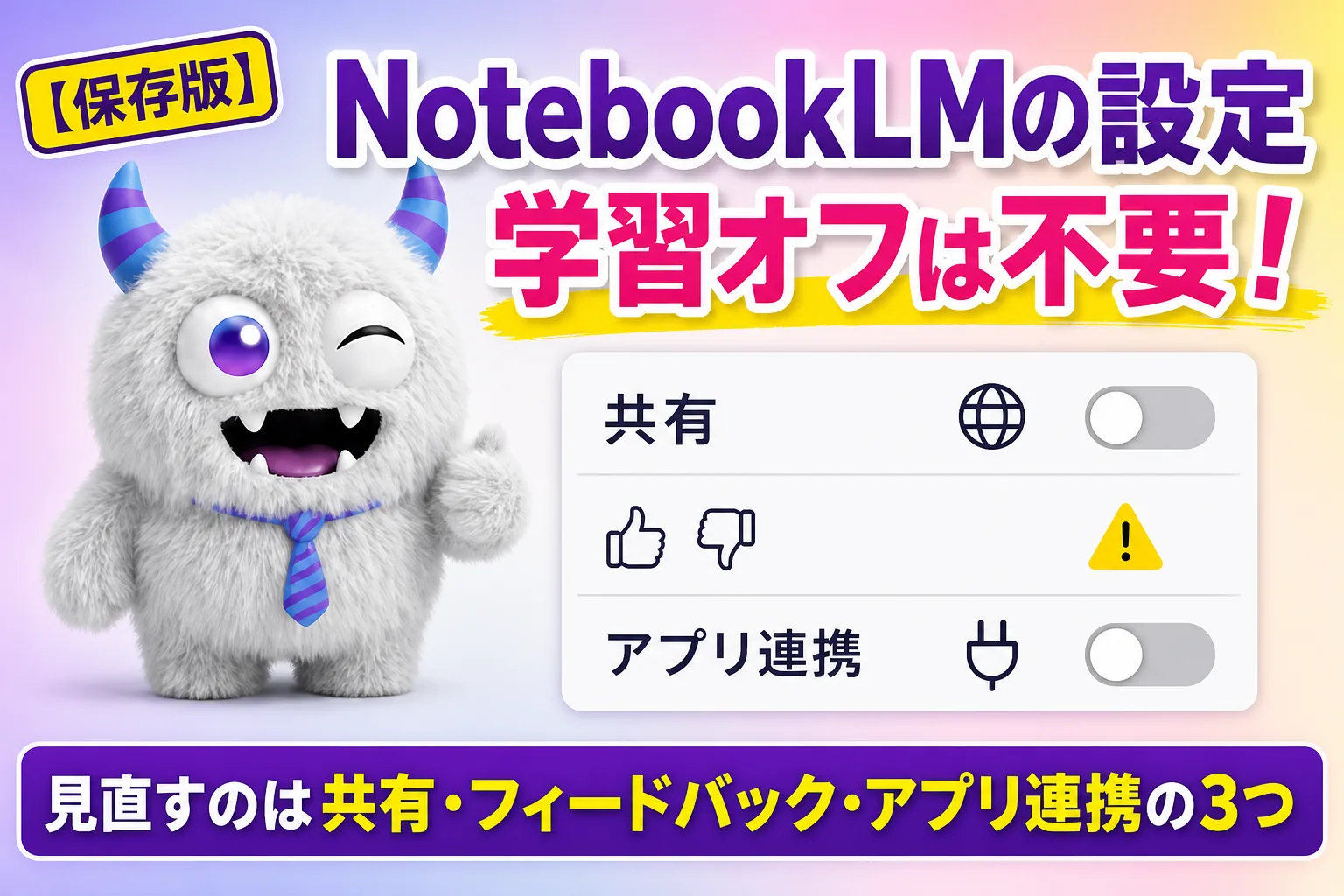
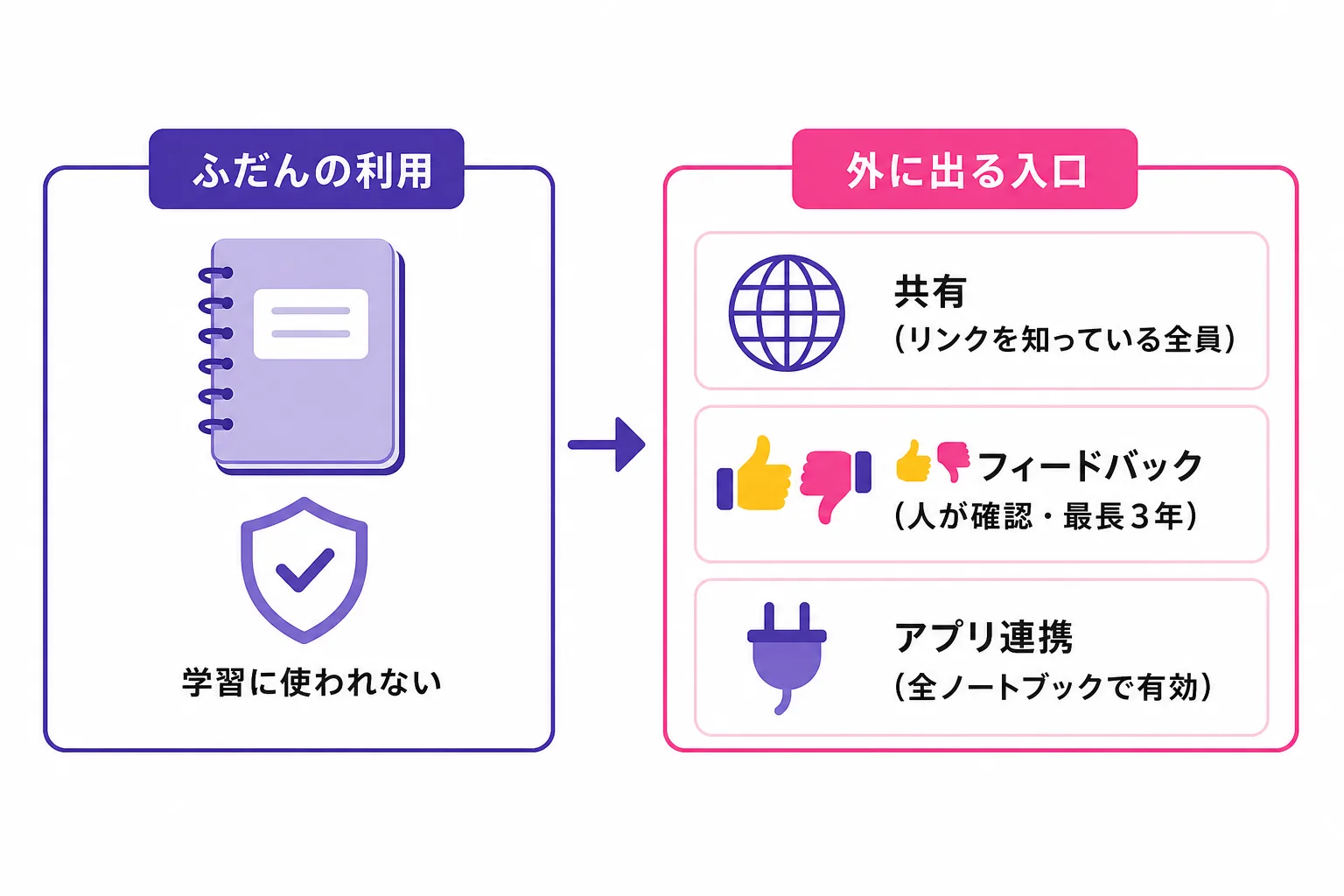
- 情報漏洩で見直すのは3つ。①共有(「リンクを知っている全員」になっていないか)②👍👎のフィードバック(送るとソースごと人が見て最長3年保存)③アプリ連携(一度つなぐと全ノートブックで有効)。
- 設定の場所は2か所。画面右上の歯車=出力言語・画面の色(デバイス)・アプリ連携・通知・使用量。ノートブックの中=[チャットを設定](会話のスタイル・回答の長さ・アプリのオン/オフ)と[共有]。
- 回答が英語になるときは、歯車→[出力言語]で日本語を選ぶ。チャット・学習ガイド・音声解説の言語がまとめて変わる。
やっほー、ぼくてんびん丸!
「NotebookLM の設定って、どこにあるの?学習させない設定は?」って探しに来たきみへ、先に答えを言うね。
NotebookLM には「学習させない」設定が無いんだ。 探しても見つからないのは、きみの見落としじゃない。最初から学習に使われないしくみなので、止めるスイッチが用意されていないんだよ。
その代わり、情報漏洩を防ぐために見直すところは 3つある。共有・👍👎のフィードバック・アプリ連携。この記事では、この3つと、日本語の回答・チャットの設定まで、どこを開けばいいかを順番に整理するね。
中身は、2026年11月2日に Gemini Notebook の公式ヘルプ8本で確かめたものだよ。ちなみに NotebookLM は2026年に名前が Gemini Notebook に変わっていて、ヘルプは新しい名前で書かれている。
学習させない設定はどこ?──そもそもスイッチが無い
公式ヘルプ「プライバシーと利用規約」には、こう書いてある。
Gemini Notebook のコンテンツは、ユーザーがフィードバックを送信しない限り、Google の基盤モデルのトレーニングに直接使用されることはありません。
つまり、無料のままでも、アップロードした PDF やチャットは AI の学習に回らない。ChatGPT や Gemini アプリのように「オフにする」操作がいらないんだ。
ただし例外が1つだけある。それが 👍👎(高評価・低評価)のフィードバック。送ると、次のものがまとめて Google に渡るよ。
- プロンプト(きみが打った質問)とカスタマイズ
- ソース(アップロードした資料)
- 生成された出力(チャット・音声解説・動画解説・レポート・マインドマップなど)
渡ったデータは専門のトレーニングを受けたチームが確認して、Google アカウントから切り離したうえで最長3年保存される。しかもヘルプには「Gemini アプリ アクティビティがオフでも、ノートブックの中の Gemini とのチャットは含まれる」とも書いてある。
だから「学習させない設定」の答えは、「👍👎を押さない」。これがいちばん確実な操作なんだ。
情報漏洩が心配なら、見直すのはこの3つ
学習のスイッチが無いぶん、気をつけるべきなのは、人の目に触れる経路のほうだよ。公式ヘルプから、資料が自分の外に出る入口を3つ拾った。
| 入口 | 何が起きる? | どこで確認する? | おすすめ |
|---|---|---|---|
| 共有 | 「リンクを知っている全員」にすると、Google アカウントを持つ人なら誰でもノートブックを見られる | ノートブック右上の[共有]。公開中は横に地球のアイコン | 基本は「制限付き」のまま、相手のメールアドレスを追加 |
| 👍👎のフィードバック | ソースを含むやり取りを人が確認し、最長3年保存 | 回答の下の👍👎 | 機密の資料が入ったノートブックでは押さない |
| アプリ連携 | 一度つなぐと、すべてのノートブックで有効になる | 歯車→[アプリ連携]、ノートブックごとは[チャットを設定] | 使わないノートブックではオフにする |
もう1つ、見落としやすいのが 「問題を報告」。個人アカウントで報告すると、内容を専門チームが確認して、AI モデルの開発を含む製品改善に使うと書かれている(ぼくたちの /opt-out/ の調べ)。報告文に機密を書かないようにしようね。
NotebookLM の設定はどこ?場所は2か所
NotebookLM の設定は、画面全体の歯車の設定と、ノートブックごとの設定の2か所に分かれている。やりたいことから引ける表にしたよ。
| やりたいこと | 開く場所 | 範囲 |
|---|---|---|
| 回答を日本語にする | 右上の歯車 →[出力言語] | 全体 |
| ダークモードにする | 右上の歯車 →[デバイス] | 全体 |
| Gmail などのアプリをつなぐ・外す | 右上の歯車 →[アプリ連携] | 全体 |
| 音声解説などの完成を通知する | 右上の歯車 →[通知]→[ウェブ通知] | 全体 |
| 残りの使用量を見る | 右上の歯車 →[使用量] | 全体 |
| 回答のスタイルと長さを変える | [チャット]パネル →[チャットを設定] | そのノートブックだけ |
| アプリ連携をこのノートブックだけ切る | [チャットを設定]の中のスイッチ | そのノートブックだけ |
| 人に見せる・公開をやめる | ノートブック右上の[共有] | そのノートブックだけ |
| チャットの履歴を消す | [チャット]パネルのその他メニュー →[チャットの履歴を削除] | そのノートブックだけ |
ポイントは、アプリ連携だけが両方にまたがっていること。歯車でつなぐと全部のノートブックでオンになり、ノートブックごとにオフにした設定は他のノートブックには引き継がれない。会社の資料のノートブックだけ切る、という使い方ができるよ。
共有の設定は?「制限付き」と「リンクを知っている全員」
共有は、ノートブック右上の[共有]で決める。選べるのはこの2つだよ。
| 公開範囲 | 見られる人 | 向いている使い方 |
|---|---|---|
| 制限付き | メールアドレスを追加した人だけ。閲覧者(読むだけ)か編集者(ソースの追加・削除、さらに共有もできる)を選ぶ | チームや家族と使う |
| リンクを知っている全員 | Google アカウントを持つ人なら誰でも | 講座の資料など、広く配るとき |
知っておくと安心なことが3つある。
- 個人の Gmail アカウントは最大50人まで共有できる(Google グループとは共有できない)。
- [チャットビューへのリンクをコピー]で送っても、ソースが完全に隠れるわけではない。 ヘルプに「閲覧者が非表示の資料にアクセスする可能性もある」と明記されている。見せたくない資料は、そもそもそのノートブックに入れないこと。
- [コピーを許可]のチェックを外すと、相手はノートブックごと複製できなくなる(中身を読むことはできる)。
公開をやめるときは、[共有]の公開範囲を制限付きに戻すだけ。前に配ったリンクから新しく入ってくる人は見られなくなるよ。
チャットの設定は?会話のスタイルと回答の長さ
[チャット]パネルの[チャットを設定]では、そのノートブックでの答え方を変えられる。スタイルは3つ。
| 会話のスタイル | 公式の説明 | こんなときに |
|---|---|---|
| デフォルト | 一般的なリサーチやブレインストーミングに最適 | 資料の要点を聞く、比べる |
| 学習ガイド | 教育コンテンツ向け。新しい概念の理解を助ける | 試験勉強、知らない分野の入門 |
| カスタム | 「博士課程の学生のように回答して」のように、口調や役割を指定 | 社内の言い回しに合わせる、ロールプレイ |
ここで回答の長さも選んで[保存]。ノートブックごとの設定なので、「勉強用のノートブックは学習ガイド、仕事用はデフォルトで短め」のように分けておくと便利だよ。
回答が英語になる・画面が暗いときは?
回答が英語で返ってくるときは、歯車→[出力言語]で「日本語」を選ぼう。 チャットだけでなく、学習ガイドや音声解説の言語もまとめて変わる。初期値は Google アカウントの言語設定なので、アカウントが英語だと英語で返ってくるんだ。
画面の色は、歯車→[デバイス]でライト・ダーク・デバイス(端末に合わせる)から選べる。最初はデバイスになっているよ。
有料の Google AI Pro・Ultra なら、画像や動画に入る目に見える透かしを、プロフィール写真の下のメニューにある切り替えで外せる(インド・韓国・ベトナムでは自動で入る)。
ぼくの見解
ぼくたちの /opt-out/(AI に会話を学習させない設定の場所の一覧)で、7つのサービスの初期設定を並べると、NotebookLM の立ち位置がはっきりする。
| サービス | 学習に使われるか(初期設定) |
|---|---|
| NotebookLM | 使われない(フィードバックを送った場合を除く) |
| Microsoft 365 Copilot(職場) | 使われない |
| Microsoft Copilot(個人・新アプリ) | 使われない |
| Claude | 利用者が選ぶ |
| ChatGPT(個人向け) | 使われることがある |
| Gemini アプリ | 使われる(18歳以上はオン) |
| Perplexity | 使われる(オン) |
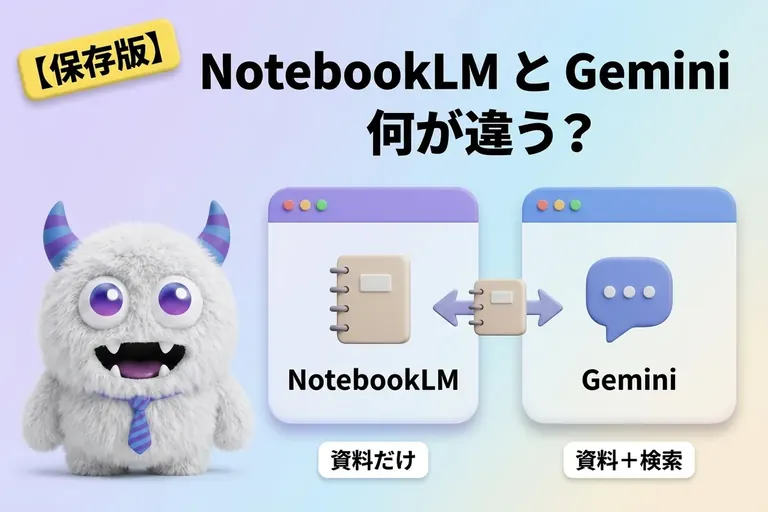
同じ Google でも、Gemini アプリは初期設定でオン、NotebookLM は最初からオフなんだ。だから「Gemini で学習を止めたから NotebookLM も大丈夫」「NotebookLM が大丈夫だから Gemini も大丈夫」のどちらも成り立たない。同じ資料を Gemini アプリに貼ると、Gemini アプリの設定の扱いになるよ(Gemini 側の止め方はGemini の設定まとめにある)。
NotebookLM で「学習させない設定」が検索されているのは、ほかの AI の感覚で探して見つからないからだと思う。探すべきは学習のスイッチじゃなくて、共有と👍👎なんだ。 学習よりも、うっかり「リンクを知っている全員」にしたままのほうが、ずっと身近な事故になりやすい気がするよ。
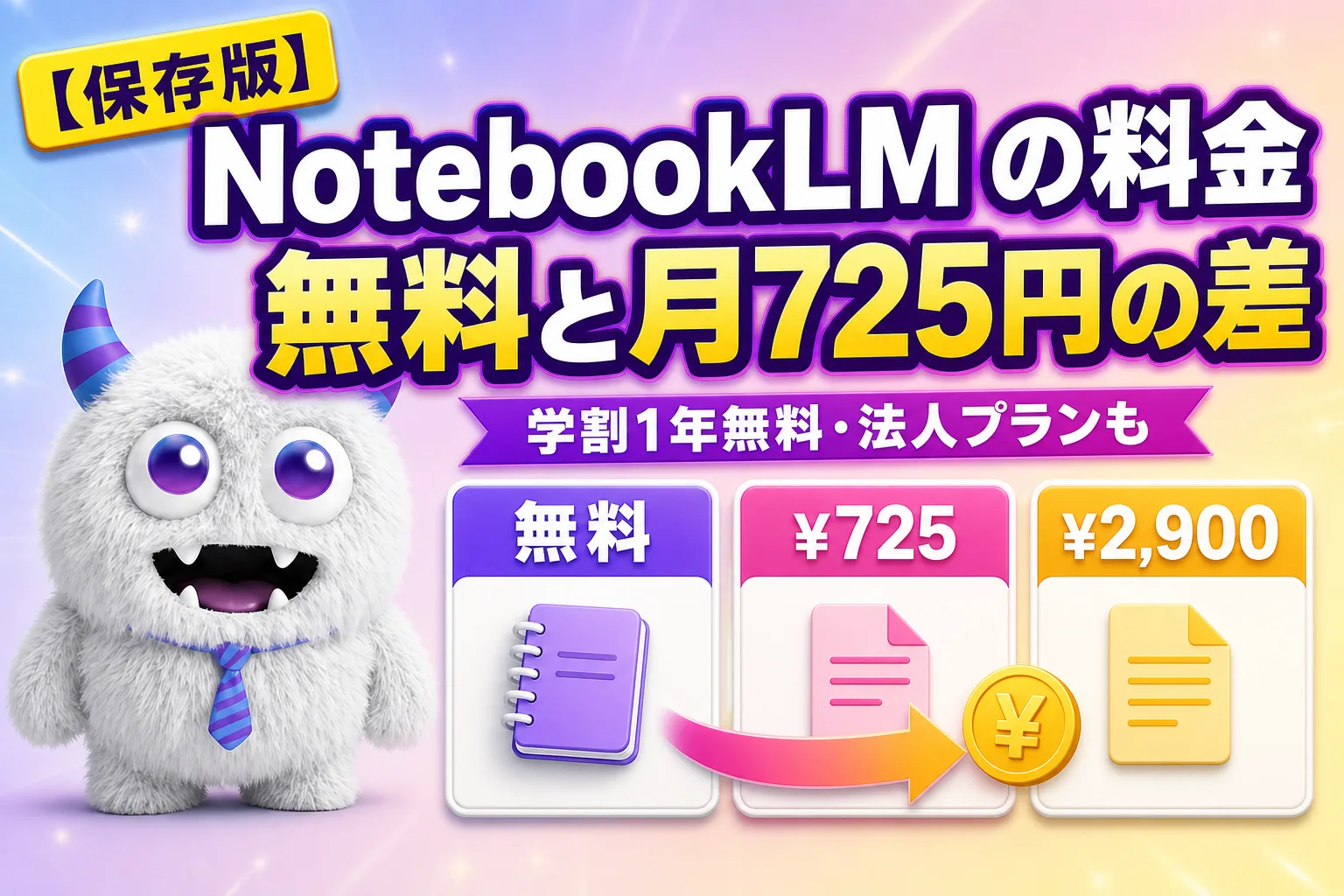
上限やエラーで困ったときは、NotebookLM の上限とリセットとエラー・読み込めないときの直し方、料金はNotebookLM の料金まとめも見てね。
まとめ
- 学習させない設定は無い。 最初から学習に使われないしくみで、例外は👍👎のフィードバックだけ。
- 情報漏洩で見直すのは共有・👍👎・アプリ連携の3つ。 共有は「制限付き」が基本、地球のアイコンが出ていたら公開中。
- 設定は2か所。 全体は右上の歯車(出力言語・デバイス・アプリ連携・通知・使用量)、ノートブックごとは[チャットを設定]と[共有]。
- 英語で返ってきたら、歯車→[出力言語]を日本語に。
設定をいじるより、「何をどのノートブックに入れるか」を決めるほうが、いちばんのセキュリティ対策なんだ。会社の資料は会社のアカウントで、見せたくない資料は共有するノートブックに入れない。これだけで、安心して使えるよ!
よくある質問
- Q.NotebookLM で学習させない設定はどこ?
- A.NotebookLM(Gemini Notebook)には学習を止める設定がありません。公式ヘルプで、フィードバックを送信しない限り、アップロードした資料やチャットは Google の基盤モデルのトレーニングに直接使われないと説明されているためです。学習を避けたいなら、👍👎のフィードバックを送らないことが唯一の操作です(2026年11月2日確認)。
- Q.NotebookLM のセキュリティで気をつける設定は?
- A.見直すのは3つです。共有が「リンクを知っている全員」になっていないか、👍👎のフィードバックに機密の資料が含まれていないか、つないだアプリ連携が不要なノートブックで有効になっていないか。フィードバックを送ると、プロンプトやソースを含めて専門のチームが確認し、アカウントから切り離して最長3年保存されます。
- Q.NotebookLM の設定画面はどこ?
- A.画面右上の歯車アイコンから開きます。ここで出力言語、画面の色(ダーク・ライト・デバイス)、アプリ連携、通知、使用量を変えられます。回答のスタイルや長さはノートブックの中の[チャット]パネルにある[チャットを設定]、公開範囲はノートブック右上の[共有]で変えます。
- Q.NotebookLM のおすすめの設定は?
- A.最初にやるのは3つです。歯車→[出力言語]を日本語にする、資料を人に見せるときは共有を「制限付き」のまま相手のメールアドレスを追加する、[チャットを設定]で用途に合わせて会話のスタイル(デフォルト・学習ガイド・カスタム)と回答の長さを選ぶ。
- Q.NotebookLM は会社で使っても大丈夫?
- A.会社の Google Workspace アカウントで使う場合、アップロードしたファイル・チャット・回答は、👍👎のフィードバックを送っても人のレビューや AI の学習に使われません(公式ヘルプ)。個人の Gmail アカウントでは、フィードバックを送ったときだけ人が確認することがあるので、会社の資料は会社のアカウントで扱うのが安全です。
参考・一次ソース
- → Gemini Notebook ヘルプ:プライバシーと利用規約(フィードバックを送らない限り基盤モデルの学習に使われない・フィードバックは最長3年保存。2026-11-02 確認)
- → Gemini Notebook ヘルプ:ノートブックを作成する(共有の閲覧者と編集者・コピーを許可・個人アカウントは最大50人・ウェブ通知。2026-11-02 確認)
- → Gemini Notebook ヘルプ:公開ノートブックとおすすめノートブックを利用する(リンクを知っている全員・制限付きに戻す方法。2026-11-02 確認)
- → Gemini Notebook ヘルプ:チャットを使用する(チャットを設定=会話のスタイルと回答の長さ・チャットの履歴を削除。2026-11-02 確認)
- → Gemini Notebook ヘルプ:アプリ連携を利用、管理する(接続すると全ノートブックで有効・ノートブック単位で無効化。2026-11-02 確認)
- → Gemini Notebook ヘルプ:出力言語を変更する(設定→出力言語・初期値は Google アカウントの言語。2026-11-02 確認)
- → Gemini Notebook ヘルプ:モードを変更する(設定→デバイス・ダーク/ライト/デバイス。2026-11-02 確認)
- → Gemini Notebook ヘルプ:仕事用または学校用の Google アカウントで使用する(Workspace のデータ保護・目に見える透かしの切り替え。2026-11-02 確認)
この記事に出てきた用語・モデル
用語をやさしく解説
関連 AI モデル
この業界での使われ方
実際の業務でどう使われているかは、業種ごとのガイドにまとめています。
まとめて読む
このテーマの動きは、時系列で1ページに整理しています。
この記事をシェア
引用文は「『タイトル』 - ai-garage.jp URL」の形でコピーされます。出典として URL を残したまま貼れます。
関連記事