Claude のアーティファクトとは?アプリ化・公開・共有のやり方と注意点
Claude のアーティファクトが Mac・Windows のアプリとしてインストールできるようになったよ。アーティファクトとは何か、アプリ化の手順と権限、公開・共有の範囲と止め方、出ないときの確かめ方を公式ヘルプで整理。Xの評判も紹介するね。
この記事の要点
- Claude のアーティファクトは、Claude が会話の横に作る「そのまま使える成果物」(文書・スライド・ダッシュボード・小さなツールなど)。無料プランを含む全プランで作れる
- 2026年11月25日(日本時間)から、アーティファクトを Mac・Windows のアプリとしてインストールできるベータが順次提供中。Claude for Mac/Windows のバージョン 6.28899.0 以降が必要で、Linux・ブラウザ版・スマホでは使えない
- インストールしたアプリは、通知・キーボードショートカット・メニューバー・PC へのフルアクセスを使う前に1つずつ許可を求める。Anthropic はアプリを事前に審査していない
- アーティファクトは最初は自分だけが見られる。リンクで共有すると、多くの場合はアカウントなしでも開けるので、止めるときは「共有」から「自分のみ(Only you)」に戻す
やっほー、ぼくてんびん丸!
Claude のアーティファクトが、Mac と Windows のアプリとしてインストールできるようになったよ。Claude に作ってもらったタイマーや業務用の小さなツールが、ほかのアプリと同じように自分のアイコンとウィンドウで開けるんだ。2026年11月25日時点ではベータで、全プランに順次広がっているところ。
この記事では「そもそもアーティファクトって何?」から、アプリ化の手順と許可の仕組み、公開・共有の範囲と止め方、ボタンが出ないときの確かめ方まで、公式ヘルプで確かめたことを並べるね。
何があったの?
Claude の開発者向け公式アカウント(@ClaudeDevs)が、日本時間の11月25日 4時47分に発表したよ。動画つきのポストはこれ。
ポストの内容は「アーティファクトを作ってもらって『Install as app』を押せば、ほかのアプリと同じように開ける。コネクタ(Claude とつないだ外部サービス)も使えるし、許可すれば通知やメニューバーの項目も出せる」というもの。同じ日に公開された公式ヘルプの条件をまとめると、こうなるよ。
| 項目 | 内容(2026年11月25日時点) |
|---|---|
| 対象プラン | Free・Pro・Max・Ultra・Team・Enterprise(ベータで順次提供) |
| 必要なアプリ | Claude for Mac か Claude for Windows のバージョン 6.28899.0 以降 |
| 使えない場所 | Linux・ブラウザ版・スマホアプリ |
| Team プラン | 最初からオン。ただしいちばん強い権限の「PC へのフルアクセス」は管理者が許可するまでオフ |
| Enterprise プラン | 機能ごとオフ。オーナーが Organization settings > Artifacts で有効にする |
| 利用上限 | アプリを作るときも、アプリが Claude に頼む処理も、自分のプランの上限に数えられる |
ちなみに、ブラウザの「Dock に追加」「ホーム画面に追加」はただのショートカットで、今回のアプリの機能(通知やメニューバーなど)は付かない、と公式ヘルプにわざわざ書いてあるよ。
Claude のアーティファクトとは?
Claude のアーティファクトは、Claude が会話の横に作ってくれる「そのまま人に見せられる成果物」だよ。 文書、スライド、デザイン、ダッシュボード、小さな対話型のツールなどがあって、あとから編集したり、また開いたり、人に共有したりできる。
たとえるなら、チャットが「打ち合わせ」で、アーティファクトはその場で机に置かれる「資料」なんだ。会話が流れても資料は残るから、サイドバーの「アーティファクト」タブからいつでも開き直せる。今回のアプリ化は、その資料を「デスクトップに置ける道具」にまで進めた、という話だね。
アーティファクト自体は無料プランでも作れる。ただし、機能によって使えるプランが違うよ。
| できること | 無料 | Pro・Max・Ultra | Team・Enterprise |
|---|---|---|---|
| チャットでアーティファクトを作る | ○ | ○ | ○ |
| Docs・Slides・Design のテンプレートから作る | ○ | ○ | ○ |
| Data のテンプレートから作る | — | ○ | ○ |
| つないだアプリ(コネクタ)を使わせる | — | ○ | ○ |
| データを保存させる(日記・記録表など) | — | ○ | ○ |
| アプリとしてインストール(ベータ) | ○ | ○ | ○(Enterprise は要有効化) |
注意点は1つ。アーティファクトを作るには、設定の「機能(Capabilities)」でコードの実行とファイル作成(新しい設定画面では「ファイルの作成と編集」)がオンになっている必要があるんだ。アーティファクトが出てこない人は、まずここを見てね。
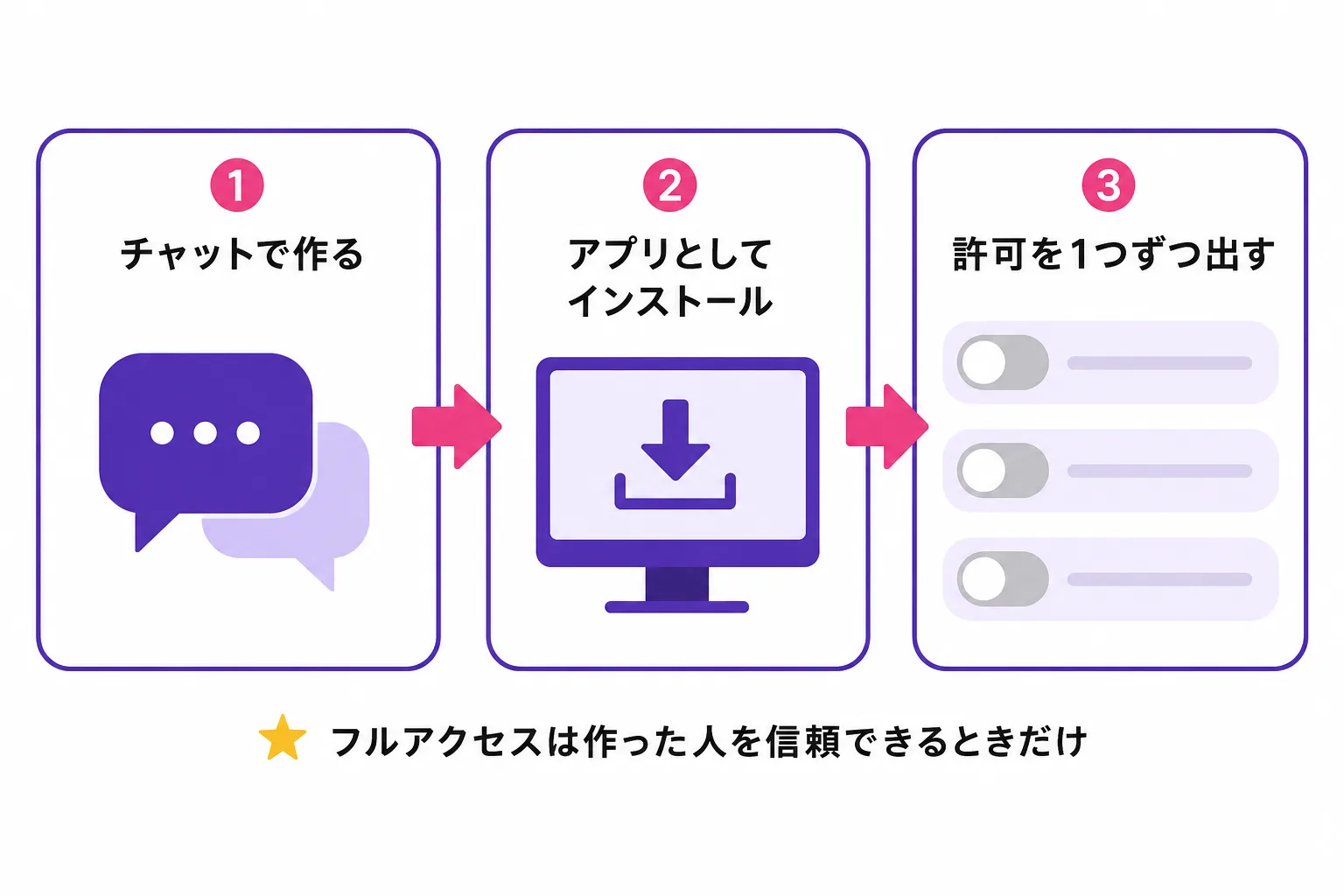
アプリとしてインストールするには?
手順は4つだけだよ。
- Claude デスクトップアプリのメイン画面で、アーティファクトを開く
- アーティファクトのタイトルのメニューを開くか、アーティファクトを右クリックする
- 「アプリとしてインストール」を選ぶ(「共有」の中にもある)
- 「インストール」を押して確定する
作るときは、チャットで欲しいアプリを説明すればいい。公式ヘルプの例は「メニューバーに常駐するポモドーロタイマー」「1時間ごとにストレッチを促す Mac アプリ」「フォルダの写真を日付で名前変更する Windows アプリ」だよ。
インストールしたあとの開き方と止め方はこう。
| やりたいこと | Mac | Windows |
|---|---|---|
| 開く | ホームフォルダの「アプリケーション」内の Claude Apps フォルダ、または Spotlight | スタートメニューの Claude Apps フォルダ、またはデスクトップのショートカット |
| 常駐しているアプリを止める | Dock から終了するか、Cmd+Q | タスクトレイのアイコンのメニューで「終了」 |
| 許可を変える・取り消す | メニューバーのアプリ名 > 「Permissions」 | タイトルバーを右クリック(または Alt+Space)> 「Permissions」 |
| アンインストール | Claude デスクトップアプリの File > Apps > 対象を選んで「Uninstall」(ゴミ箱に移る) | 同じ手順(ショートカットが消える) |
アプリは元のアーティファクトそのものだから、アーティファクトを編集するとアプリも変わるよ。開くときはネットにつながっていて、Claude デスクトップアプリにログインしている必要がある。アンインストールしても、元のアーティファクトは消えない。
アプリが使える「許可」は5種類
アプリは、次の機能を使う前に必ず「許可する/許可しない」を聞いてくる。
| 許可の種類 | アプリができること |
|---|---|
| 通知 | ほかのアプリを使っている間も通知を出す |
| キーボードショートカット | ほかのアプリを使っている間もキーの組み合わせに反応する |
| ほかのウィンドウの上に表示 | 最前面に表示し、画面上のマウスの位置を読む |
| メニューバー(Mac)・タスクトレイ(Windows) | 開いている間、そこに項目を出す |
| この PC へのフルアクセス | 毎回聞かずにプログラムを動かし、ファイルを読む・変える・消す |
「許可する」はアプリのその版だけに効く。自分で編集したときも含めて、更新されるたびにもう一度聞かれるよ。いちばん気をつけたいのはフルアクセスで、公式ヘルプは「Anthropic はインストール前にアプリを審査していない」「作った人全員を信頼できるときだけ許可して」と書いている。個人のプランでは、自分以外が作った部分があるアプリには、基本的にフルアクセスを許さない仕組みになっているんだ。
アーティファクトを公開・共有するには?
アーティファクトは、作った時点では自分しか見られない。 共有するときは、アーティファクトを開いて「共有」を押し、見られる人を選んでリンクを送るよ。プランで選べる範囲が違う。
| 共有のしかた | 無料 | Pro・Max・Ultra | Team | Enterprise |
|---|---|---|---|---|
| リンクを知っている全員 | — | ○ | ○(管理者が外部共有を許可したとき) | ○(同左) |
| メールで特定の人を招待(ベータ) | — | ○ | ○ | ○ |
| 組織の全員・特定のメンバー | — | — | ○ | ○ |
| 旧形式のアーティファクトを「公開(Publish)」 | ○ | ○ | — | — |
招待した人には「閲覧のみ」「コメント可」「編集可」の3段階を選べる。共有の設定はブラウザ版かデスクトップアプリで変える(スマホアプリでは変えられない)。
「漏洩」が心配な人が知っておきたいこと
検索で「claude artifacts 漏洩」が出てくるくらい、気にしている人は多いみたい。公式ヘルプから、気をつける点を3つ拾っておくね。
- リンク共有は、多くの場合ログインなしで開ける。 「リンクを知っている全員」にすると、リンクが転送された先の人も見られる
- 保存データが共有されることがある。 記録表のように「みんなで同じデータを見る」作りのアーティファクトは、入力した内容がほかの人にも見える。大事な情報を入れる前に確かめて
- Team・Enterprise の旧形式の共有は、チャットの添付ファイルも見える。 公式ヘルプが「共有前に機密の書類が無いか確かめて」と注意している
共有を止めるときは「共有」から見られる人を自分のみ(Only you。Team・Enterprise は「招待した人のみ」)に戻す。旧形式で公開したものは「公開を停止(Unpublish)」を押すけど、同じものはもう一度公開できず、保存していたデータも消えるから気をつけてね。
「アプリとしてインストール」が出ないときは?
ボタンが見つからないときは、上から順に確かめてね。
| 確かめること | どうする |
|---|---|
| ブラウザ版・スマホで開いていない? | アプリ化は Mac・Windows のデスクトップアプリだけ |
| デスクトップアプリが古くない? | Mac は Claude > アップデートを確認、Windows は ☰ > ヘルプ > アップデートを確認。6.28899.0 以降が必要 |
| 会社のアカウント(Team・Enterprise)? | 管理者が有効にしていないと出ない。Enterprise は最初はオフ |
| 対象外の種類じゃない? | Docs・Slides・Sheets などテンプレートから作ったもの、旧形式、Cowork のライブアーティファクトは入れられない |
| まだ届いていないだけ? | ベータで順次提供中なので、全員にすぐ出るとは限らない |
Claude アーティファクトの評判は?Xの反応
発表当日の X では、「社内の小さな業務アプリを自分で作れる」という期待の声が中心だよ。パッケージ化や署名、API キーの設定がいらないことを評価する声が目立つ。不満の声は確認できなかったけど(11月25日時点)、仕事で使うなら共有の範囲に気をつけよう、という注意の声はあった。
パッケージ化やAPIキーの設定がいらない点を「かなり大きい」と評価する声。
「アプリは自分で作る時代に」という受け止め。
便利さと一緒に、仕事で使う人は共有の落とし穴も知っておこう、と呼びかける声。
ほかにも「アーティファクトのタブを毎回探しにいっていたので、別のウィンドウになって助かる」という声もあったよ。11月25日時点で、実在を確認できた X のポストから選んだよ。
ぼくの見解
ぼくがいちばん大きいと思うのは、アプリを配る人が、使う人の分の料金を払わなくていいところ。公式ヘルプによると、Claude を使うアーティファクトを共有すると、使った分はそれぞれの人のプランの上限に数えられる。サイトの無料枠トラッカーで見ると、Claude Pro は月20ドル(税抜き)。自作の業務ツールを10人に配っても、作った人の上限だけが減るわけじゃないんだ。
その裏返しで、使う側は自分の上限を減らしながら使うことになる。よく使うアプリを常駐させると、気づかないうちに上限に近づくかもしれない。上限に当たったときの動き方はClaude の利用上限に達したら?にまとめてあるよ。
もう1つ、同じ「PC で動く AI」でも方向が違うのがおもしろい。Google は Gemini の Windows アプリで「AI そのものを呼び出しやすくする」方向に進んだけど、Claude は「AI に作らせた道具を PC に置く」方向に踏み出した。ただ、フルアクセスを許すとファイルを消すこともできるから、人からもらったアプリにフルアクセスを渡さないのが当面いちばん大事な使い方のルールになる気がするよ。
まとめ
- Claude のアーティファクトは、会話の横に作られる「そのまま使える成果物」。無料でも作れる
- 11月25日から、Mac・Windows のアプリとしてインストールできるベータが順次提供中(バージョン 6.28899.0 以降)
- 通知やフルアクセスは1つずつ許可制。Anthropic はアプリを事前に審査していない
- 共有は最初は自分だけ。リンク共有はログインなしで開けることが多いので、止めるときは「自分のみ」に戻す
チャットで「こんな道具がほしい」と言うだけで、自分専用のアプリが手元に届く時代になってきたね。まずは小さなタイマーあたりから試してみて!
よくある質問
- Q.Claude のアーティファクトとは?
- A.Claude のアーティファクトは、Claude が会話の横に作ってくれる「そのまま人に見せられる成果物」のこと。文書・スライド・デザイン・ダッシュボード・小さな対話型ツールなどがあり、あとから編集・再利用・共有できる。作ったものはサイドバーの「アーティファクト」タブにまとまる。
- Q.Claude のアーティファクトをアプリとしてインストールするには?
- A.Claude デスクトップアプリ(Mac・Windows、バージョン 6.28899.0 以降)でアーティファクトを開き、タイトルのメニューか右クリックから「アプリとしてインストール」を選んで「インストール」で確定する。「共有」の中にも同じ項目がある。2026年11月25日時点ではベータで、順次提供中。
- Q.「アプリとしてインストール」が表示されないのはなぜ?
- A.主な原因は3つ。デスクトップアプリが古い(Mac は Claude > アップデートを確認、Windows は ☰ > ヘルプ)、Team・Enterprise で管理者が機能を有効にしていない(Enterprise は初期状態でオフ)、テンプレートから作った Docs・Slides・Sheets や旧形式のアーティファクトなど対象外の種類、のどれか。ブラウザ版とスマホには出ない。
- Q.Claude のアーティファクトを公開・共有するには?
- A.アーティファクトを開いて「共有」を押し、見られる人を選んでリンクを送る。Pro・Max・Ultra は「自分のみ」か「リンクを知っている全員」、メールでの招待(ベータ)も使える。Team・Enterprise は組織内が基本。2026年9月16日より前にチャットで作った旧形式は「公開(Publish)」ボタンで公開する。
- Q.アーティファクトの共有を止める・非公開にするには?
- A.アーティファクトを開いて「共有」を押し、見られる人を「自分のみ(Only you)」(Pro・Max・Ultra)か「招待した人のみ」(Team・Enterprise)に戻す。旧形式で公開したものは「公開を停止(Unpublish)」を押すが、もう一度同じものを公開することはできず、保存していたデータも消える。
- Q.アーティファクトのアプリを使うと利用上限は減る?
- A.減る。公式ヘルプによると、アプリを作るときと、アプリが Claude に頼む処理は、どちらも自分のプランの利用上限に数えられる。Claude を使うアーティファクトを他の人に共有した場合は、使った人それぞれのプランの上限に数えられる。
参考・一次ソース
- → Claude ヘルプセンター:Install an artifact as an app(対象プラン・必要なバージョン・インストール手順・権限・アンインストール・使えない場合。2026-11-25 確認)
- → Claude ヘルプセンター:What are artifacts and how do I use them?(アーティファクトの定義・プラン別の機能表・テンプレート・保存容量。2026-11-25 確認)
- → Claude ヘルプセンター:Share artifacts(プラン別の共有の範囲・アクセス権・共有の止め方・旧形式の公開と公開停止。2026-11-25 確認)
- → @ClaudeDevs(2026年11月24日 19:47 UTC=日本時間11月25日 4:47 の告知ポスト)
この記事に出てきた用語・モデル
関連 AI モデル
まとめて読む
このテーマの動きは、時系列で1ページに整理しています。
この記事をシェア
引用文は「『タイトル』 - ai-garage.jp URL」の形でコピーされます。出典として URL を残したまま貼れます。
関連記事