Antigravity と Gemini CLI・Jules の違いは?終わる道具と移る先を整理
Google Antigravity と Gemini CLI・Jules の違いを1枚の表に。Gemini CLI は個人向けが2026年6月18日に Antigravity CLI へ移り、Jules は12月31日に終わる。アプリ・IDE・CLI の違いと移り方も公式から整理したよ。
この記事の要点
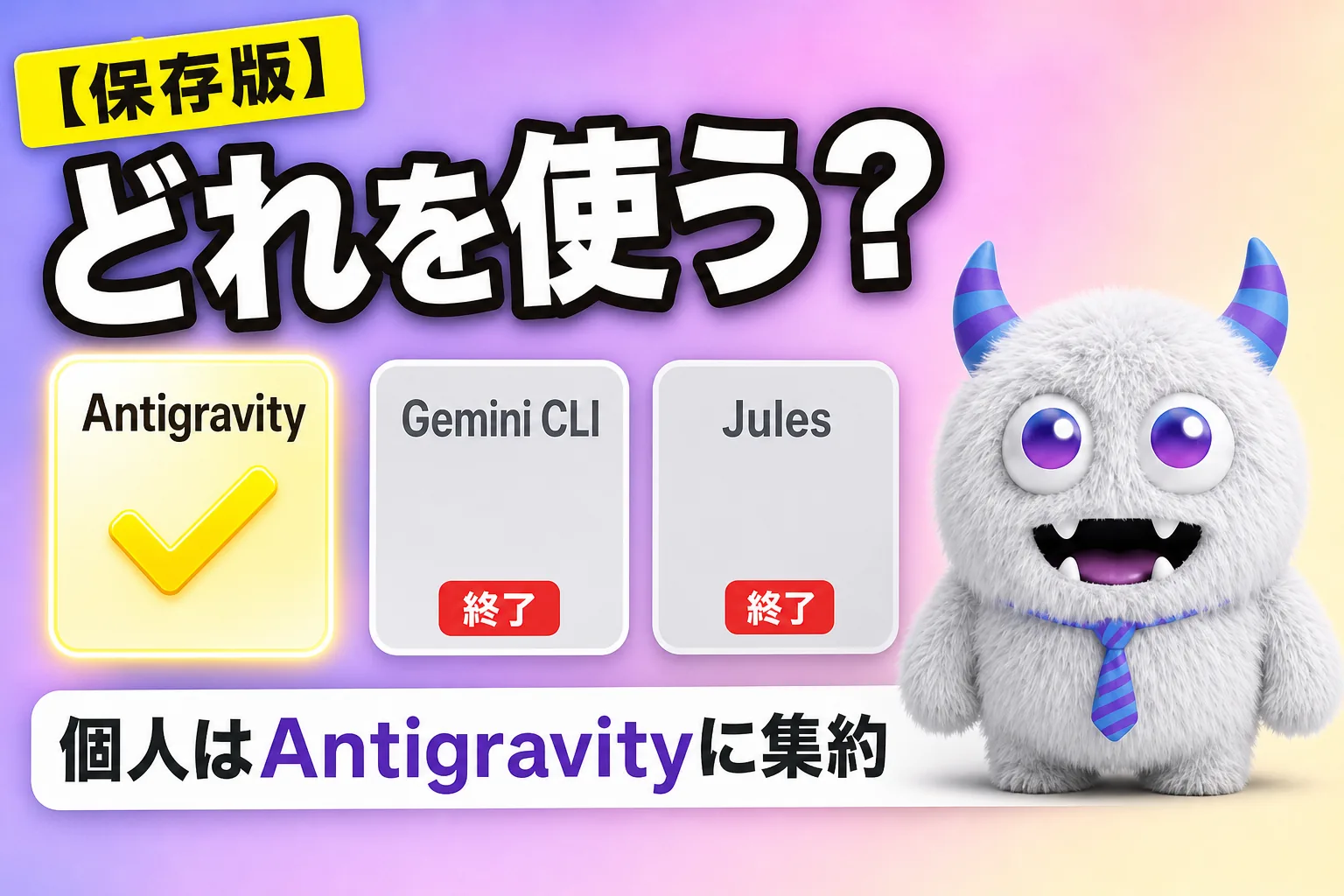
- Google Antigravity・Gemini CLI・Jules は、どれも Google の AI にコードを書かせる道具。ただし2026年11月25日の時点で、個人がこれから使うなら選べるのは Antigravity だけになっている
- Gemini CLI は、2026年6月18日に Google AI Pro・Ultra と無料の個人向けで使えなくなり、後継の Antigravity CLI(コマンドは agy)へ移った。いまも使えるのは、会社で Gemini Code Assist Standard・Enterprise を契約している人など
- Jules は2026年12月31日に終わる。新しい作業を任せられたのは11月11日までで、いまは読み取り専用。設定や作業の履歴は年内に手元へ書き出しておく
- Antigravity にはアプリ・CLI・単体の IDE・各エディタ向け拡張・Python の SDK の5つの入口があり、中で動くエージェントの仕組みは同じ。違うのは操作する画面だけ
やっほー、ぼくてんびん丸!
Google の「AI にコードを書かせる道具」は、2026年にほぼ全部 Antigravity にまとまったよ。 Gemini CLI は個人向けが6月18日に Antigravity CLI へ移り、Jules は12月31日で終わる。だから「どれを選ぶ?」の答えは、個人ならいまは Antigravity 一択なんだ。この記事では3つの違いを1枚の表にして、Antigravity の中の「アプリ・IDE・CLI」の違いと、移るときの手順まで Google の公式ドキュメントから整理するね(2026年11月25日確認)。
3つの違いを1枚の表で
| Google Antigravity | Gemini CLI | Jules | |
|---|---|---|---|
| どんな道具? | エージェントに作業を任せる道具一式 | ターミナルで動く AI エージェント | GitHub のリポジトリを預けてクラウドで作業させる道具 |
| 動く場所 | 手元のパソコン(リモートのエージェントは Google のクラウド) | 手元のターミナル | Google のクラウド |
| 個人(無料・AI Pro・Ultra)で使える? | 使える | 2026年6月18日に終了 | 2026年12月31日に終了(いまは読み取り専用) |
| 会社で使える? | 使える(Google Cloud・Gemini Enterprise) | Code Assist Standard・Enterprise なら使える | 年末で終了 |
| いまの状態 | 更新中(アプリ v2.35.1・CLI v1.5.16、11月24日) | 法人向けに継続 | 終了の手続き中 |
表の読み方は1行目と3行目だけで足りるよ。 道具の形は違っても、個人がこれから始めて使い続けられるのは Antigravity だけなんだ。
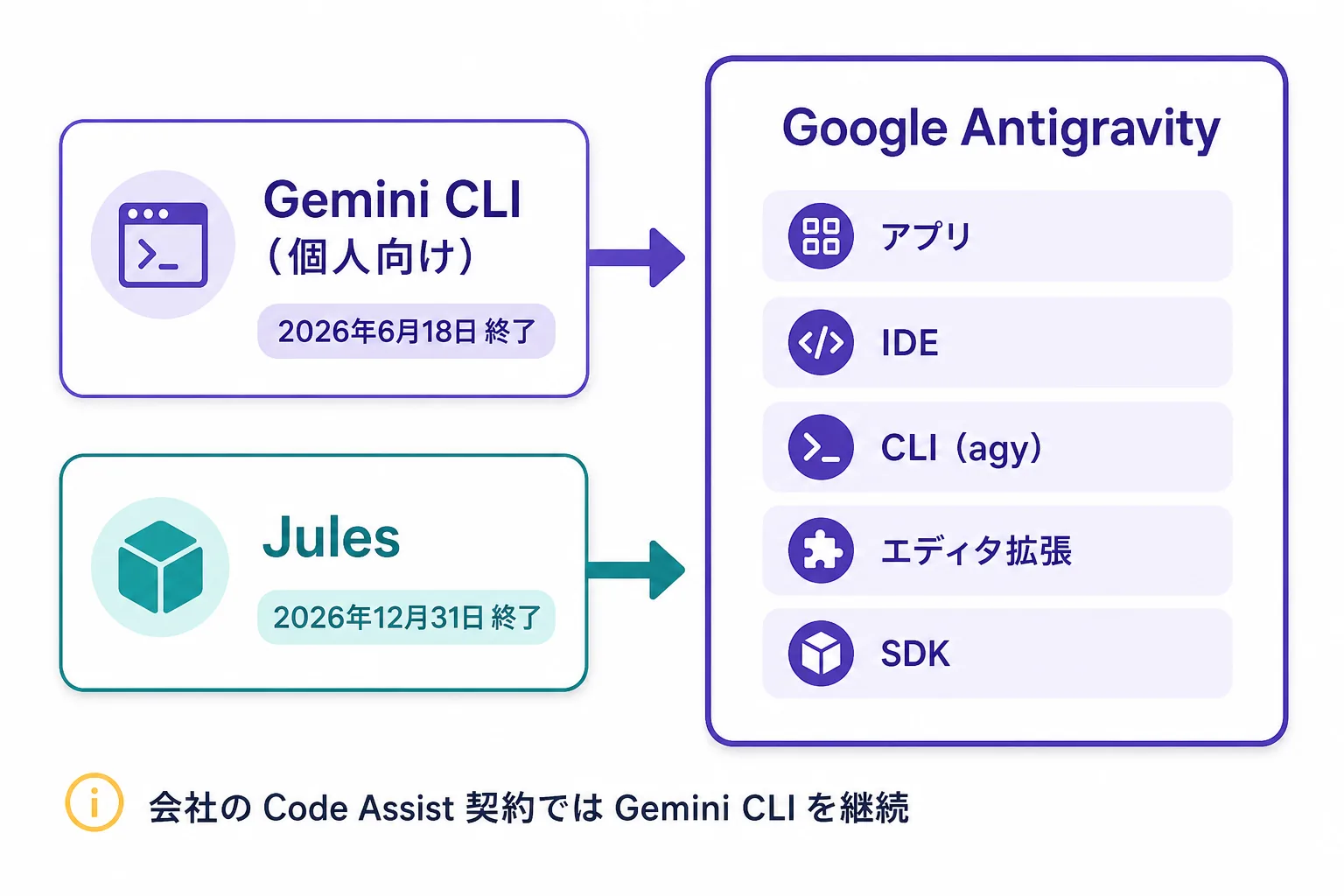
Antigravity とは?アプリ・IDE・CLI の違い
Google Antigravity は、Google が作った「AI のエージェントにコードを書かせる・直させる・確かめさせる」ための道具一式だよ。 たとえるなら、同じ料理人(エージェント)に、レストランの厨房(アプリ)でも、屋台(ターミナル)でも、自宅の台所(いつものエディタ)でも料理を頼める、という仕組みなんだ。
公式ドキュメントによると、中で動くエージェントの仕組みはどの入口でも同じ。違うのは操作する画面だけだよ。
| 入口 | どんなもの? | 向いている人 |
|---|---|---|
| Antigravity のアプリ(Antigravity 2.0) | 複数のエージェントに作業を頼み、進み具合と結果をまとめて見る司令塔の画面 | 作業を任せて、結果を確かめる側に回りたい人 |
| Antigravity IDE | エージェントが付いたエディタそのもの。VS Code と同じ見た目で手元で動く | 自分でもコードを書きながら手伝わせたい人 |
Antigravity CLI(agy) | ターミナルで動く版。Gemini CLI の後継 | ふだんからターミナルで作業する人 |
| エディタ向け拡張 | VS Code・JetBrains・Visual Studio・Zed・Xcode・Eclipse に入れる版 | いまのエディタを変えたくない人 |
| Antigravity SDK | Python から自分のプログラムにエージェントを組み込む部品 | 自分のツールや自動処理に組み込みたい開発者 |
「Antigravity IDE と Antigravity の違い」で迷う人が多いけど、IDE は書く画面、アプリは任せる画面だよ。 どちらも2026年5月19日に今の形(2.0)になって、アプリには IDE を開くボタンも付いている(更新履歴の v2.0.6)。
料金とプラン別の上限は、Antigravity の上限(クォータ)の記事にまとめてあるよ。
Gemini CLI は終わったの?
個人向けは終わって、会社向けは続いている、が正確だよ。 Google は2026年5月19日の Developers Blog でこう発表したんだ。
| 日付 | できごと |
|---|---|
| 2026年5月19日 | Antigravity CLI を全員に公開。Gemini CLI を Antigravity CLI へまとめると発表 |
| 2026年6月18日 | Google AI Pro・Ultra と、無料の Gemini Code Assist for individuals で、Gemini CLI と Gemini Code Assist の IDE 拡張が止まる |
| 2026年6月18日以降 | Google Cloud を通さない Gemini Code Assist for GitHub も新しい導入を止め、その後の数週間でリクエストの受け付けを終える |
| いまも続く | 会社の Gemini Code Assist Standard・Enterprise、Google Cloud の Code Assist for GitHub、有料の API キーでの Gemini CLI |
Gemini CLI の GitHub の説明(README)にも、いまは「法人の Gemini Code Assist 向け」で、Gemini 4 以降のモデルには合わせていないと書いてある。個人で Gemini 4 Neon などを使いたいなら、Antigravity CLI に移るしかないんだ。
Jules はどうなる?
Jules は2026年12月31日で終わるよ。 10月29日に Jules の公式の更新履歴で発表されたんだ。
| 日付 | Jules でできること |
|---|---|
| 〜2026年11月11日 | これまでどおり新しい作業を任せられた |
| 11月12日〜12月31日 | 読み取り専用。過去の作業を見る・書き出すだけ |
| 2026年12月31日 | 終了 |
コード・ブランチ・プルリクエストはもともと GitHub にあるので消えないよ。 消えるのは Jules の中にある設定・環境変数・予定した作業・メモリー・作業の履歴のほう。公式は、Jules の CLI(Jules Tools)でサインインしてから、Antigravity CLI などのエージェントに書き出しを頼む手順を更新履歴のページに載せている。履歴を残したい人は年内にやっておこう。
Jules に任せていた「GitHub の課題を見て直す」使い方は、Antigravity ではアプリの予定した作業(スケジュール)や、Google のクラウドで動くリモートのエージェントで代わりにやる形になるよ。
Gemini CLI から Antigravity CLI に移るには
最初に agy を起動すると、Gemini CLI の設定を見つけて、どれを取り込むか聞いてくれるよ。 それでも手で直す場所が少しある。
| 項目 | Gemini CLI | Antigravity CLI |
|---|---|---|
| 拡張機能 | extensions | plugins(agy plugin import gemini で変換) |
| プロジェクトのスキルの場所 | .gemini/skills/ | .agents/skills/(自分でフォルダを移す) |
| 全体のスキルの場所 | ~/.gemini/skills/ | そのまま使える |
| 決まりごとのファイル | GEMINI.md・AGENTS.md | そのまま使える |
| MCP サーバーの設定 | ~/.gemini/settings.json の中 | mcp_config.json に分かれる |
公式も「最初から全部の機能がそろうわけではない」と書いていて、凝ったテーマなど一部は引き継げないよ。いちばん見落としやすいのは、プロジェクトのスキルのフォルダ名が変わるところ。移したのにスキルが出てこないときは、まずここを見てね。インストールやログインでつまずいたら、Antigravity が使えない・エラーの記事へどうぞ。
ぼくの見解
ぼくは、「どれを選ぶか」より「いつまでに移るか」の問題になったと思っているよ。Google は2026年のうちに、Gemini CLI(個人向け)・Jules・Firebase Studio のコード画面を、全部 Antigravity へ寄せてきた。道具が1つにまとまるのは、覚えることが減るので悪い話じゃない。
ただ、まとまったぶん、上限も1つの財布になる。このサイトの上限の記事で整理したとおり、Antigravity の無料と Google AI Plus は上限が週1回しか戻らず、Pro と Ultra は5時間ごとに戻る。前は Gemini CLI と Jules にそれぞれ別の枠があったから、同じ使い方をすると前より早く上限に当たる気がする。無料で試して足りなければ、Pro に上げるかどうかをそこで決めるのがよさそうだね。
さらに、他社ツールから使うと止められる話で書いたように、止められるのは「Antigravity と Gemini CLI のアカウント」とひとまとめに書かれている。入口が1つになったぶん、規約の線引きも1か所で効くことは覚えておこう。
まとめ
- Antigravity・Gemini CLI・Jules は、どれも Google の AI にコードを書かせる道具。 個人がいまから使い続けられるのは Antigravity だけ
- Gemini CLI は個人向けが2026年6月18日に終了。後継は Antigravity CLI(
agy)で、会社の Code Assist 契約では続いている - Jules は2026年12月31日に終了。いまは読み取り専用なので、設定や履歴を残したいなら年内に書き出す
- Antigravity の中の違いは画面だけ。任せるならアプリ、書くなら IDE、ターミナル派は CLI、いまのエディタのままなら拡張
道具が減ったのは、迷う時間が減ったってことでもあるよ。まずは無料プランで、いちばん手になじむ入口を1つ選んでみてね!
よくある質問
- Q.Antigravity と Gemini CLI の違いは?
- A.Gemini CLI は2025年に出たターミナル用の AI エージェントで、Antigravity CLI はその後継。個人の無料・Google AI Pro・Ultra の利用は2026年6月18日に Gemini CLI から Antigravity CLI へ移った。Gemini CLI はいま、会社で Gemini Code Assist Standard・Enterprise を契約している人向けに続いている。
- Q.Jules と Antigravity の違いは?
- A.Jules は GitHub のリポジトリを預けてクラウドで作業させる道具で、Antigravity は手元のパソコンでアプリ・CLI・エディタから使う道具。ただし Jules は2026年12月31日に終わり、11月12日以降は読み取り専用なので、これから選ぶなら Antigravity になる。
- Q.Gemini CLI はまだ使える?
- A.個人の Google アカウント(無料・Google AI Pro・Ultra)では、2026年6月18日に使えなくなった。会社の Gemini Code Assist Standard・Enterprise、Google Cloud の Code Assist for GitHub、有料の API キーでは引き続き使える。
- Q.Jules はいつ終わる?
- A.2026年12月31日。新しいセッションを続けられたのは11月11日までで、その後は年末まで読み取り専用になっている。コードやプルリクエストは GitHub に残るので、Jules の中にある設定・メモリー・作業の履歴だけを書き出しておけばいい。
- Q.Antigravity IDE と Antigravity(アプリ)の違いは?
- A.Antigravity IDE は、自分でコードを書くエディタそのものにエージェントが付いたもの。Antigravity のアプリ(Antigravity 2.0)は、エディタではなく、複数のエージェントに作業を頼んで進み具合と結果を見る司令塔の画面。どちらも2026年5月19日に今の形になり、アプリから IDE を開くボタンもある。
- Q.Antigravity とは?
- A.Google Antigravity は、Google が作った AI のコーディング道具一式。アプリ・CLI・単体の IDE・各エディタ向け拡張・Python の SDK があり、Gemini などのモデルにコードを書く・直す・確かめる作業を任せられる。無料プランもある。
参考・一次ソース
- → Google Developers Blog:An important update: Transitioning Gemini CLI to Antigravity CLI(2026-05-19。Antigravity CLI を全員に公開、2026年6月18日に Google AI Pro・Ultra と無料の Gemini Code Assist for individuals で Gemini CLI と IDE 拡張が止まる、法人の Code Assist Standard・Enterprise は変わらない。2026-11-25 確認)
- → GitHub google-gemini/gemini-cli README(Gemini CLI は法人の Gemini Code Assist 向け、無料と Google AI プランは Antigravity CLI へ移った、Gemini 4 以降には合わせていない。2026-11-25 確認)
- → Jules Changelog:Jules Turndown(2026-10-29。Jules は2026年12月31日に終了、11月11日までセッションを続けられ、その後は年末まで読み取り専用。設定や履歴を手元に書き出せる。2026-11-25 確認)
- → Google Antigravity Docs:Choose your Antigravity(アプリ・CLI・IDE 拡張・SDK の4つの入口と、同じエージェントの仕組みを共有すること。2026-11-25 確認)
- → Google Antigravity Docs:Migrating from Gemini CLI(agy の初回起動で設定を取り込む、agy plugin import gemini、スキルのフォルダが .agents/skills/ に変わる、MCP の設定が mcp_config.json に分かれる。2026-11-25 確認)
- → Google Antigravity Docs:Changelog(Antigravity IDE v2.0.1 と Antigravity 2.0 のアプリが2026-05-19、アプリ v2.35.1 と CLI v1.5.16 が2026-11-24。2026-11-25 確認)
- → Google Antigravity Docs:Firebase Studio migration(Antigravity は VS Code と同じ見た目の画面で手元のパソコンで動く。2026-11-25 確認)
この記事に出てきた用語・モデル
用語をやさしく解説
関連 AI モデル
まとめて読む
このテーマの動きは、時系列で1ページに整理しています。
この記事をシェア
引用文は「『タイトル』 - ai-garage.jp URL」の形でコピーされます。出典として URL を残したまま貼れます。
関連記事