Claude をスマホから操作するには?Dispatch が出ないときとリモート操作の違い
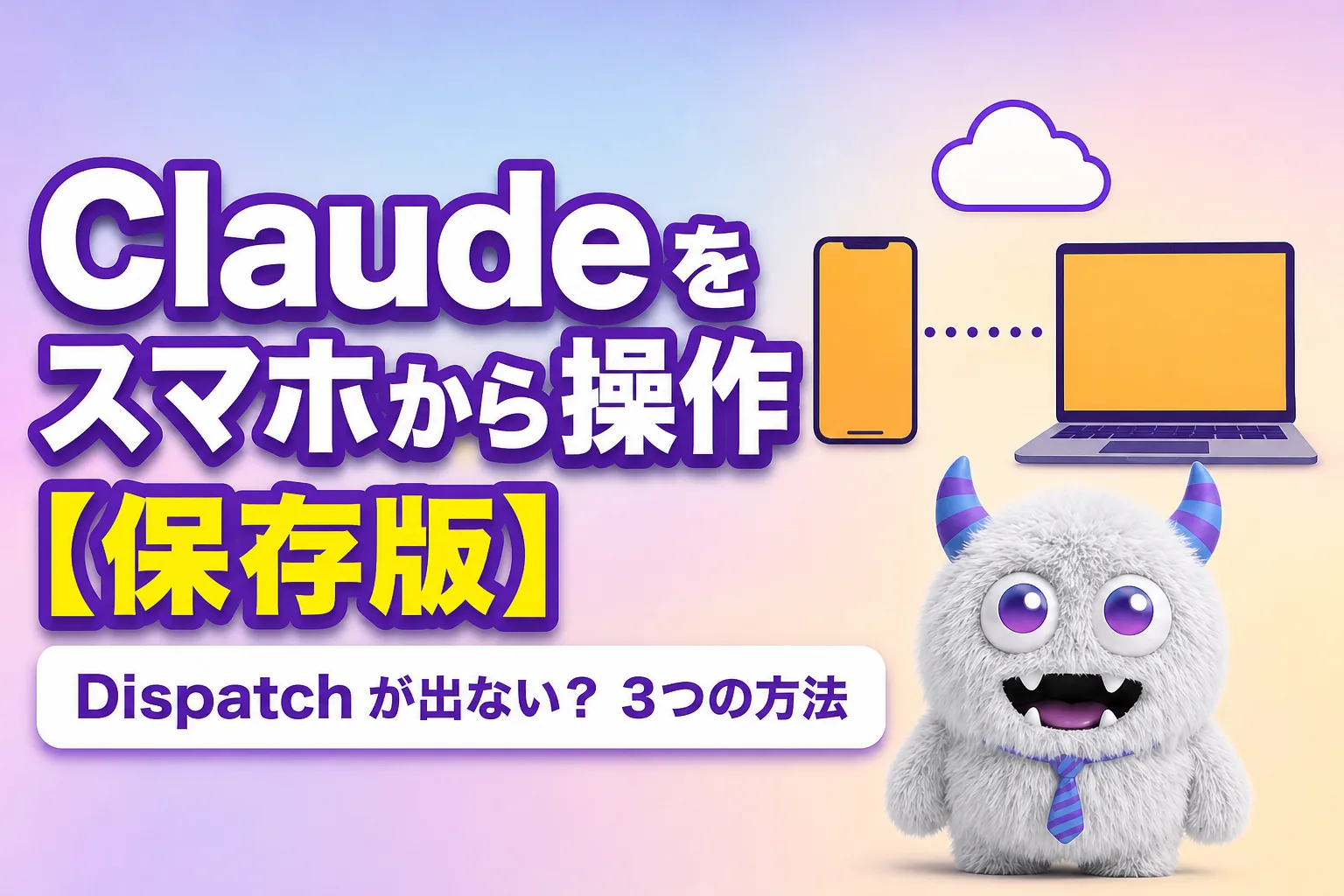
Claude をスマホから動かす方法は3つあるよ。Cowork、Claude Code のリモート操作(Remote Control)、Dispatch。Dispatch は新しく使い始める人には出ないんだ。PC の電源が要るか、プラン、始め方、出ないときの確かめ方を公式ヘルプで整理したよ。
この記事の要点
- Claude をスマホから動かす方法は3つ。①スマホで Cowork(クラウドで動くので PC の電源は切れていてよい)②Claude Code のリモート操作(Remote Control。PC で動いている Claude Code をスマホから操作)③Dispatch(スマホから頼むと PC のデスクトップアプリが作業する)
- Dispatch は2026年11月21日時点で「一部の Pro・Max・Ultra の限定ベータ」で、新しく使い始める人には出ない。出ないときは、スマホで Cowork を使うよう公式ヘルプが案内している
- どれも無料プランでは使えない。Cowork のスマホ版は Pro・Max・Ultra・Team(ベータ)、リモート操作は Pro・Max・Ultra・Team・Enterprise、Dispatch は Pro・Max・Ultra だけ
- リモート操作と Dispatch は自分の PC で動くので、PC を起こしたまま、Claude Code かデスクトップアプリを開いたままにしておく必要がある
やっほー、ぼくてんびん丸!
Claude をスマホから動かす方法は3つあるよ。 ①スマホで Cowork に頼む、②PC の Claude Code をスマホから操作する(Remote Control)、③Dispatch で頼んで PC に作業させる。ただし Dispatch は、新しく使い始める人には出ない(2026年11月21日時点)。「Dispatch が見つからない」人は、①か②を使うのが公式の案内なんだ。
「スマホから PC の Claude を動かしたい」「Dispatch がどこにも無い」「スマホと PC で同期されない」という人向けに、公式ヘルプと Claude Code のドキュメントで確かめたことを並べるね。
3つの方法、どれを使えばいい?
いちばん大きな違いは「どこで動くか」だよ。 クラウドで動くものは PC の電源が切れていても進む。自分の PC で動くものは、PC を起こしたままにしておく必要がある。
| 方法 | 動く場所 | PC の電源 | 使えるプラン | 向いている使い方 |
|---|---|---|---|---|
| スマホで Cowork | Anthropic のクラウド | 切れていてよい(手元のファイルを使うときだけデスクトップアプリが必要) | Pro・Max・Ultra・Team(ベータ)・Enterprise(管理者が有効にしたとき) | 調べもの・資料づくり・定期の仕事を外から頼む |
| Claude Code のリモート操作(Remote Control) | 自分の PC | 起こしたまま、Claude Code を動かしたまま | Pro・Max・Ultra・Team・Enterprise(Team・Enterprise は管理者が有効にしたとき) | PC で途中まで進めた開発の続きを、ソファや外出先から |
| Dispatch | 自分の PC(デスクトップアプリ) | 起こしたまま、デスクトップアプリを開いたまま | 一部の Pro・Max・Ultra(新しく使い始める人は不可) | 「PC の中のファイルでまとめて」をスマホから丸投げ |
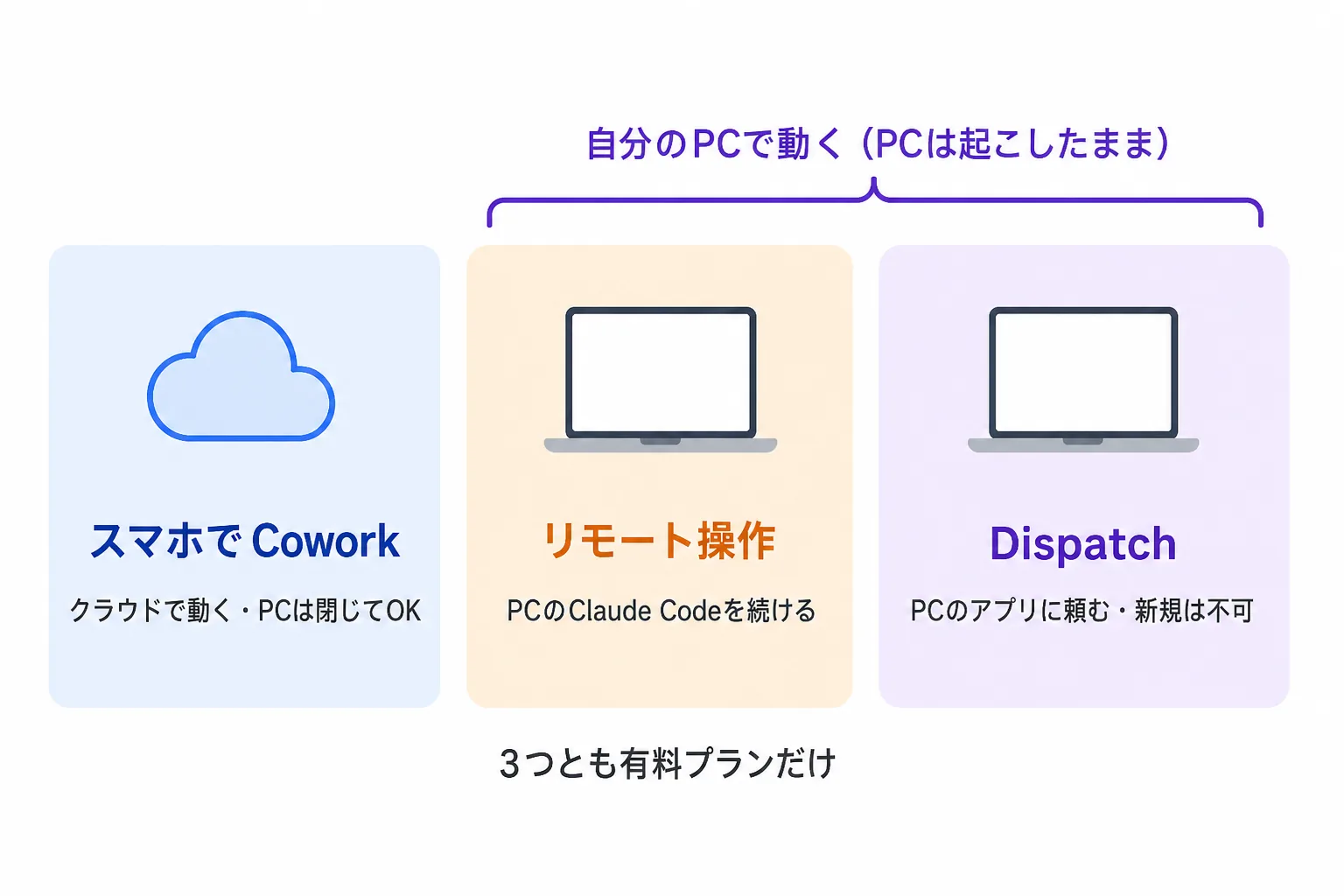
迷ったら、PC を閉じても進めてほしいなら Cowork、PC の中の開発の続きならリモート操作、と覚えておけば大丈夫だよ。無料プランでは3つとも使えないので、ここから先は有料プランの話なんだ。
Claude の Dispatch とは?
Dispatch は、スマホから頼んだ仕事を、家や会社の PC にある Claude デスクトップアプリが片付けてくれる機能だよ。 たとえるなら、外から電話で「机の上の資料をまとめておいて」と頼むと、留守番の人がやっておいてくれる感じ。
公式ヘルプに書かれている特徴はこう。
- 会話は1本だけ。 新しい会話を作ったり、いくつも並べたりはできない。そのかわり、前に頼んだ仕事の流れを覚えている
- Claude がやり方を決める。 開発の仕事なら Claude Code、資料づくりなどは Cowork の作業として始まり、それぞれの一覧に出てくる
- 終わったら結果だけ届く。 表・メモ・比較表・プルリクエストなどの成果物が返ってきて、終わったときと確認が要るときにスマホに通知が来る
- PC のファイル・コネクタ・プラグイン・アプリを使える。Cowork で設定済みのものがそのまま使われ、スマホ用に設定し直す必要はない
Dispatch が表示されない・ないのはなぜ?
いちばん多い理由は「新しく使い始める人には出ない」だよ。 公式ヘルプには、Dispatch は一部の Pro・Max・Ultra の限定ベータで、新しい利用者には提供していないと書かれている(2026年11月21日確認)。すでに使っている人は「当面は」使い続けられる、という書き方なんだ。
出ないときに確かめる順番はこれ。
| 確かめること | 出ない理由 | どうする |
|---|---|---|
| Cowork のサイドパネルに「Dispatch」があるか | 新しく使い始める人には出ない | スマホで Cowork を使う(公式の案内) |
| プランが Team・Enterprise | Dispatch は Team・Enterprise では使えない | リモート操作か、スマホで Cowork |
| デスクトップアプリ・スマホアプリが最新か | 古い版では出ない・つながらない | 両方を最新にする(デスクトップは claude.com/download) |
| 入力欄に「チャット」「Cowork」の切り替えがあるか | 無い人は、チャットと Cowork が1つになった新しい画面に移っている | 画面の手順が変わっている。会話で仕事を頼めば Cowork と同じことができる |
使える人は、Cowork のサイドパネルの[Dispatch]→[Get started]→ ファイルへのアクセスと「PC をスリープさせない」をオン →[Finish setup]の順で始める。
Dispatch を使うときの注意
公式ヘルプは、スマホの指示が PC の上で本物の操作(ファイルの移動・削除、ブラウザ操作、アプリ操作)につながることに強く注意をうながしているよ。途中で読んだページに仕込まれた指示や、うっかり開いた詐欺のリンクが、取り消せない操作につながるおそれがある。つなぐ前に、PC のどのフォルダ・どのアカウントに触れられるのかを確かめて、すぐ切る方法も知っておこう。
Linux 版のデスクトップアプリ(ベータ)では、画面を操作する機能(コンピュータ操作)が使えないので、Dispatch もファイル・コネクタ・プラグインの仕事だけになる。
Claude Code をスマホから操作するには(リモート操作)
PC で動いている Claude Code の会話を、スマホの Claude アプリからそのまま続けられるのが Remote Control だよ。 コードを動かすのもファイルを読むのも PC のまま。スマホは「窓」になるだけなんだ。Claude Code 専用のスマホアプリは無くて、ふつうの Claude アプリの[Code]タブから使う。
始め方は3ステップ。
- PC で始める。 ターミナルでプロジェクトのフォルダに入って
claude remote-control(短くするとclaude rc)を打つ。すでに開いている会話なら/remote-control。デスクトップアプリや VS Code の拡張機能でも/remote-controlで始められる - スマホでつなぐ。 ターミナルに出る QR コード(スペースキーで表示)を読むか、Claude アプリの[Code]タブを開いて会話を選ぶ。オンラインの会話にはパソコンのアイコンと緑の点が付いている
- 通知を受け取る(任意)。 PC 側で
/configを開き、「Push when Claude decides」(Claude が知らせたいとき)か「Push when actions required」(許可や質問が要るとき)をオンにする
スマホにまだアプリが無ければ、Claude Code の中で /mobile を打つと、アプリストアに飛ぶ QR コードが出るよ。
スマホからだとできないこと
| できないこと | 代わりに |
|---|---|
/plugin・/resume など、ターミナルの画面でしか動かないコマンド | PC で打つ |
| 「確認なしで全部やる」許可モード(Bypass permissions)を選ぶ | スマホで選べるのは Manual・Accept edits・Plan・Auto |
| PC がスリープ・Claude Code を閉じたあとも続ける | PC を起こしたままにする。続けたいだけならクラウドで動く会話(Code タブのクラウド)を使う |
API キーでログインしている Claude Code では使えないことにも注意。claude.ai のアカウント(Pro 以上)でログインしている必要があるよ。Amazon Bedrock・Google Cloud・Microsoft Foundry 経由の場合も使えない。
スマホで Cowork を使うには
いちばん手軽なのはこれ。 スマホの Claude アプリの入力欄で[Cowork]を選んで頼むだけ。作業は Anthropic のクラウドで進むので、PC を閉じていても止まらない。PC で始めた作業をスマホで確かめたり、スマホで始めた作業を PC で受け取ったりもできるよ。
Cowork は 2026年10月6日から、Pro・Max・Ultra の新しい作業が全部クラウドで動くようになった(Cowork のクラウド移行の記事)。そのおかげで、スマホから頼んでも PC の電源は要らないんだ。
ただし、次の4つは PC のデスクトップアプリが開いているときだけ使える。
| デスクトップアプリが必要なもの | 中身 |
|---|---|
| 手元のファイル | つないだフォルダの読み書き |
| 手元のコネクタ | PC で動くコネクタと、それを使うプラグイン |
| ブラウザ操作 | デスクトップアプリ内蔵のブラウザか Chrome |
| コンピュータ操作 | 画面をクリック・入力して PC のアプリを使う |
入力欄に「チャット」「Cowork」の切り替えが無い人は、チャットと Cowork が1つになった新しい画面に移っているよ(Pro・Max・Ultra に順番に配っている最中)。その場合は、ふつうの会話で「〇〇をまとめて」と頼めば Claude が作業として進めてくれる。
スマホと PC で同期されないときは
- 同じアカウント・同じ組織でログインしているか。 リモート操作は、Claude Code と同じアカウントと組織でスマホにログインしていないと会話が一覧に出ない
- アプリが最新か。 Cowork の切り替えや Dispatch が出ないときは、まずスマホアプリを更新するよう公式ヘルプが書いている
- [Code]タブが無い。 プランか組織の設定に含まれていない可能性がある
- 通知が来ない。 PC の
/configに「No mobile registered」と出ていたら、スマホで Claude アプリを一度開く。iPhone は集中モードや通知の要約で遅れることがある
ぼくの見解
Dispatch が新規受付をやめたのは、Cowork がクラウドで動くようになったからだと思う。 10月6日までは、Cowork の作業は PC の中で動くこともあった。だから「外から PC に頼む」仕組み(Dispatch)が必要だった。いまは Cowork がクラウドで進むので、スマホから頼むだけなら PC はもう要らない。Dispatch の出番は「PC の中のファイルやアプリを使う仕事」だけに狭まった気がするよ。
| 時期 | スマホから頼んだ仕事が動く場所 | PC の電源 |
|---|---|---|
| 〜2026年10月5日 | 設定(このコンピュータのみ)しだいで PC の中 | PC の中で動く設定なら必要 |
| 2026年10月6日〜 | Pro・Max・Ultra の新しい作業はクラウド | 手元のファイルを使うときだけ必要 |
| 2026年11月21日時点 | Dispatch は新しく使い始める人には出ない | — |
お金の面では、3つとも有料プランの中で追加料金なし。このサイトの料金データでは Claude Pro は月20ドル(税抜き。日本から見ると税込み22ドル)で、これがスマホから動かすための最低ラインになる。ただし Cowork もリモート操作も、チャットと同じ利用枠を使う(公式の料金ページの FAQ)ので、外から大きな仕事を頼みすぎると、PC に戻ったときに上限に当たっていることもある(Claude の制限が早いときの記事)。
Claude と Claude Code の役割の違いをもう少し知りたい人は、Claude と Claude Code の違いの記事も見てね。
まとめ
- Claude をスマホから動かす方法は3つ。 スマホで Cowork、Claude Code のリモート操作、Dispatch
- Dispatch は新しく使い始める人には出ない(2026年11月21日時点)。出ない人はスマホで Cowork を使う
- PC を閉じても進めたいなら Cowork、PC の開発の続きならリモート操作(
claude remote-control) - 無料プランではどれも使えない。 いちばん安いのは Pro の月20ドル(税抜き)
「PC の前に座っていないと AI に仕事を頼めない」時代は、もう終わりつつあるね。まずは帰り道に、スマホの Cowork で明日の会議の下調べを頼んでみよう!
よくある質問
- Q.Claude をスマホから操作するには?
- A.方法は3つある。スマホの Claude アプリで Cowork に頼む(クラウドで動く)、PC の Claude Code で `claude remote-control` を打ってスマホの Code タブからつなぐ(リモート操作)、Dispatch で頼んで PC のデスクトップアプリに作業させる。Dispatch は2026年11月21日時点で新しく使い始める人には出ない。
- Q.Claude の Dispatch とは?
- A.Dispatch は、スマホの Claude アプリから頼んだ仕事を、PC の Claude デスクトップアプリが手元のファイルやアプリを使って片付ける機能。会話は1本だけで、続けて頼むと前の仕事の流れを覚えている。終わったときと確認が要るときにスマホに通知が来る。
- Q.Claude の Dispatch が表示されない・ないのはなぜ?
- A.公式ヘルプによると、Dispatch は一部の Pro・Max・Ultra の限定ベータで、新しく使い始める人には出ない(2026年11月21日時点)。Team と Enterprise では使えない。すでに使っている人は当面そのまま使える。出ない人は、スマホで Cowork を使うよう案内されている。
- Q.Dispatch と Remote Control(リモート操作)の違いは?
- A.Remote Control は、PC で動いている Claude Code の会話をスマホやブラウザからそのまま続ける機能で、自分で PC 側を起動しておく。Dispatch は、スマホから頼むと Claude がやり方を決め、開発の仕事なら Claude Code、それ以外なら Cowork の作業を PC のデスクトップアプリで始める。どちらも PC を起こしたままにする必要がある。
- Q.Claude はスマホと PC で同期される?
- A.同じアカウントでログインしていれば同期される。Cowork はクラウドで動くので、PC で始めた作業をスマホで確かめたり、その逆もできる。リモート操作中の Claude Code の会話も、PC とスマホとブラウザで同じ内容が出る。同期されないときは、同じアカウント・同じ組織でログインしているかを確かめる。
- Q.Claude をスマホから操作するのは無料でできる?
- A.できない。スマホでの Cowork は Pro・Max・Ultra・Team(ベータ)と、管理者が有効にした Enterprise、Claude Code のリモート操作は Pro・Max・Ultra・Team・Enterprise、Dispatch は Pro・Max・Ultra だけ。Pro は月20ドル(税抜き)。
参考・一次ソース
- → Claude ヘルプセンター:Assign tasks from anywhere in Claude Cowork(Dispatch の対象プラン・新しい利用者には出ないこと・始め方・制限。2026-11-21 確認)
- → Claude ヘルプセンター:Use Claude Cowork on web, desktop, and mobile(スマホでの Cowork・デスクトップアプリが必要な機能の表。2026-11-21 確認)
- → Claude ヘルプセンター:Claude Cowork and chat are one Claude(チャットと Cowork が1つになる新しい画面の順次提供。2026-11-21 確認)
- → Claude Code Docs:Continue local sessions from any device with Remote Control(対象プラン・始め方・通知・スマホからできないコマンド。2026-11-21 確認)
- → Claude Code Docs:Claude Code on mobile(スマホの Code タブでできる4つの使い方。2026-11-21 確認)
- → Claude Code Docs:Platforms and integrations(端末から離れて作業する方法の比較表。2026-11-21 確認)
この記事に出てきた用語・モデル
用語をやさしく解説
関連 AI モデル
まとめて読む
このテーマの動きは、時系列で1ページに整理しています。
この記事をシェア
引用文は「『タイトル』 - ai-garage.jp URL」の形でコピーされます。出典として URL を残したまま貼れます。
関連記事