Cursor の設定方法は?設定画面2つの違いとおすすめ設定、VS Code からの移行
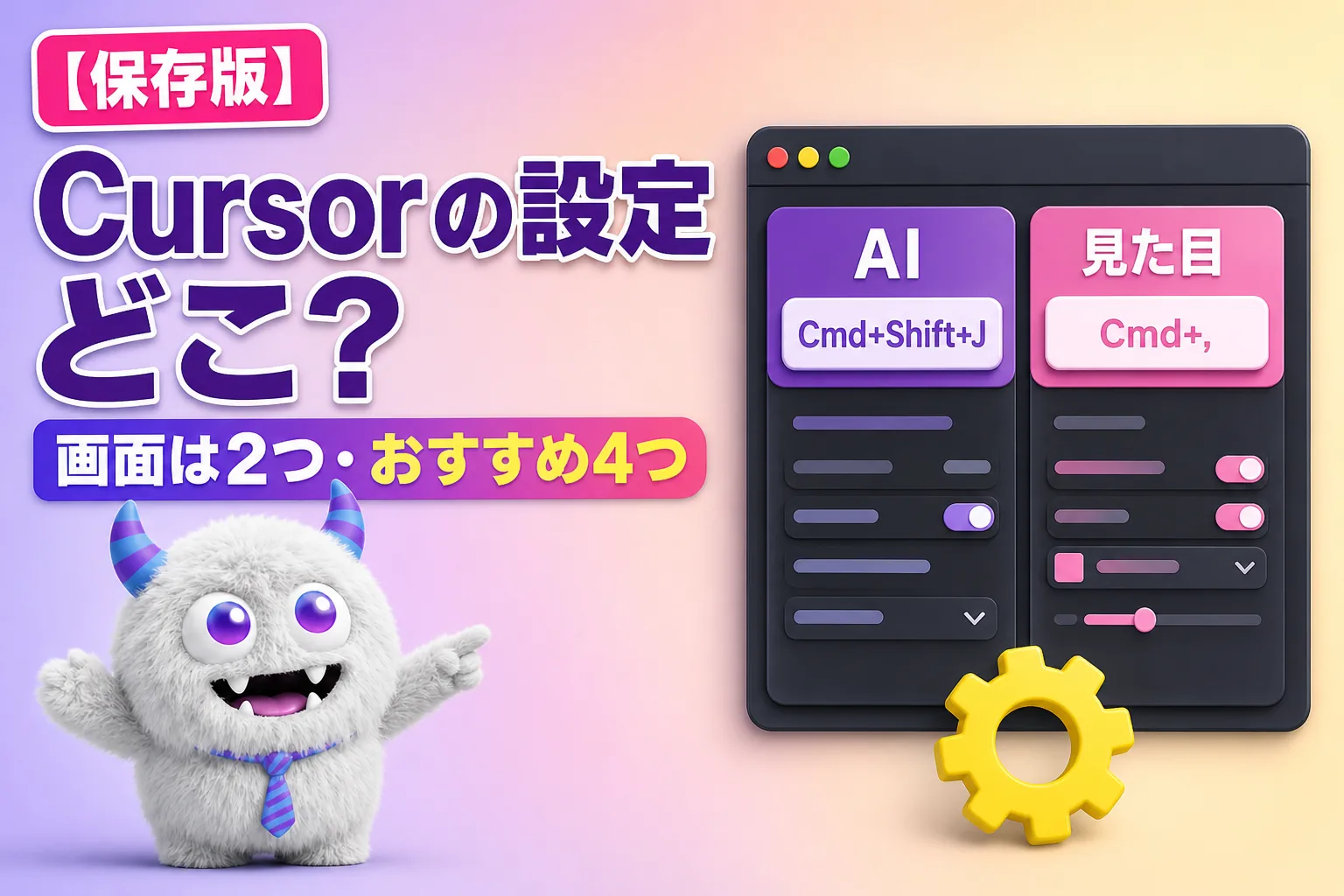
Cursor の設定画面は Cmd+Shift+J の Cursor Settings と Cmd+, のエディタ設定の2つに分かれているよ。どこで何を変えるかの表、最初に見たいおすすめ設定、AI にどこまで任せるかの3つのモード、VS Code から設定を移す手順を公式ドキュメントで整理したよ。
この記事の要点
- Cursor の設定画面は2つある。AI まわり(モデル・プライバシー・エージェントの動き方・ルール)は Cursor Settings(Mac は Cmd+Shift+J、Windows は Ctrl+Shift+J)、文字の大きさやテーマなどエディタの見た目は VS Code と同じ設定画面(Cmd+, / Ctrl+,)で変える(Cursor 公式、2026年11月14日確認)。
- AI にどこまで任せるかは Settings > Agents > Approvals & Execution の3つのモードで決める。公式が多くの人に勧めるのは Auto-review で、安全とわかっている操作はそのまま、ほかは隔離した場所(サンドボックス)か AI の審査を通してから動く。Run Everything は全部を確認なしで動かす。
- 最初に見たいのは Privacy Mode(コードを学習に使わせない)・実行モード・.cursorignore(AI に読ませないファイル)・ユーザールール(「日本語で答えて」など)の4つ。.env と .git は最初から除外されている。
- VS Code の設定は Cursor Settings > General > Account の「VS Code Import」で拡張機能・テーマ・設定・キー割り当てをまとめて取り込める。ただし確認画面のとおり Cursor 側の設定は上書きされ、元に戻せない。
やっほー、ぼくてんびん丸!
「Cursor の設定ってどこで変えるの?」って調べに来たきみへ、先に答えを言うね。
Cursor の設定画面は2つあるんだ。 AI まわり(モデル、プライバシー、エージェントにどこまで任せるか、ルール)は Cursor Settings(Mac は Cmd+Shift+J、Windows は Ctrl+Shift+J)。文字の大きさやテーマみたいな エディタの見た目は、VS Code と同じ設定画面(Cmd+, / Ctrl+,) で変えるよ。迷ったら、まず Privacy Mode・実行モード・.cursorignore・ユーザールール の4つを見ればだいじょうぶ。
ここに書いた画面の名前と場所は、ぜんぶ2026年11月14日に Cursor の公式ドキュメントとヘルプで確認したものだよ。Cursor はよく画面が変わるから、名前が違ったら設定画面の検索欄で英語の名前を探してね。
Cursor の設定画面が2つあるのはなぜ?Cmd+Shift+J と Cmd+, の違い
Cursor は VS Code をもとに作られたエディタ なんだ。だから、VS Code から引き継いだ「エディタとしての設定」と、Cursor が足した「AI の設定」が、別々の画面に分かれているよ。
| 何を変えたい? | どこで変える? | 開き方 |
|---|---|---|
| コードを学習に使わせない(Privacy Mode) | Cursor Settings → General | Cmd+Shift+J(Windows は Ctrl+Shift+J) |
| AI にどこまで任せるか(実行モード) | Cursor Settings → Agents → Approvals & Execution | 同上 |
| 使えるモデル・自分の API キー | Cursor Settings → Models | 同上 |
| 入力中の AI 補完(Tab)のオンオフ | Cursor Settings → Tab、または右下の Tab の表示 | 同上 |
| 毎回の指示(「日本語で答えて」など) | Customize → Rules(ユーザールール) | サイドバーの Customize |
| VS Code の設定の取り込み | Cursor Settings → General → Account → VS Code Import | Cmd+Shift+J |
| 文字の大きさ・フォント | エディタの設定(Font Size・Font Family で検索) | Cmd+,(Windows は Ctrl+,) |
| ライトモード・ダークモード | コマンドパレットの Preferences: Color Theme | Cmd+Shift+P |
| キーの割り当て | Keyboard Shortcuts | Cmd+R のあと Cmd+S |
| メニューを日本語にする | 日本語の言語パック(下で説明) | Cmd+Shift+X |
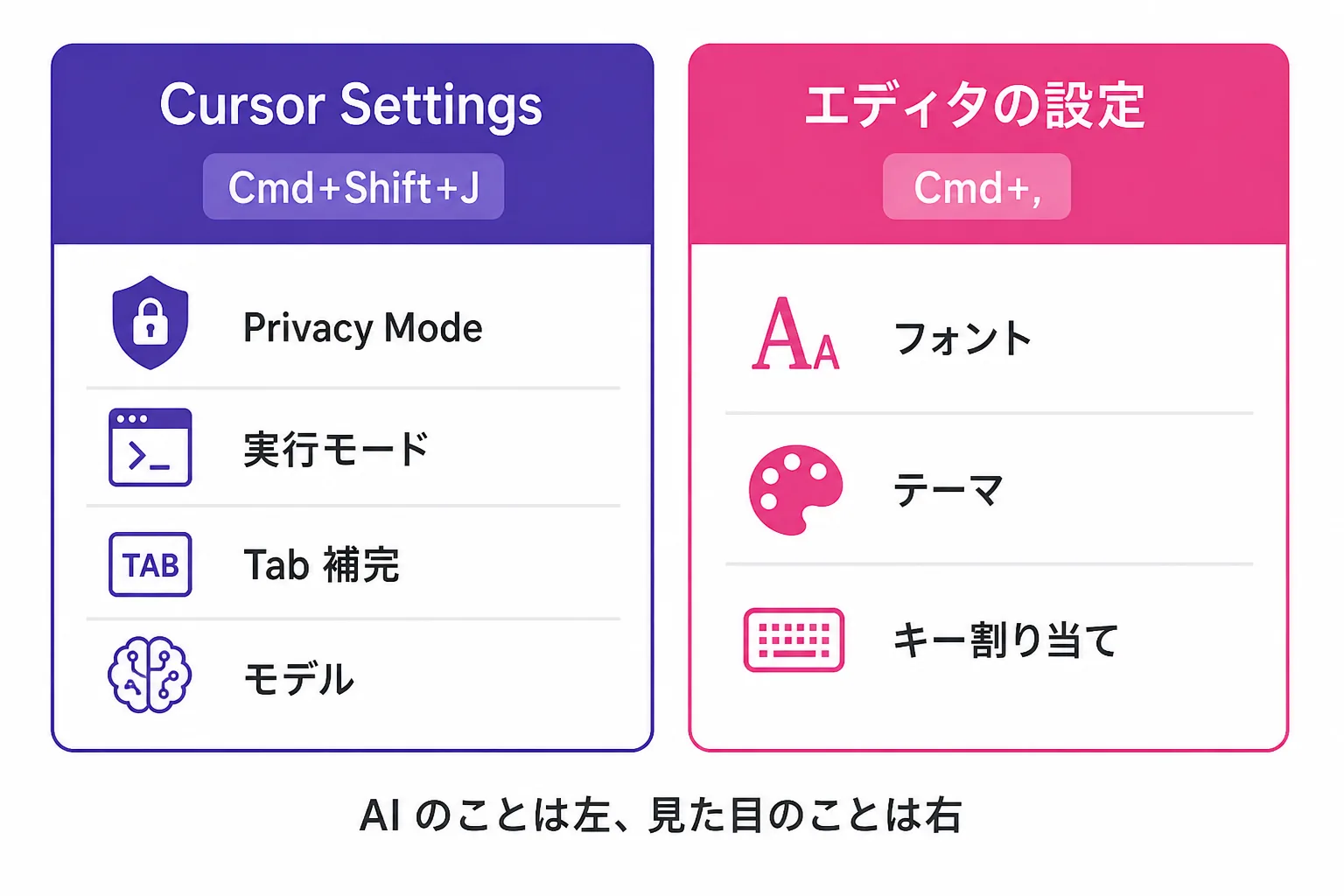
コマンドパレット(Cmd+Shift+P)で「Cursor Settings」と打っても開けるよ。エディタ側の設定は「Preferences: Open Settings (UI)」で開くんだ。
OS の明るさに合わせて自動でライトとダークを切り替えたい ときは、エディタの設定で「Auto Detect Color Scheme」を探してオンにすると、そうなるよ。
メニューを日本語にしたい ときは、拡張機能から Microsoft の「Japanese Language Pack」を入れて、コマンドパレットの「Configure Display Language」で ja を選ぶ。ただし Cursor Settings やエージェントの画面は日本語にならず英語のまま なんだ。くわしい手順と、英語に戻ってしまったときの直し方は Cursor が日本語にできない・ログインできないときは? にまとめてあるよ。
Cursor の設定ファイルはどこ?.cursor フォルダの中身
画面から変える設定とは別に、ファイルに書いておく設定 もあるんだ。プロジェクトのフォルダに置けば git で仲間と共有できるし、ホームフォルダ(~)に置けば自分の全プロジェクトに効くよ。
| ファイル | 置き場所 | 何を決める? |
|---|---|---|
| ルールのファイル(.mdc など) | プロジェクトの .cursor/rules/(自分用は ~/.cursor/rules) | AI への作業ルール |
AGENTS.md | プロジェクトの直下 | AI への作業ルール(ふつうの Markdown) |
permissions.json | ~/.cursor/permissions.json か プロジェクトの .cursor/permissions.json | Auto-review で「必ず確認させたい操作」「通してよい操作」 |
sandbox.json | ~/.cursor/sandbox.json か プロジェクトの .cursor/sandbox.json | 隔離して動かすコマンドが使える通信先やフォルダ |
.cursorignore | プロジェクトの直下 | AI に読ませないファイル |
permissions.json と sandbox.json は、両方の場所にあると合わせて使われる よ。sandbox.json はプロジェクト側が優先。チームの管理者がダッシュボードで決めた設定があると、そっちが上に乗るんだ。
古いプロジェクトにある .cursorrules(プロジェクト直下の1ファイル)は古い書き方で、いずれ使えなくなる と公式が書いているよ。いま作るなら .cursor/rules/ か AGENTS.md にしよう。
VS Code の設定を持ってくるには?ワンクリックとプロファイル
VS Code から乗り換えるなら、設定は1回で持ってこられるよ。
- Cursor Settings を開く(Cmd+Shift+J / Ctrl+Shift+J)
- General → Account を開く
- VS Code Import の Import を押す
これで 拡張機能・テーマ・設定・キーの割り当て がまとめて移るんだ。
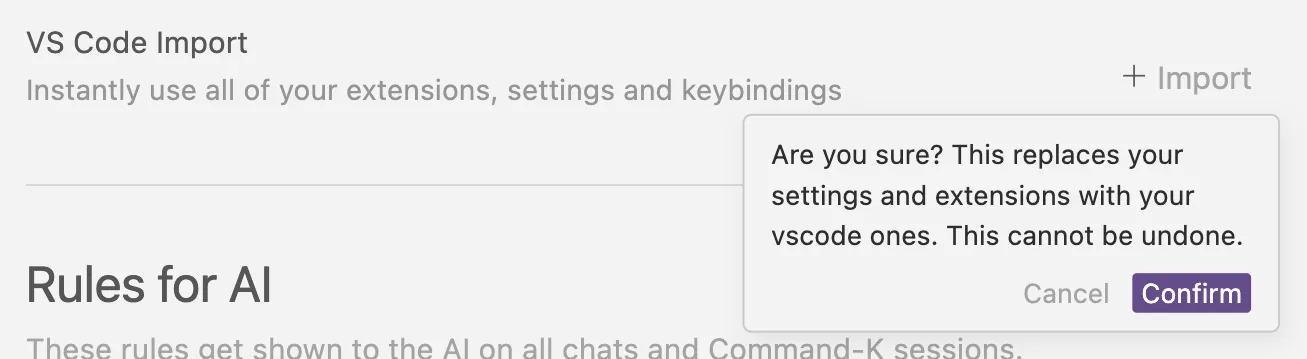
気をつけたいのは、公式の画面に出ている確認の文。Import は Cursor 側の設定と拡張機能を VS Code のもので置き換えて、元に戻せない んだ。Cursor をしばらく使ってから取り込むなら、先にプロファイルを書き出しておくと安心だよ。
別のパソコンに移したい・バックアップしたい ときは、プロファイルを使う。
- コマンドパレットで「Preferences: Open Profiles (UI)」を開く
- 書き出したいプロファイルの「…」から Export Profile を選ぶ(ファイルか GitHub Gist に保存)
- もう一方の Cursor で同じ画面を開き、New Profile の横のメニューから Import Profile で読み込む
ここで1つ落とし穴。ユーザールールとチームルールは、プロファイルの書き出しに入らない んだ。そのかわり、Cursor Settings で書いたユーザールールは アカウントに保存されていて、別のパソコンでログインすると同期される。一方で ~/.cursor/rules に置いたファイルは そのパソコンにだけ残って同期されない から、移すなら自分でコピーしてね。
拡張機能は VS Code のマーケットプレイスではなく Open VSX という別の配布元 から取っているから、VS Code で使っていたものが全部見つかるとは限らないよ。
まず入れたいおすすめ設定は?最初に見る4つ
ぼくが最初に見てほしいのは、この4つ。どれも数分で終わるよ。
| 設定 | 場所 | どうする? | なぜ? |
|---|---|---|---|
| Privacy Mode | Cursor Settings → General | オン | コードが Cursor や AI の会社の学習に使われなくなる |
| 実行モード | Cursor Settings → Agents → Approvals & Execution | Auto-review | 公式が多くの人に勧める、確認の少なさと安全のバランス |
| .cursorignore | プロジェクトの直下 | 秘密のファイルを書く | AI のエージェントに読ませないファイルを決められる |
| ユーザールール | Customize → Rules | 「日本語で答えて」など | 毎回同じお願いを書かなくて済む |
Privacy Mode は、チームのプランでは最初からオンで、管理者が全員に強制することもできるよ。個人で使うなら、自分でオンにしたかを確かめておこう。
.cursorignore は .gitignore と同じ書き方で、たとえばこう書く。
node_modules/
dist/
*.min.js
.env*
.env のファイル、.git/、ロックファイルは 最初から除外されていて、.gitignore に書いたものも自動で除外されるよ。だから .cursorignore には「git には入れるけど AI には見せたくないもの」を書くんだ。ただし公式は、ターミナルのコマンドや MCP のツールはこの除外の外で動くから、除外したファイルを読めてしまうことがある と書いている。本当に大事な鍵は、そもそもプロジェクトの中に置かないのがいちばんだよ。
入力中の AI 補完(Tab)が邪魔なとき は、右下の Tab の表示を押すと、しばらく止める(Snooze)・全部止める・Markdown や JSON だけ止める、が選べるよ。
AI にどこまで任せる?3つの実行モードの違い
Cursor のエージェントは、コマンドを動かしたり、MCP のツールを使ったり、Web を見に行ったりする。そのたびに確認を出すか、勝手に進めるか を決めるのが実行モード(Run Modes)なんだ。場所は Cursor Settings → Agents → Approvals & Execution。
| モード | 確認なしで動くもの | 隔離(サンドボックス) | AI の審査 | 向いている人 |
|---|---|---|---|---|
| Auto-review | 許可リストの操作。ほかのコマンドはできるだけ隔離して動かし、隔離できないものは AI が審査 | あり | あり | 確認を減らしつつ、危なそうな操作の前に審査を入れたい人 |
| Allowlist | 許可リストに入れた操作だけ | 選べる | なし | 決まった操作だけ自動にして、動きを読みやすくしたい人 |
| Run Everything | すべての操作 | なし | なし | 危険を承知で、確認をゼロにしたい人 |
サンドボックス は「コマンドを閉じた部屋の中で動かす仕組み」のこと。部屋の中ではプロジェクトのファイルは読み書きできるけど、.git/config のような大事な場所は守られ、インターネットへの通信は最初は止められている んだ。通信先を増やしたいときは sandbox.json に書くよ。
Auto-review の審査役は小さな AI モデルで、公式によると今は Gemini 3.5 Flash Lite、使えないときは Haiku が代わりに入る。ただし公式自身が 「Auto-review は安全を保証する仕組みではない」、審査役も間違えることがある、と書いているよ。
特定の操作は必ず自分で確認したいなら、permissions.json に ふつうの英語の文 で書けるんだ。
{
  "autoRun": {
    "allow_instructions": [],
    "block_instructions": [
      "Every AWS CLI command should go through approval first."
    ]
  }
}
エージェントに「AWS のコマンドは全部確認を通して」と頼めば、このファイルを書き換えてくれる、と公式は案内しているよ。
もう1つ、Read Access(読める範囲)という設定も同じ画面にある。最初は System(プロジェクトの外のファイルも確認なしで読める)で、Workspace にすると、プロジェクトの外を読むときに確認が入るようになるよ。Cursor 3.23 以降の機能なんだ。
ルールはどこに書く?ユーザールール・プロジェクトルール・AGENTS.md
AI への「いつものお願い」は、書く場所で効く範囲が変わるよ。
| 種類 | 書く場所 | 効く範囲 | 同期 |
|---|---|---|---|
| ユーザールール | Customize → Rules | 自分の全プロジェクト | アカウントで同期される |
| ユーザールールのファイル | ~/.cursor/rules | 自分の全プロジェクト | 同期されない |
| プロジェクトルール | .cursor/rules/ | そのプロジェクト | git で共有 |
| AGENTS.md | プロジェクトの直下 | そのプロジェクト | git で共有 |
| チームルール | チームのダッシュボード | チーム全員 | 自動で配られる |
ぶつかったときは チームルール → プロジェクトルール → ユーザールール の順で優先されるよ。
プロジェクトルールは、コマンドパレットの「New Cursor Rule」で作れる。作るときに「いつ使うか」を4つから選ぶんだ。
- Always Apply:毎回の会話に入れる
- Apply Intelligently:エージェントが関係ありそうなときに使う
- Apply to Specific Files:
*.tsxのように、決めたファイルを触るときだけ使う - Apply Manually:チャットで @ を付けて呼んだときだけ使う
公式のコツは「1つのルールは500行まで」「同じ失敗が2回あってからルールを足す」。長いルールは、テーマごとにファイルを分けよう。
設定を変えたのに効かない、同期されないときは?
よくあるつまずきを、原因ごとに並べるね。
| 症状 | 考えられる原因 | 確かめること |
|---|---|---|
| ルールが Tab 補完に効かない | ルールはエージェント(チャット)だけに効く | 公式の仕様。Tab と Bugbot のレビューには使われない |
| Apply Intelligently のルールが使われない | ルールに説明(description)が無い | エージェントが「いつ関係あるか」を判断できるよう説明を書く |
| Apply to Specific Files が効かない | ファイルのパターンが合っていない | *.tsx などの書き方を見直す |
| チームのルールが消せない | 管理者が「強制」にしている | 強制のルールは各自の設定でオフにできない |
| Privacy Mode を切り替えられない | 管理者が全員にオンを強制している | チームの管理者に確認する |
| Auto-review が灰色で選べない | 会社の管理者が審査役のモデル(Haiku)を止めている | 管理者が Team Settings → Models で Haiku を許可し、Cursor を完全に終了して開き直す |
| 画面で変えた読める範囲が効かない | sandbox.json の値が画面の設定より優先される | 設定画面に「どのファイルが決めているか」が出るので見る |
| 別のパソコンでルールが無い | ~/.cursor/rules のファイルは同期されない | Customize → Rules に書き直すか、ファイルをコピーする |
| サイドバーのアイコンが横に並んで使いにくい | Cursor はアイコンの列(Activity Bar)を横向きにしている | エディタの設定で workbench.activityBar.orientation を vertical にして再起動 |
使いすぎが心配 なら、追加の支払いに上限をかけておこう。2026年10月から始まった X サブスクリプションで使っている人は grok.com のダッシュボードの「Monthly additional usage limit」、前からの Cursor のプランの人は cursor.com のダッシュボードの Spending タブで決めるよ。上限に届くと、そこで追加の利用が止まるんだ。
ぼくの見解
Codex・Claude Code・Cursor の3つは、「確認を減らしたいけど、全部任せるのは怖い」という同じ悩みに、だんだん同じ答えを出してきている 気がするよ。
| ツール | 標準のおすすめ | 確認を減らす方法 | 全部任せるモード |
|---|---|---|---|
| Cursor | Auto-review | AI の審査役(Auto-review) | Run Everything |
| Codex | workspace-write+on-request(Auto) | approvals_reviewer = "auto_review" | --yolo |
| Claude Code | 6つの権限モードから選ぶ | モードと許可リストの組み合わせ | 確認を飛ばすモード |
Codex にも Cursor にも、確認を人の代わりに AI が審査する仕組み が入っていて、どちらの公式も「全部自動」は勧めていない。違うのは、Cursor が 画面のモード3つと、ふつうの英語で書ける permissions.json にまとめているところ。設定ファイルの書き方を覚えなくても始められるのは、Cursor のいちばんやさしい点だと思うんだ。
もう1つ、Cursor ならではの注意がある。ぼくらの 無料枠・上限の一覧(/limits/) で追いかけているとおり、2026年10月12日から、X サブスクリプションの有料プランでは Grok と Cursor の使用量が共有 になった。Run Everything で長い作業を任せると、Grok のチャットに使える分まで減っていくかもしれない。全部自動にするなら、上の使いすぎの上限もいっしょに決めておくのがおすすめだよ。くわしい料金の話は Grok の料金プラン を見てね。
まとめ
Cursor の設定は、「AI のことは Cmd+Shift+J、見た目のことは Cmd+,」 と覚えておけば迷わないよ。
最初の5分でやるなら、Privacy Mode をオン、実行モードは Auto-review、.cursorignore に秘密のファイル、ユーザールールに「日本語で答えて」。この4つで、安心して AI に任せられる土台ができるんだ。
VS Code から乗り換えるときは、Import が 元に戻せない上書き だということだけ覚えておいてね。きみの Cursor が、いちばん使いやすい形になりますように!
プランをやめたい・下げたいときの手順は Cursor の解約方法の記事 にまとめたよ。
よくある質問
- Q.Cursor の設定画面はどこ?
- A.Cursor 独自の設定(モデル・Privacy Mode・エージェントの実行モード・ルールなど)は Cursor Settings で、Mac は Cmd+Shift+J、Windows と Linux は Ctrl+Shift+J で開きます。フォントの大きさやテーマなどエディタの設定は VS Code と同じ画面で、Mac は Cmd+,、Windows は Ctrl+, で開きます(Cursor 公式、2026年11月14日確認)。
- Q.Cursor のおすすめ設定は?
- A.最初に見るのは4つです。Cursor Settings > General の Privacy Mode をオンにしてコードを学習に使わせない、Settings > Agents > Approvals & Execution を公式が勧める Auto-review にする、プロジェクトの直下に .cursorignore を置いて秘密のファイルを AI に読ませない、Customize > Rules のユーザールールに「日本語で答えて」など毎回の指示を書く、です。
- Q.Cursor の設定ファイルはどこにある?
- A.AI まわりの設定ファイルは .cursor フォルダにまとまっています。プロジェクトのルールは .cursor/rules/、自動実行の方針は ~/.cursor/permissions.json(全プロジェクト)か プロジェクトの .cursor/permissions.json、隔離して動かすときの通信やフォルダの許可は sandbox.json、AI に読ませないファイルはプロジェクト直下の .cursorignore です(Cursor 公式、2026年11月14日確認)。
- Q.Cursor の設定は同期できる?別のパソコンに移すには?
- A.Cursor Settings で書いたユーザールールは Cursor のアカウントに保存され、別のパソコンでログインすると同期されます。~/.cursor/rules に置いたルールのファイルは同期されません。エディタの設定や拡張機能は、コマンドパレットの Preferences: Open Profiles (UI) からプロファイルを書き出し、もう一方の Cursor で取り込むと移せます。ユーザールールとチームルールはプロファイルの書き出しに含まれません。
- Q.Cursor の Run Everything(全部自動)は危ない?
- A.すべての操作を確認なしで動かすモードで、隔離(サンドボックス)も AI の審査も通りません。Cursor 公式は、多くの人にとって安全で使いやすい設定として Auto-review を勧めています。ただし Auto-review の審査役も間違えることがあり、公式は「安全を保証する仕組みではない」と書いています。
参考・一次ソース
- → Cursor 公式:Run Modes(Auto-review・Allowlist・Run Everything の違い、permissions.json と sandbox.json の場所、Read Access。2026-11-14 確認)
- → Cursor 公式:VS Code Migration(VS Code Import の場所、プロファイルの書き出しと取り込み、2つの設定画面の開き方。2026-11-14 確認)
- → Cursor 公式ヘルプ:Privacy and data(Privacy Mode の場所とチームでの扱い。2026-11-14 確認)
- → Cursor 公式ヘルプ:Rules(プロジェクトルール・ユーザールール・チームルールの置き場所と優先順位。2026-11-14 確認)
- → Cursor 公式ヘルプ:Ignore files(.cursorignore と最初から除外されるファイル。2026-11-14 確認)
- → Cursor 公式ヘルプ:Tab completion(Tab 補完の止め方。2026-11-14 確認)
- → Cursor 公式ヘルプ:Spend limits(追加の支払いに上限をかける場所。2026-11-14 確認)
この記事に出てきた用語・モデル
関連 AI モデル
この記事をシェア
引用文は「『タイトル』 - ai-garage.jp URL」の形でコピーされます。出典として URL を残したまま貼れます。
関連記事