ChatGPT「この会話は長さの上限に到達しています」の直し方:続きを引き継ぐ3つの方法
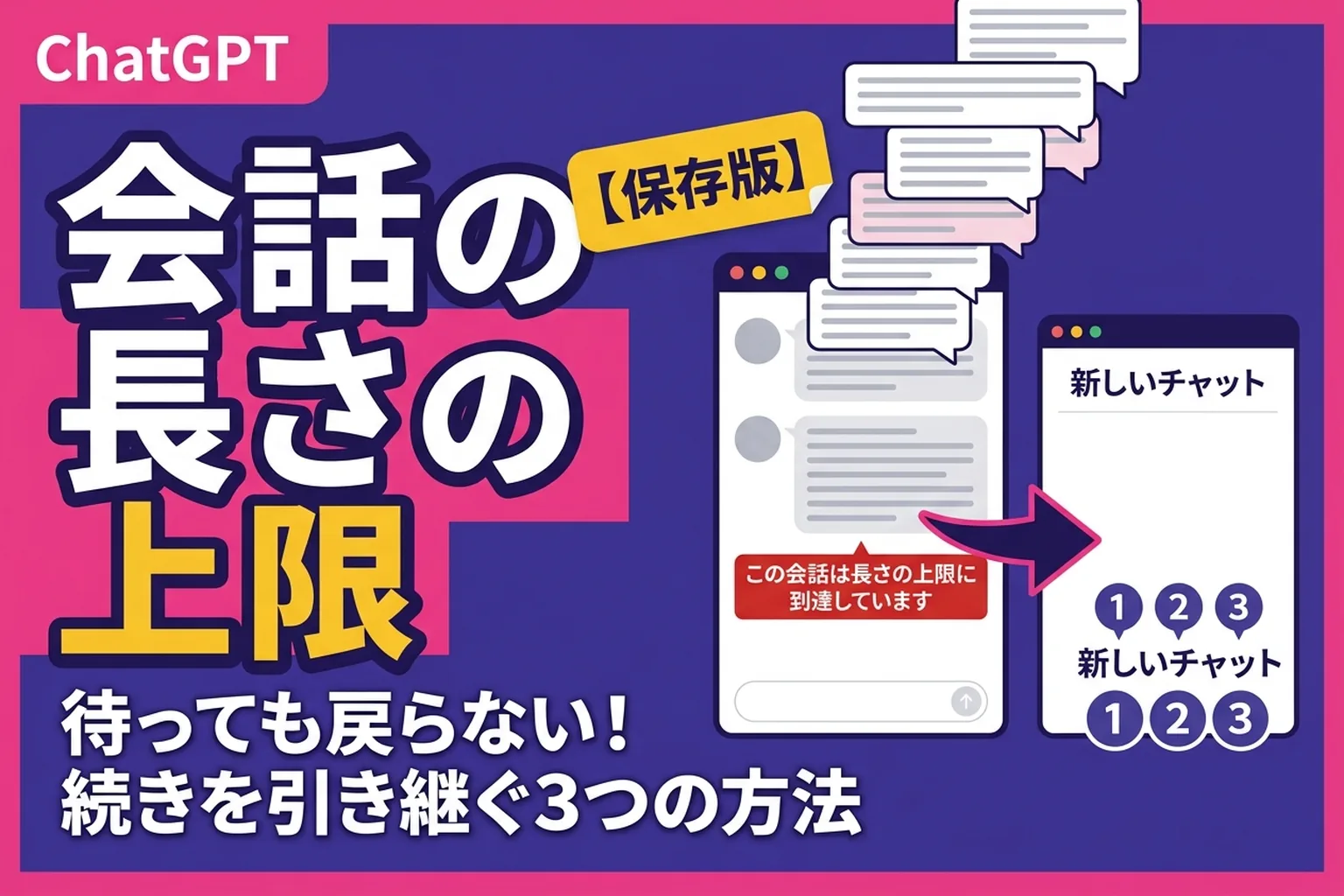
ChatGPT の「この会話は長さの上限に到達しています」は、回数の上限ではなく「1つのチャットがいっぱいになった」合図だよ。待っても戻らないので、引き継ぎメモ・Branch in new chat・プロジェクトの3つで続きを新しいチャットへ運ぼう。9月に増えている「早すぎる」報告も整理するね。
この記事の要点
- 「この会話は長さの上限に到達していますが、新しいチャットを始めて会話を続けることができます。」は、1つのチャットに積み上がった量がいっぱいになったという表示。数時間で戻る「利用上限(回数)」とは別もので、待ってもそのチャットでは続けられない。
- OpenAI は1つのチャットの長さの上限を数字で公表していない。料金ページにあるのは一度に読める量(コンテキストウィンドウ)で、GPT Instant は無料版27K・Go と Plus 54K・Pro 128K トークン。
- 続きの運び方は3つ。①まだ送れるなら「引き継ぎメモ」を作らせて新しいチャットに貼る、②ウェブ版で少し前のメッセージから「Branch in new chat」、③チャットをプロジェクトに移し、同じプロジェクトで新しいチャットを始める。
- 2026年9月11日ごろから、OpenAI のコミュニティに「いつもより早く上限に達する」という報告が Plus・Business・Pro で続いている。原因について OpenAI の公式説明は出ていない(2026年9月28日時点)。
やっほー、ぼくてんびん丸!
ChatGPT と長く話していたら、突然こんな表示が出て送れなくなったこと、ない?
この会話は長さの上限に到達していますが、新しいチャットを始めて会話を続けることができます。
先に答えを言うね。これは「今日はもう使えません」という回数の上限じゃない。このチャット1つがいっぱいになったという合図なんだ。だから待っても戻らない。やることは、今までの中身を新しいチャットに運ぶことだけ。運び方は3つあるから、状況に合わせて選んでね。
(表示は時期によって「長さの上限に達していますが」のこともあるよ。英語だと「You've reached the maximum length for this conversation」。意味は同じなんだ。)
「利用上限」とは別ものなの?
うん、別もの。ここを取り違えると、何時間も待ってしまうんだ。
| 利用上限(回数) | 会話の長さの上限 | |
|---|---|---|
| よく出る表示 | 「利用上限に達しました」 | 「この会話は長さの上限に到達しています」 |
| 何が上限? | 一定時間に送れる回数 | 1つのチャットにたまった量 |
| 待てば戻る? | 戻る(リセット時刻がある) | 戻らない |
| ほかのチャットは? | 同じく止まる | 新しいチャットなら普通に使える |
| どうする? | 待つ・クレジットを買う | 新しいチャットへ引き継ぐ |
回数の上限のほうはこっちの記事にまとめてあるよ。
なぜ上限に達するの?
ChatGPT は、きみの発言も自分の返事も、チャットの中身を全部積み上げて持っているんだ。長い文章を貼ったり、ファイルを読ませたり、同じ質問を何度も作り直したりすると、そのぶんどんどん重くなる。
じゃあ何文字までなのか、というと、OpenAI は数字を公表していない。料金ページに載っているのは、一度に読める量(コンテキストウィンドウ)のほうなんだ。
| プラン | GPT Instant | 推論(Thinking) |
|---|---|---|
| 無料版 | 27K トークン(入力は約12ページ分) | 場合によって異なる |
| Go | 54K トークン(約40ページ分) | 256K トークン(約320ページ分) |
| Plus | 54K トークン(約40ページ分) | 256K トークン(約320ページ分) |
| Pro | 128K トークン(約250ページ分) | 400K トークン(約680ページ分) |
※2026年9月28日に日本語の料金ページで確認した値だよ。
料金ページには「システムの指示やメモリにも場所を使うので、きみが入力に使える量はこれより小さい」とも書いてある。そして1つのチャットの長さの上限は、この表とは別に数えられていると見られているんだ。つまり、表の数字を超えたら即アウト、という単純な話じゃない。
9月に増えている「早すぎる」報告
もうひとつ知っておいてほしいことがあるんだ。2026年9月11日ごろから、OpenAI の開発者コミュニティに「いつもより早く長さの上限に達する」という報告が続いている。
- Plus で20回くらいのやり取りで上限に来た、という最初の報告
- 同じような会話が、前は100往復以上続いたのに50〜60往復で止まったという報告
- Business や Pro でも同じ症状が出た、という書き込み
ツールを使ったり外部の情報を取ってきたりする会話で起きやすい、という声もある。ただ、原因について OpenAI の公式説明はまだ出ていない(2026年9月28日時点)。「最近やけに早い」と感じているなら、きみの使い方のせいとは限らないよ。
続きを引き継ぐ3つの方法
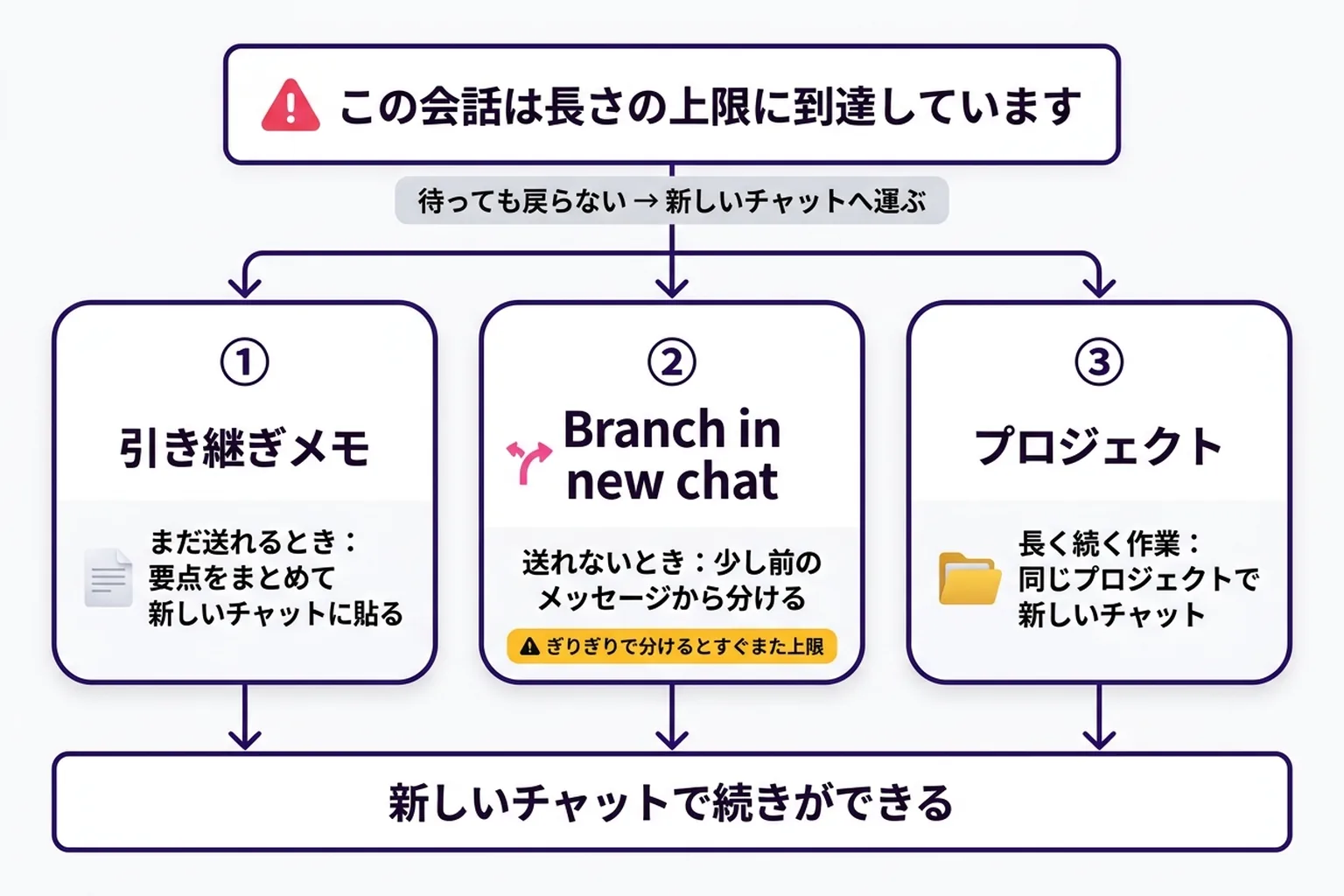
① まだ送れるなら:引き継ぎメモを作ってもらう
表示が出たあとでも、送れることがある。送れるうちに、今までの要点をまとめてもらうのがいちばん確実なんだ。こんなふうに頼んでみて。
このチャットがいっぱいになったので、新しいチャットで続きをします。
新しいチャットの最初に貼る「引き継ぎメモ」を作ってください。
・目的と、ここまでに決まったこと
・まだ決まっていないこと、次にやること
・守ってほしい条件(文体・形式・前提など)
・重要な数字や固有名詞
箇条書きで、このメモだけ読めば続きができるようにしてください。
できたメモを新しいチャットの最初に貼って、「この続きをお願い」と送れば再開できるよ。細かい言い回しまでは運べないから、大事な文章や結果は自分でもコピーして残しておくと安心なんだ。
② 送れないなら:少し前から「Branch in new chat」
ウェブ版には、会話の途中から新しいチャットに分けて続ける機能がある。やり方は公式ヘルプのとおりで、
- 残したいメッセージにマウスを乗せる
- 「⋯」(More actions)を押す
- 「Branch in new chat」を選ぶ
これで、そのメッセージまでの流れを持った新しいチャットができる。
ただし注意がひとつ。分けた時点までの履歴をそのまま持っていくから、上限ぎりぎりの位置で分けると、すぐまた上限に達することがあるんだ。実際、9月10日にはコミュニティに「分けた直後に上限になった」という報告も出ている。少し前の、区切りのよいところで分けるのがコツだよ。
③ 長く続く作業なら:プロジェクトに移して続ける
レポートや小説みたいに何日も続く作業なら、プロジェクトに入れてしまうのがいちばんラク。プロジェクトは無料版を含む全プランで使えるよ。
- いっぱいになったチャットのメニューから「Move to project」(英語表示の場合。日本語の画面ではプロジェクトへの移動の項目)を選ぶ(サイドバーでプロジェクトにドラッグしてもOK)
- 同じプロジェクトの中で新しいチャットを始める
公式ヘルプによると、プロジェクトの中のチャットは同じプロジェクトのほかの会話を参照できるんだ。資料もプロジェクトのファイルに入れておけば、毎回貼り直さなくていい。
ただし、この参照を使うには設定(Settings)→ パーソナライズ(Personalization)で「Reference saved memories」と「Reference chat history」をオンにしておく必要がある(Enterprise 以外のプラン)。それに「参照できる」は「全部を一字一句覚えている」という意味じゃない。大事な決定事項は①の引き継ぎメモと組み合わせるのが確実だよ。
| 方法 | 向いている場面 | 気をつけること |
|---|---|---|
| ① 引き継ぎメモ | まだ送れる/1回きりで移りたい | 細かい言い回しまでは運べない |
| ② Branch in new chat | もう送れない/流れごと残したい | 上限ぎりぎりで分けるとすぐまた止まる |
| ③ プロジェクト | 何日も続く作業 | メモリの設定が必要。全部を覚えているわけではない |
次から上限に当たりにくくするには?
- 話題が変わったら新しいチャットにする。1つのチャットに何でも詰め込まない
- 長い資料は本文に貼らず、プロジェクトのファイルにする。なお2026年8月4日から、1万字を超える貼り付けは全プランで自動的に添付ファイル扱いになった。OpenAI は「貼り付けがコンテキストを使い切るのを防ぐため」と説明しているよ
- 同じ返事を何度も作り直さない。作り直した分も数えられているのでは、という見立てがコミュニティに出ている(公式には未確認)
- 節目ごとに引き継ぎメモを作っておく。止まってから慌てなくて済む
よくある勘違い
- 「有料プランにすれば消える」 → そうとは言えない。一度に読める量は増えるけど、会話の長さの上限はプラン別に公表されていないし、9月には Pro でも報告が出ているよ
- 「待てば同じチャットで続けられる」 → 続けられない。そのチャットにたまった量は、時間がたっても減らないんだ
- 「新しいチャットでも前の話を全部覚えている」 → 覚えていない。①〜③のどれかで運んであげよう
ぼくの感想
長く付き合ったチャットほど「ここまで話したのに!」ってなるよね。ぼくは、上限に当たってから慌てるより、区切りごとに引き継ぎメモを作るクセをつけるのがいちばん効く気がする。9月の「早すぎる」件は、OpenAI 側で何か変わった可能性もありそうだから、公式の説明が出たらここに追記するね。
まとめ
「この会話は長さの上限に到達しています」は、回数じゃなくてチャット1つが満杯になった合図。待っても戻らないから、①引き継ぎメモ、②少し前から Branch in new chat、③プロジェクトのどれかで新しいチャットへ運ぼう。長い作業ほど、最初からプロジェクトで始めておくとラクだよ!
よくある質問
- Q.ChatGPT の「この会話は長さの上限に到達しています」とは?
- A.1つのチャットにたまったやり取りの量が、ChatGPT が扱える上限に達したという表示です。数時間で戻る利用回数の上限とは別もので、そのチャットには続けて送れなくなります。内容を新しいチャットへ引き継いで続けます。
- Q.ChatGPT の会話を新しいチャットに引き継ぐ方法は?
- A.3つあります。まだ送れるなら、今までの要点を「引き継ぎメモ」にまとめてもらい新しいチャットの最初に貼ります。送れないなら、ウェブ版で少し前のメッセージの「⋯」から「Branch in new chat」を選びます。長く続く作業なら、チャットをプロジェクトに移して同じプロジェクトで新しいチャットを始めると、プロジェクト内の会話を参照できます。
- Q.ChatGPT の1つのチャットの長さの上限は何文字?
- A.OpenAI は公表していません。料金ページに載っているのは一度に読める量(コンテキストウィンドウ)で、GPT Instant は無料版27K・Go と Plus 54K・Pro 128K トークン、推論(Thinking)は Go と Plus 256K・Pro 400K トークンです。1つのチャットの長さの上限はこれとは別に数えられていると見られ、何文字で止まるかは決まった数字がありません。
- Q.ChatGPT の会話の長さの上限は、時間がたてば解除される?
- A.解除されません。利用回数の上限は時間がたつと戻りますが、長さの上限はそのチャットにたまった量で決まるので、待っても減りません。新しいチャットに移って続けてください。
- Q.有料プランにすれば ChatGPT の会話の長さの上限はなくなる?
- A.なくなるとは言えません。有料プランは一度に読める量が大きくなりますが、OpenAI はプラン別の会話の長さの上限を公表しておらず、2026年9月には Plus・Business・Pro でも「早く上限に達した」という報告が出ています。アップグレードだけで解決する前提は置かないほうが安全です。
- Q.Branch in new chat で分岐すれば、上限に達したチャットの続きができる?
- A.できますが、分岐した時点までの履歴をそのまま持っていくので、上限ぎりぎりの位置から分けるとすぐまた上限に達することがあります(2026年9月に OpenAI のコミュニティで報告あり)。少し前の区切りのよいメッセージから分けるか、引き継ぎメモと組み合わせてください。
参考・一次ソース
- → OpenAI ヘルプ:Projects in ChatGPT(チャットをプロジェクトへ移す方法、同じプロジェクト内の会話を参照できる条件・2026-09-28 確認)
- → OpenAI ヘルプ:ChatGPT Release Notes(Branch in new chat は2025-09-04、1万字超の貼り付けを自動で添付ファイルにする変更は2026-08-04に全プランへ)
- → OpenAI ヘルプ:Memory in ChatGPT(Reference chat history の説明)
- → ChatGPT 料金ページ(日本語・プラン別のコンテキストウィンドウ上限と入力上限・2026-09-28 確認)
- → OpenAI Developer Community:Plus などで会話が異常に早く最大の長さに達するという報告(2026-09-11〜、Business・Pro の報告も)
- → OpenAI Developer Community:ブランチした直後に会話の長さの上限に達したという報告(2026-09-10)
- → 利用者の報告(Yahoo!知恵袋・2025-03-18):「この会話は長さの上限に達していますが、新しいチャットを…」の表示
この記事に出てきた用語・モデル
用語をやさしく解説
関連 AI モデル
まとめて読む
このテーマの動きは、時系列で1ページに整理しています。
この記事をシェア
引用文は「『タイトル』 - ai-garage.jp URL」の形でコピーされます。出典として URL を残したまま貼れます。
関連記事