ChatGPT「ワークスペースのクレジットがなくなりました」の直し方と自動チャージの注意点
会社の ChatGPT で「ワークスペースのクレジットがなくなりました」「ワークスペースのメンバーが利用上限に達しました」と出たときの直し方だよ。この2つは原因がちがっていて、直す人も直し方も別なんだ。自動チャージの設定でうっかり使いすぎないためのポイントも公式ドキュメントから整理するね。
この記事の要点
- 会社の ChatGPT で出る「利用上限に達しました」は原因が2種類ある。①自分ひとりの月あたりの上限に当たった場合と、②ワークスペース全体の共有クレジットが空になった場合で、直す人も直し方もちがう。
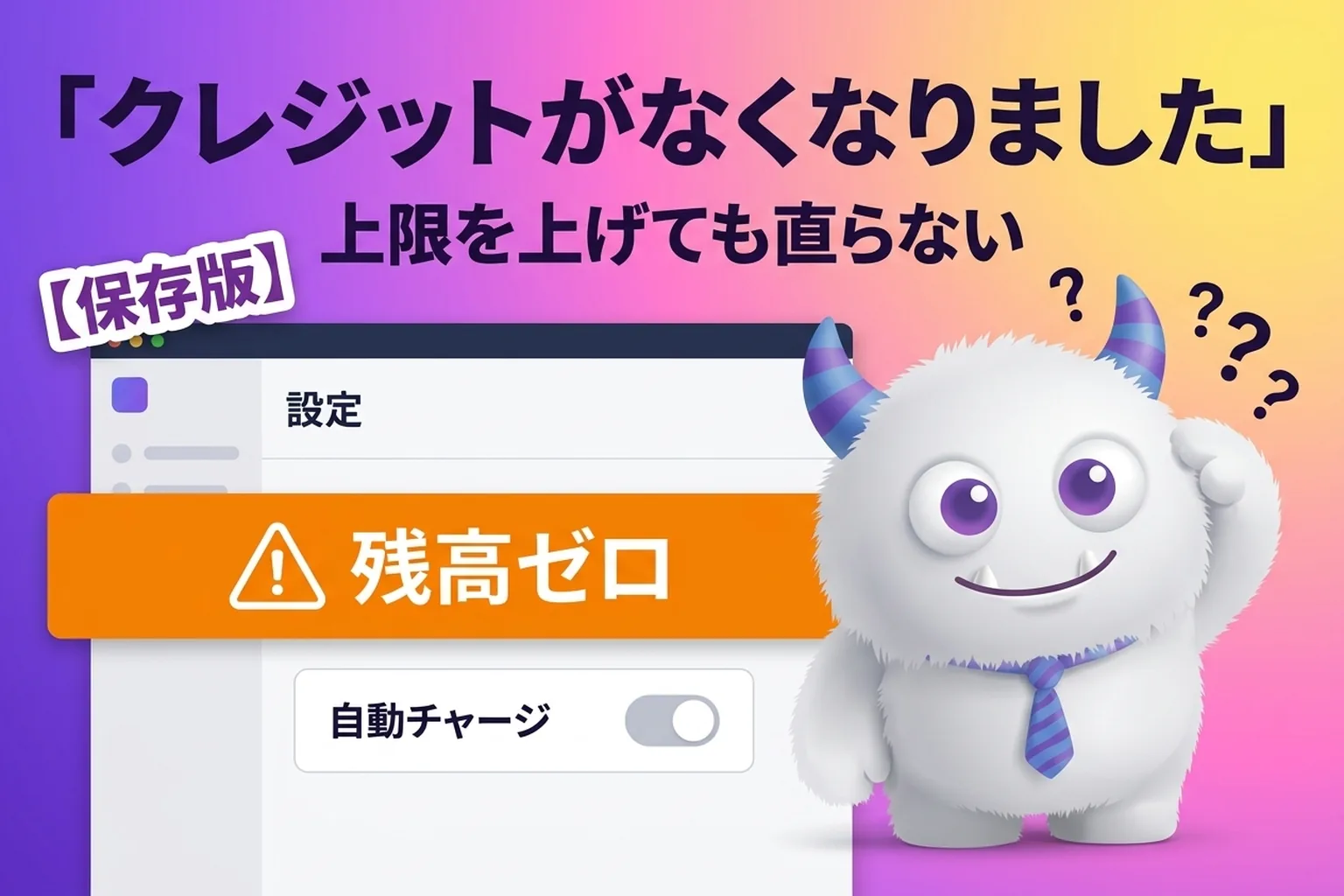
- ②のとき、管理者がその人の上限を上げても直らない。OpenAI のヘルプに「Increasing a user's limit does not raise the workspace cap.(利用者の上限を上げても、ワークスペースの上限は上がりません)」と明記されている。
- クレジットの購入と自動チャージ(Automatic reload)の設定ができるのは、ワークスペースの所有者だけ。管理者は各メンバーの上限しか動かせない。だからメンバー側の画面には「所有者に依頼してください」と出る。
- 自動チャージの「Monthly recharge limit(月あたりの上限額)」を空欄のままにすると、その月の自動購入が無制限になる。オンにした時点ですでに最低残高を下回っていると、その場で課金されることもある。
- 「No limit」は置き場所で意味が変わる。グループの上限での「No limit」はワークスペースの既定値を引き継ぐという意味で、無制限ではない。購入したクレジットの有効期限は12か月。
やっほー、ぼくてんびん丸!
会社のアカウントで ChatGPT を使っていて、**「現在、work の使用上限に達しています。ワークスペースのクレジットがなくなりました」**とか **「ワークスペースのメンバーが利用上限に達しました」**って出たこと、ない?
先に答えを言うね。この2つは別の話で、直し方も、直せる人もちがうんだ。ここを取りちがえると、管理者が設定をいじっても何も起きない、という時間の無駄が起きるよ。
まず、どっちのメッセージか見分ける
| 画面に出ている文言 | 何が起きているか | 直せる人 |
|---|---|---|
| ワークスペースのクレジットがなくなりました | ワークスペース全体で共有している残高がゼロ | 所有者(owner)だけ |
| ワークスペースのメンバーが利用上限に達しました | その人ひとりの月あたりの上限に当たった。全体の残高はまだあるかも | 所有者と管理者(admin) |
| アクセスの追加について所有者に依頼してください | 自分はメンバー。設定を触る権限がない | 自分では直せない(申請する) |
会社向けの ChatGPT(Business・Enterprise・Edu)は、ワークスペース全体で1つのクレジットの財布を共有する造りになっているんだ。OpenAI の公式ドキュメントにも、Work の利用は「ワークスペースのクレジットの共有プールから引かれる」「他の対象機能も同じ配分から引けるので、Work に専用の残高があるとは限らない」と書いてあるよ。
だから **「誰かが使いすぎた」ではなく「みんなで使い切った」**という状況が普通に起きる。ここが個人の Plus や Pro とはまったく違うところだね。
いちばん多い勘違い:上限を上げても直らない
ここが今日いちばん伝えたいところ。
共有クレジットが空になっているときに、管理者がそのメンバーの上限を引き上げても、状況は1ミリも変わらないんだ。
OpenAI のヘルプにはこう書いてある。
Increasing a user's limit does not raise the workspace cap.
(利用者の上限を上げても、ワークスペースの上限は上がりません)
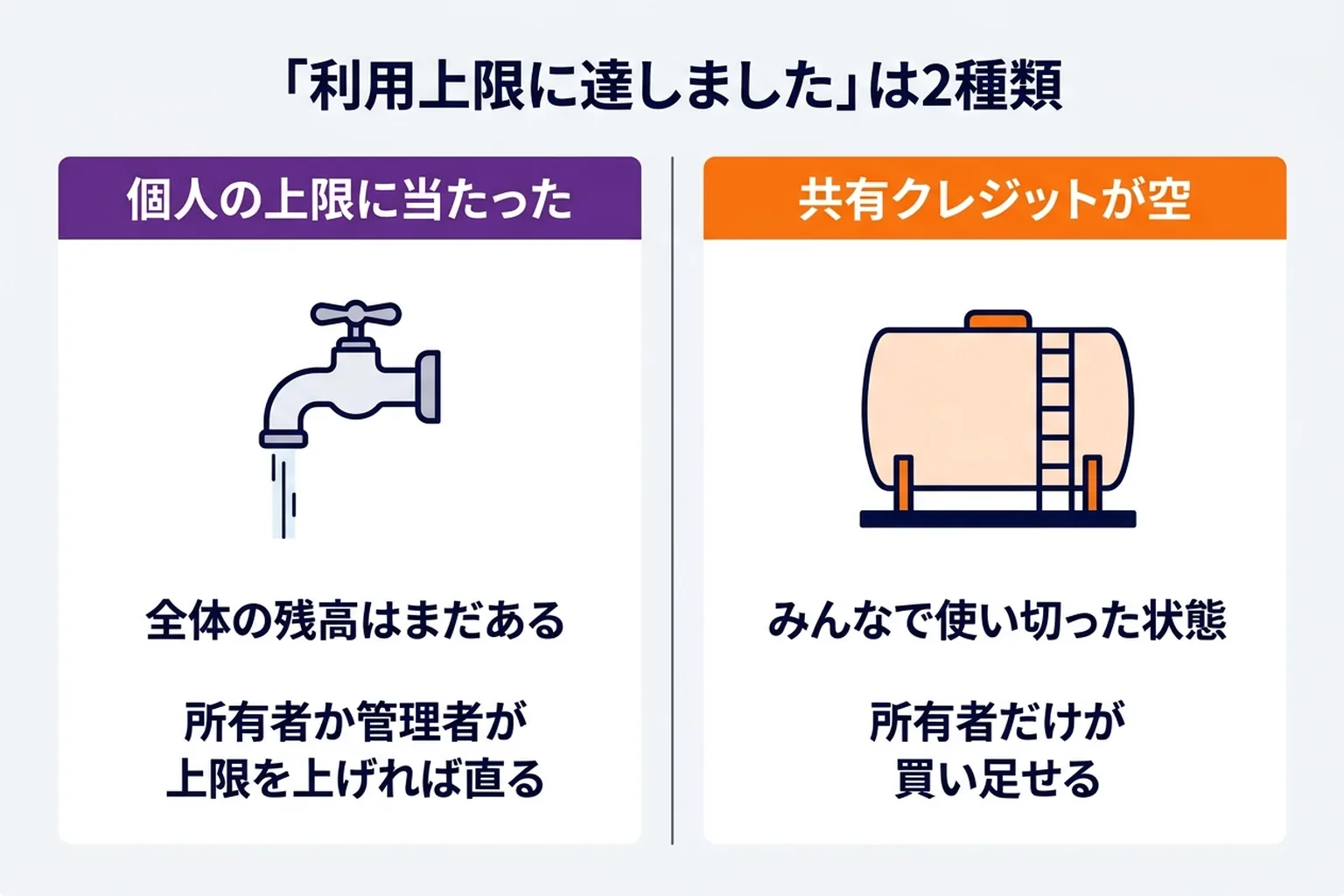
別のドキュメントにも「Usage limits don't add credits(利用上限はクレジットを増やすものではありません)」とある。つまり**個人の上限は「蛇口の太さ」、共有クレジットは「タンクの中身」**で、まったく別のものなんだ。タンクが空なら、蛇口をいくら太くしても水は出ないよね。
そしてタンクに水を入れられるのは所有者だけ。OpenAI のヘルプに「Only workspace owners can purchase credits or manage automatic reload.(クレジットの購入と自動リロードの管理ができるのはワークスペースの所有者だけです)」と明記されているんだ。管理者でも買えない。だからメンバーの画面には「所有者に依頼してください」と出るんだよ。
所有者がやること:クレジットを足す
ChatGPT Business の場合の手順はこうだよ。
- 所有者のアカウントでサインインする(管理者では購入画面が出ない)
- Workspace settings → Billing を開く
- クレジットを追加する項目を選ぶ
- 支払い方法と金額を確認する。購入したクレジットの有効期限は12か月
- 購入を確定する
Enterprise と Edu は Admin Console → Billing が置き場所で、ここに**超過ぶんの上限(workspace overage limit)**という設定もある。共有クレジットを使い切ったあと、どこまで超えて使い続けてよいかの線引きだね。
クレジットが尽きたときの動きは、契約によって3通りに分かれるよ。
| 状態 | どうなるか |
|---|---|
| クレジットが残っている | そのまま減っていくだけ。それ自体では新しい請求は発生しない |
| クレジットが空 + 超過利用が許可されている | 設定した超過ぶんの上限まで使える。契約の超過レートで請求され得る |
| クレジットが空 + 超過利用が不可 | 対象の機能が一時停止する(=今まさに出ているエラー) |
自動チャージは便利だけど、空欄に注意
「自動チャージをオンにすると、クレジットが自動追加され、今後の中断を防げます」という案内、これは英語版だと **Automatic reload(自動リロード)**という機能のことだよ。設定するのは所有者で、場所は同じ Workspace settings → Billing。
中身は3つの数字でできているんだ。
- Minimum balance(最低残高) — ここを下回ったら自動で買い足す、という引き金
- Target balance(目標残高) — いくらまで補充するか
- Monthly recharge limit(月あたりの上限額) — その月に自動で買ってよい合計額
便利なんだけど、気をつけてほしい落とし穴が2つあるよ。
1つめ。Monthly recharge limit を空欄のままにすると、その月の自動購入が無制限になる。 OpenAI のヘルプにも「leaving this field blank allows unlimited automatic reload purchases each month」とはっきり書いてある。中断を防ぎたい一心で空欄のままオンにすると、上限なしで買い続ける設定になっちゃうんだ。必ず数字を入れてからオンにするのがおすすめだよ。
2つめ。オンにした瞬間に請求が走ることがある。 すでに残高が最低残高を下回っている状態で自動チャージをオンにすると、その場で目標残高まで買い足される場合があるんだ(月あたりの上限額の範囲で)。「とりあえずオンにして様子を見よう」が、いきなりの決済になり得るということだね。
もうひとつの罠:「No limit」は無制限という意味じゃない
これは日本語の画面だと特に分かりにくいところ。OpenAI は「'No limit' has different meanings depending on the configuration surface.(「No limit」は設定する場所によって意味が変わります)」とわざわざ注意しているんだ。
- Usage limits でグループに設定する「No limit」 → そのグループはワークスペースの既定値を引き継ぐという意味。無制限じゃない
- 超過ぶんの上限での「No limit」 → 超過利用に上限を設けないという意味。クレジットが無料や無制限になるわけではなく、契約どおり請求され得る
同じ言葉なのに、片方は「引き継ぐ」、もう片方は「歯止めなし」。まぎらわしいよね。
ついでに上限の優先順位もおさえておくと迷わないよ。①その人個人の上書き → ②当てはまるグループのうち最も高い値 → ③ワークスペースの既定値、の順に見にいくんだ。複数のグループに入っている人はいちばん高いグループの値が効くので、「制限が効かない」と思ったら所属グループを全部確認してみて。上限が設定されていないグループがあっても、それが「ゼロ」扱いになることはないよ。
あと、使用量アラートは通知するだけで、利用を止めてはくれない(Alerts notify; they don't stop spending)。止めたいなら上限そのものを入れる必要があるんだ。
メンバーの立場でできること
「所有者に依頼してください」と出た人は、設定を触る権限を持っていない。でも待つだけじゃないよ。
ワークスペースが既定の申請方法を有効にしていれば、ChatGPT や Codex から上限の引き上げを申請できるんだ。申請は管理者の Pending requests に届いて、管理者はその人の現在の使用量・今の上限・申請理由を見たうえで承認か却下を選ぶ。会社によっては独自の申請フォーム(HTTPS の URL)に飛ばす設定になっていたり、申請そのものをオフにしていたりもするよ。
それから、作業中のものが消える心配はない。OpenAI は「進行中のターンは、上限に達しても公正利用の範囲でそのまま完了できる」と説明している。止まるのは次の指示からだよ。
そもそも早く減らさないコツ
復旧を待つあいだにできることもあるんだ。OpenAI 公式が挙げている節約のコツはこれ。
- 指示を短く正確に。 要らない前提を渡さない
- 材料をしぼる。 関係あるファイルだけ、期間も絞る
- 出力の相手・形式・長さを先に決める。 必須の作業と「できれば」を分ける
- AGENTS.md を小さくする。 大きい案件ほど毎回の指示に効いてくる
- 使っていない MCP サーバーを切る。 つなぐほど毎回の指示が長くなる
- 普段づかいのモデルを小さいものに替える。 GPT-5.6 Terra や Luna にするだけで枠はかなり長持ちする
特に画像生成は同じ枠を平均3〜5倍速く消費する(画像の品質やサイズによる)ので、残りが心もとないときは後回しにするのが効くよ。残量は chatgpt.com/codex/settings/usage の使用量ダッシュボードで見られるし、Codex CLI なら /status でも確認できるんだ。
どれくらい使うものなの?
「そもそもうちはどれくらい消費するの?」の目安も、OpenAI が実際の企業利用をもとに公開しているよ。マーケティング部門で初めて ChatGPT Work を使い始めた人たちの、年換算した消費クレジットの価値がこれ。
| 区分 | 1人あたり年間 |
|---|---|
| 中央値 | 約 $53 |
| 平均 | 約 $309 |
| 上位10%の水準 | 約 $1,154 |
平均が中央値の6倍近いのは、一部の人がたくさん使っているから。100人なら平均で年間約 $30,900、月あたり約 $2,575 の計算になるとされているよ。
ただしこれは見積りの目安であって、請求額の予告じゃない。OpenAI 自身が「固定の1人あたり価格でも、自動的な請求でも、請求が必ずこれだけ増えるという予測でもない」と書いている。実際いくらになるかは、残っているクレジット・契約したレート・超過を許しているかどうかで変わるんだ。それと、Enterprise でドル建ての従量課金(token-based billing)を契約している場合は、このクレジットの計算をそのまま当てはめてはいけないとも明記されているよ。
ぼくの感想
この仕組み、エラーメッセージが親切そうに見えて、実はいちばん大事なことを言っていない気がするんだ。
「自動チャージをオンにすると、今後の中断を防げます」って言われたら、ふつうはオンにするよね。でもその画面には「月あたりの上限額を空欄にすると無制限になります」とは書いていない。中断を防ぎたい気持ちにいちばん寄り添った操作が、いちばん歯止めのない設定になりやすいっていう造りは、ちょっと親切じゃないかもしれない。
もうひとつ気になるのは、共有の財布だと「自分がどれだけ使ったか」が見えにくいこと。個人の Plus なら自分の枠は自分のものだけど、ワークスペースだと、誰かの大きな作業でみんなが止まる。使用量アラートが「通知はするけど止めはしない」仕様なのも、たぶんそこと関係しているんだろうね。上限を入れておくのは、ケチるためじゃなくて、チームの誰かが突然止まらないようにするためなんだと思うよ。
まとめ
- 会社の ChatGPT で出る「利用上限に達しました」は 2種類。個人の上限と共有クレジットの枯渇は別物
- 共有クレジットが空のときに個人の上限を上げても直らない。「上限はクレジットを増やすものではありません」と公式が明言している
- **クレジットの購入と自動チャージの設定ができるのは所有者だけ。**管理者でもできない
- 自動チャージは、月あたりの上限額を必ず入れてからオンにする。空欄は無制限、オンにした瞬間に請求が走ることもある
- **「No limit」は場所によって意味が変わる。**グループでは「既定値を引き継ぐ」、超過ぶんでは「歯止めなし」
止まってしまったときは、まずどっちのメッセージかを確かめるところから。それだけで、誰に何を頼めばいいかがはっきりするよ。またね!
よくある質問
- Q.「ワークスペースのクレジットがなくなりました」と出たらどうすればいい?
- A.ワークスペース全体で共有しているクレジットが空になった状態です。ワークスペースの所有者(owner)がクレジットを買い足すか、自動チャージをオンにするか、超過ぶんの利用を許可する設定を入れるまで、クレジットを使う機能は止まったままになります。メンバーや管理者が自分の設定を変えても解決しません。所有者は Workspace settings → Billing からクレジットを追加できます。
- Q.「ワークスペースのメンバーが利用上限に達しました」は何がちがうの?
- A.こちらは特定の人に設定された月あたりの上限に当たったという意味で、ワークスペースのクレジットはまだ残っている可能性があります。所有者か管理者が Admin Console の Usage limits(ChatGPT Business は Workspace settings → Billing)でその人の上限を引き上げれば解決します。同じ画面に出る「自動チャージをオンにすると、クレジットが自動追加され、今後の中断を防げます」という案内は、共有クレジットが減ってきたときの備えの話です。
- Q.メンバーの立場だと何ができる?
- A.「アクセスの追加についてワークスペースの所有者に依頼してください」と出た場合、設定を変える権限は持っていません。できるのは上限の引き上げを申請することです。ワークスペースが既定の申請方法を有効にしていれば、ChatGPT や Codex から申請すると管理者の「Pending requests」に届き、現在の使用量と理由を見たうえで承認・却下されます。会社が独自の申請フォームを設定している場合もあり、申請自体をオフにしている場合もあります。
- Q.自動チャージ(Automatic reload)はどう設定する?
- A.所有者が Workspace settings → Billing で「Automatic reload」をオンにします。残高が「Minimum balance(最低残高)」を下回ると、登録済みの支払い方法に自動で請求がいき、「Target balance(目標残高)」まで買い足されます。「Monthly recharge limit(月あたりの上限額)」を入れるとその月の自動購入に上限がかかりますが、空欄のままだと無制限になります。オンにした時点で残高がすでに最低残高を下回っていると、その場で請求が走ることがあります。
- Q.ChatGPT Business のクレジットに有効期限はある?
- A.購入したクレジットの有効期限は12か月です。ただしキャンペーンでもらった特典クレジット(promotional credits)は期限が別で、提携プラグインの特典クレジットは引き換えから30日で失効します。特典クレジットも共有残高に加算されますが、契約内容や含まれる利用量そのものは変わりません。
- Q.「No limit」にしておけば使い放題になる?
- A.なりません。OpenAI は置き場所によって意味が変わると注意しています。Usage limits でグループに設定する「No limit」は、そのグループがワークスペースの既定値を引き継ぐという意味で、無制限ではありません。一方 Admin Console の超過ぶんの上限(workspace overage limit)での「No limit」は、超過利用に上限を設けないという意味で、クレジットが無料になるわけではなく、契約に沿って請求され得ます。
- Q.クレジットを節約するにはどうすればいい?
- A.OpenAI 公式は、①指示を短く正確にする、②渡すファイルや期間をしぼる、③出力の相手・形式・長さを決める、④AGENTS.md を小さくする、⑤使わない MCP サーバーを切る、⑥普段づかいは GPT-5.6 Terra や Luna など小さいモデルに替える、を挙げています。画像生成は同じ枠を平均3〜5倍速く消費するので、枠がきついときは特に効きます。残りは chatgpt.com/codex/settings/usage の使用量ダッシュボード、Codex CLI なら `/status` で確認できます。
- Q.上限に当たったら作業中のものも消える?
- A.消えません。OpenAI は「進行中のターンについては、上限に達しても公正利用の範囲でそのまま作業を続けられる」と説明しています。止まるのは次の指示からです。
参考・一次ソース
- → OpenAI ヘルプセンター:Managing credits and spend controls in ChatGPT Business(クレジットの追加手順・自動リロード・シート種別ごとの上限)
- → OpenAI ヘルプセンター:Manage usage limits and overages in ChatGPT Enterprise and Edu(上限の優先順位・超過ぶんの上限・「No limit」の意味)
- → OpenAI 公式ドキュメント:ChatGPT Work: usage and cost(共有クレジットの仕組み・クレジットが尽きたときの3パターン)
- → OpenAI 公式ドキュメント:ChatGPT usage limits and spend controls
- → OpenAI 公式ドキュメント:Pricing(上限に達したときの選択肢・枠を長持ちさせるコツ)
この記事に出てきた用語・モデル
用語をやさしく解説
関連 AI モデル
まとめて読む
このテーマの動きは、時系列で1ページに整理しています。
この記事をシェア
引用文は「『タイトル』 - ai-garage.jp URL」の形でコピーされます。出典として URL を残したまま貼れます。
関連記事