Hermes Agent とは?無料で始める使い方【画面つき】覚えて育つAIの相棒
Hermes Agent は Nous Research が無料公開している、使うほど自分向けに育つ AI エージェント。インストール、日本語化、0円の Nous 無料プランで動かすまでを v0.21.5 の実画面で解説。無料モデルの注意点や Codex・Claude Code との違いもまとめました。

この記事の要点
- Hermes Agent は Nous Research が MIT ライセンス(商用利用も改変も自由な条件)で無料公開している AI エージェント。GitHub のスターは約24.9万(2026年9月25日時点)。
- 特徴は、話した内容を次の会話に持ち越す「記憶」と、うまくいった手順を自分で書き残す「スキル」。使うほど自分向けに育っていく作りになっている。
- 始め方は、アプリを入れる → 本体を入れる → Nous Portal に無料でログインする → 無料モデルを選ぶ → 日本語にする → 自己紹介する、の順。撮影時はクレジットカードの入力を求められなかった。
- 本体は無料で、頭脳になる AI モデルは別に選ぶ。開発元の Nous Portal には0ドルの無料プランがあり、無料のモデルに限って使える(2026年9月25日時点・公式ページ表記)。ただし無料のモデルは、混んでいると返事に数分かかることがある。
- 対応するのは M1 以降の Mac、Windows 10/11、Linux。Intel 版の Mac は公式に非対応。
私は Hermes Agent が好きです。PC のアプリからも、スマホからも、よく話しかけています。
Codex や Claude Code の名前は聞いたことがあっても、Hermes Agent はまだ知らない。そういう人が多いと思います。この記事では、専門用語をなるべく使わずに「何者で、何がうれしいのか」を説明し、インストールして無料で動かすところまでを、実際の画面つきで案内します。
画面は 2026年9月25日時点の Hermes(v0.21.5)を Linux 版で撮影したものです。Mac 版・Windows 版では、ウィンドウの枠やボタンの位置が少し違うことがあります。更新が速いソフトなので、見た目が変わっていることもあります。
結論:Hermes Agent は「覚えて育つ、自分専用の相棒」
ひと言でいうと、こういう違いです。
- Codex / Claude Code = 作業場で一緒にコードを書いてくれる職人
- Hermes Agent = あなたのことを覚えていて、いろいろな場所から話しかけられる相棒
いちばんの特徴は「使うほど育つ」ことです。話した内容を覚え、うまくいったやり方を自分でメモに残し、次からはそのメモを見て動きます。毎回ゼロから説明し直す必要が、だんだんなくなっていきます。
Hermes Agent とは
開発しているのは Nous Research です。オープンな AI モデル「Hermes」シリーズで知られる研究組織で、Hermes Agent はその名前を受け継いだ AI エージェントです。
AI エージェントとは、質問に答えるだけでなく、ファイルを読む・パソコンのコマンドを動かす・ウェブで調べるといった作業を、自分で順番に進めてくれる AI のことです(詳しくは用語集:エージェント)。
押さえておきたい基本情報は3つです。
- 本体は無料。 MIT ライセンス(商用利用も改変も自由な、ゆるい条件)で公開されています
- 人気がある。 GitHub のスター(「いいね」のようなもの)は約24.9万です(2026年9月25日時点)
- 更新が速い。 2026年9月だけで5回、新しい版が公開されています(9月7日・11日・14日・21日・24日)
更新が速いぶん、触るたびに新しい機能が増えています。見た目やアプリのデザインも凝っていて、触っていて楽しい道具です。
うれしいこと①:あなたのことを覚えてくれる
Hermes には2冊の小さなメモ帳があります。
- MEMORY.md — Hermes 自身の作業メモ。使っているパソコンの環境、仕事の決まりごと、試してわかったコツなど(約2,200文字まで)
- USER.md — あなたについてのメモ。名前、役割、住んでいる地域の時間帯、「返事は短めが好き」といった話し方の好み(約1,375文字まで)
この2冊は、会話を始めるたびに自動で読み込まれます。実際に試すと、こうなります。まず、架空の自己紹介を送ってみました。
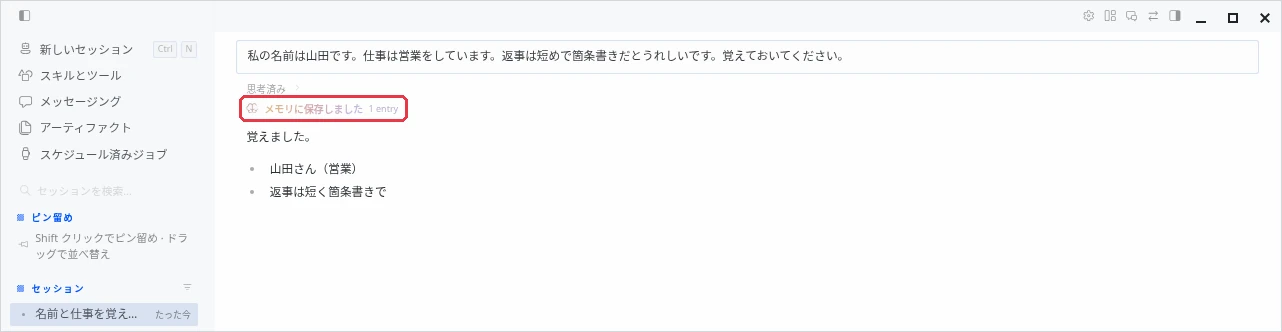
枠の部分に「メモリに保存しました」と出ています。これが、メモ帳に書き込んだ合図です。
次に、新しい会話を開いて「私について覚えていることを教えて」と聞きました。
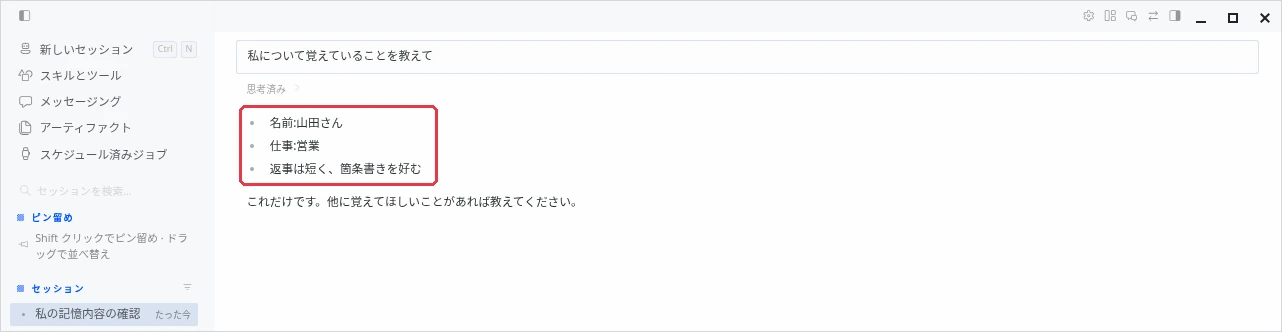
別の会話なのに、名前・仕事・返事の好みを覚えています。だから「私は〇〇の仕事をしていて、返事は箇条書きが好き」と毎回説明しなくて済みます。
メモ帳とは別に、過去の会話をすべて検索する仕組みもあります。「先月話したあの件、どうなったっけ」と聞けば、昔の会話から探してくれます。
覚える機能は、設定の「メモリとコンテキスト」でオン・オフを切り替えられます。メモの中身はパソコンの中のファイルなので、自分で開いて確かめることもできます。
うれしいこと②:やり方を自分で覚える(スキル)
もう一つの特徴が スキル です。スキルは「この作業はこうやる」という手順書です。
公式ドキュメントによると、Hermes は次のようなときに、自分でスキルを書き残します。
- 何段階もある作業をやり終えて、また使えそうだと判断したとき
- エラーや行き止まりにぶつかったあと、うまくいく方法を見つけたとき
- あなたにやり方を直されたとき
つまり、一度苦労した作業は、次から手順書を見ながら進めるようになります。メモ帳が「いつも覚えておく付箋」だとすれば、スキルは「必要なときだけ開く手順書」です。
スキルは、左の「スキルとツール」から一覧で見られます。
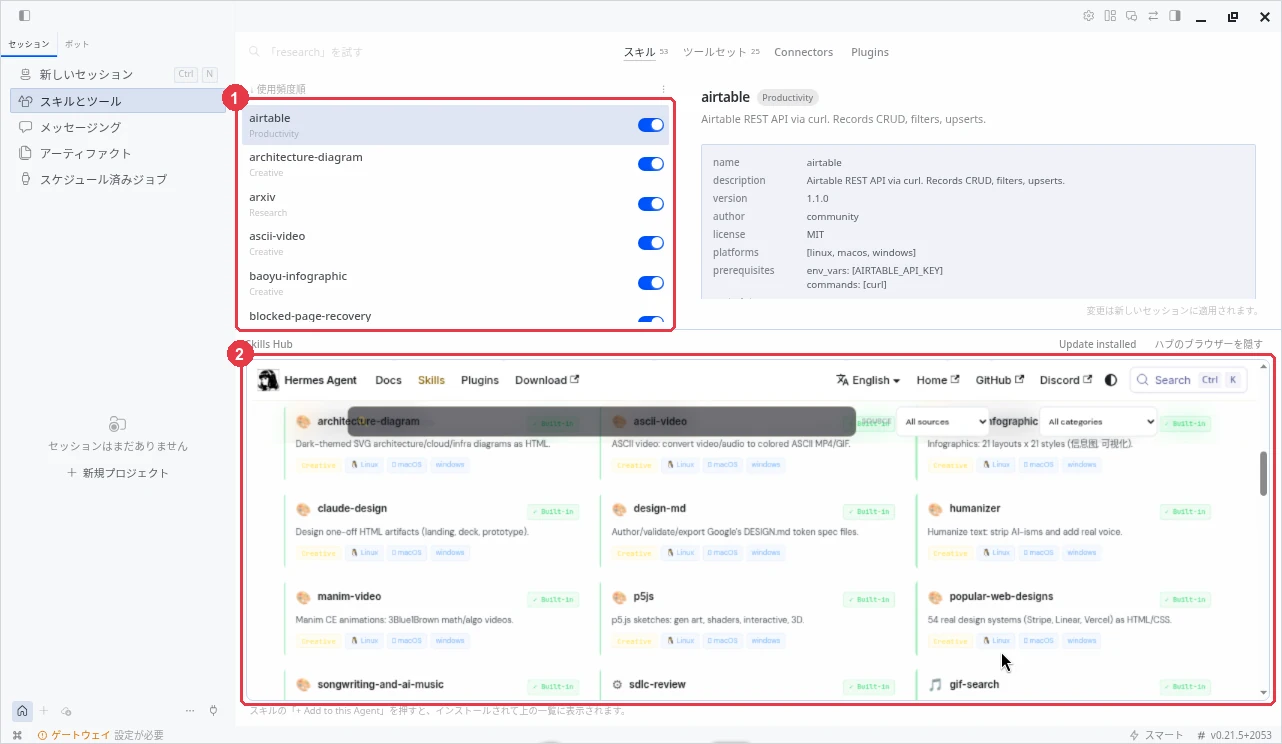
①は今入っているスキルで、スイッチでオン・オフできます。撮影した環境では、入れた直後の時点で53個のスキルが入っていました。②の Skills Hub では、ほかの人が作ったスキルを探し、「+ Add to this Agent」で追加できます。スキルはチャット欄で /スキル名 と打って呼び出すこともできます。
うれしいこと③:どこからでも、同じ相棒に話しかけられる
Hermes は、話しかける入り口がたくさんあります。
- デスクトップアプリ(Hermes Desktop) — いちばん始めやすい入り口。Mac・Windows・Linux に対応
- ターミナル — 黒い画面から
hermesと打って話しかける方法。慣れている人向け - チャットアプリ — Telegram、Discord、Slack などにつなぐと、スマホからも話しかけられます
大事なのは、どの入り口から話しても、中身は同じ相棒だという点です。設定、記憶、スキルはすべて共通です。私も PC ではデスクトップアプリで作業を頼み、外出先ではスマホから話しかけています。
「毎週まとめて」も普通の言葉で頼める
Hermes には、決まった時間に作業を実行する機能もあります。「毎週月曜の朝9時に、先週話した中でやり残していることをまとめて送って」と頼むと、予定が登録されます。
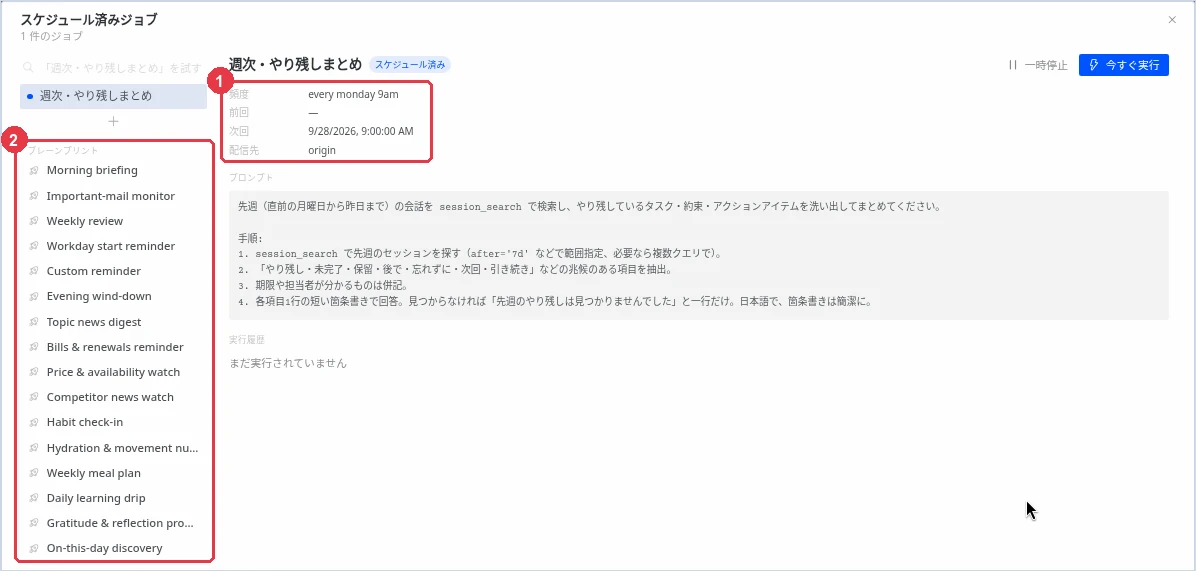
登録された予定は、左の「スケジュール済みジョブ」で確かめられます(①)。「朝のまとめ(Morning briefing)」のようなひな形も並んでいるので(②)、そこから選ぶこともできます。
ただし、定期実行を動かすのは Hermes の裏方プログラム(ゲートウェイ)です。ゲートウェイが動いていないと、予定の時刻になっても実行されません。その場合は、Hermes 自身が返事の中で教えてくれます。

その場合は、案内されたとおりターミナルで hermes gateway start を一度実行して、ゲートウェイを起動します。また、Hermes を動かしているパソコンの電源が切れている間は実行されません。 確実に動かしたい場合は、つけっぱなしのパソコンやサーバーで動かすことになります。
Codex・Claude Code とのちがい
| Codex / Claude Code | Hermes Agent | |
|---|---|---|
| 得意なこと | コードを書く・直す | 日々の作業を任せる、覚えて育つ |
| 話しかける場所 | ターミナル、専用アプリ、エディタ | デスクトップアプリ、ターミナル、チャットアプリ |
| 頭脳になる AI | 基本は各社自前のモデル | つなぎ先を自分で選べる |
| 料金 | 各社の有料プラン | 本体は無料+AI モデルの代金(無料プランもある) |
| 開発元 | OpenAI / Anthropic | Nous Research(オープンソース) |
どちらか一つを選ぶ必要はありません。コードを書くのは Claude Code、日々の雑務と相談は Hermes、という使い分けもできます。
すでに Claude Code や Codex CLI を使っている人は、hermes import-agent というコマンドで、その設定を Hermes に取り込めます。Claude Code の CLAUDE.md(AI への指示書)は Hermes の記憶に、自作のスキルは Hermes のスキルに、それぞれ移されます。取り込む前に、何がどこへ移るかの一覧を見せてくれます。
始める前に:本体は無料、「頭脳」は借りてくる
Hermes は、たとえるなら「体」です。考える役の「頭脳」は、外の AI モデルを借りてきます。
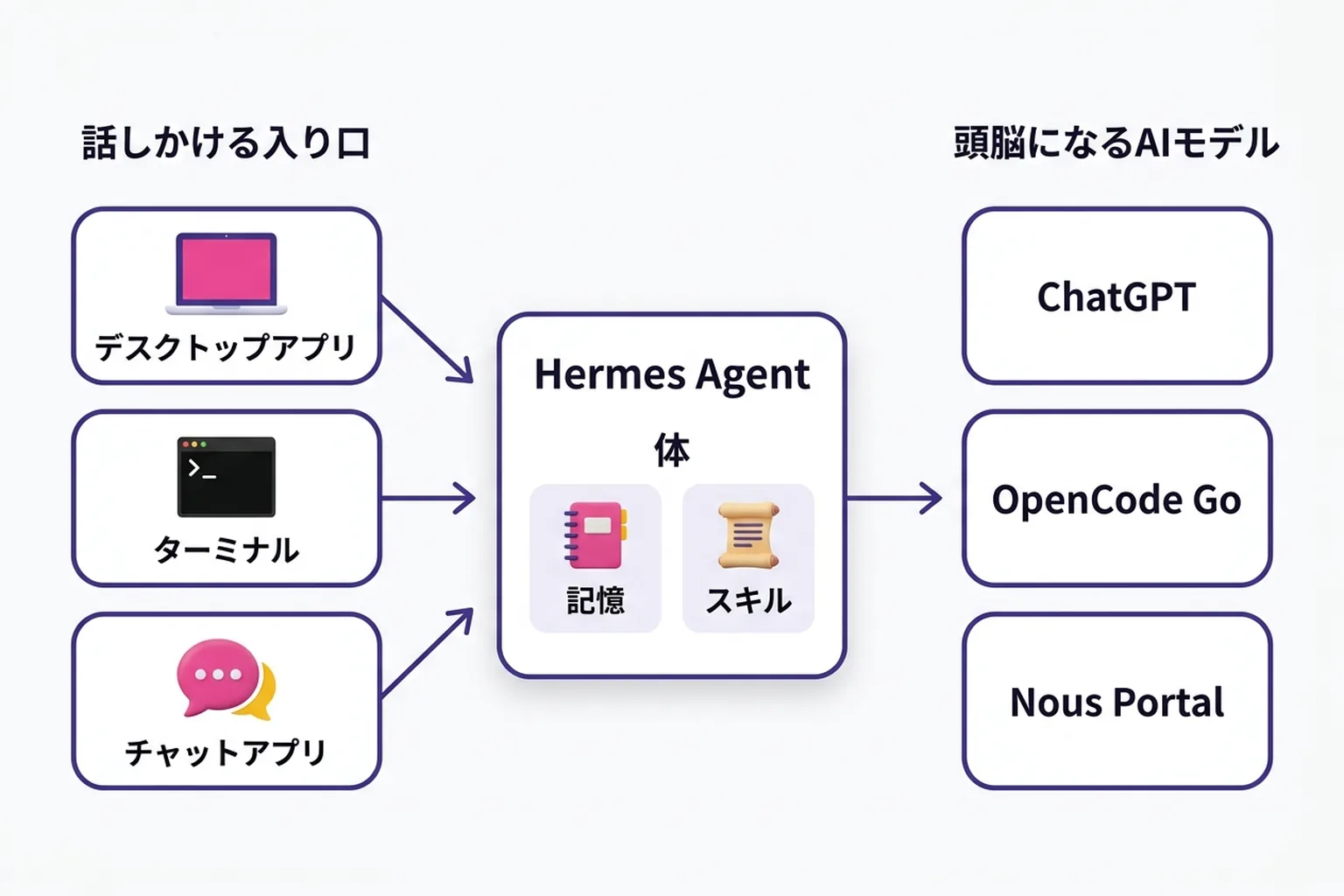
右側のつなぎ先は、どれか1つを選びます(あとから切り替えることもできます)。本体は無料でも、頭脳を借りる代金はつなぎ先ごとにかかります。
この記事では、お金をかけずに試せる Nous Portal の無料プランを使います。Nous Portal は開発元の Nous Research が運営するサービスで、公式ページの表記では、無料プランは0ドルで「無料のモデルのみ」「標準の利用上限」という内容です(2026年9月25日時点)。
もっと本格的に使いたくなったら、ChatGPT の有料プランでログインする方法や、月10ドルの OpenCode Go につなぐ方法もあります。
始め方ガイド:インストールから無料で動かすまで
ステップ0:パソコンを確認する
- Mac: M1 以降(Apple Silicon)のみ。Intel 版の Mac は公式に非対応です
- Windows: 10 / 11 に対応。ただし公式ドキュメントには「一部の機能は使えない」とあります
- Linux: 対応しています。アプリはターミナルから入れる方式です
ステップ1:アプリをダウンロードする
公式サイトの Hermes Desktop のページ を開きます。
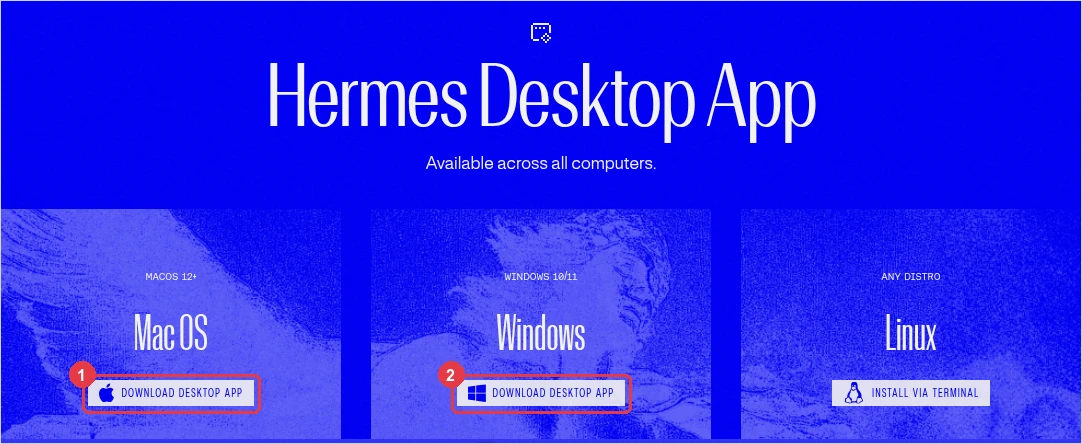
Mac なら①、Windows なら②の「DOWNLOAD DESKTOP APP」を押して、ダウンロードしたインストーラーを開きます。
ステップ2:Hermes の本体を入れる
アプリを初めて開くと、次の画面が出ることがあります。
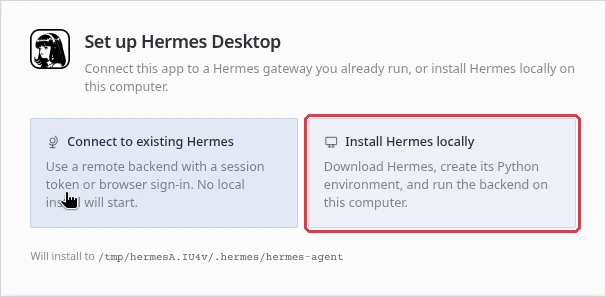
これは「Hermes の本体(裏で動くプログラム)を、このパソコンに入れますか」という確認です。初めて使うなら、枠の「Install Hermes locally」を選びます。
撮影した環境では、本体を入れ終わるまで2〜3分かかりました。途中で「Hermes couldn't start」(起動できませんでした)と出ることがありますが、裏で準備は続いています。少し待ってから「Retry」(もう一度)を押すと、先に進めます。
ステップ3:つなぎ先に「Nous Portal」を選ぶ
準備が終わると、頭脳のつなぎ先を選ぶ画面になります。この画面はまだ英語表示です。
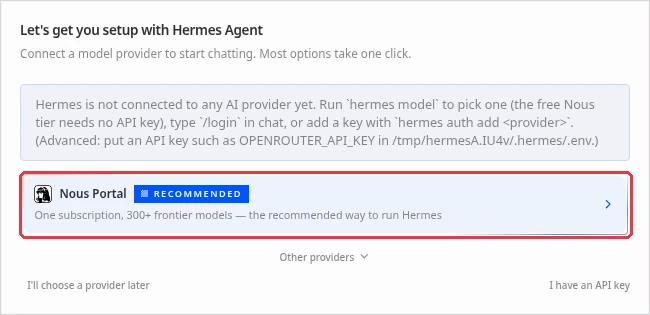
枠の「Nous Portal」を押します。「おすすめ(RECOMMENDED)」の表示がついている、開発元の公式サービスです。ChatGPT の有料プランなど、ほかのつなぎ先は「Other providers」を開くと出てきます。
ステップ4:Nous Portal に無料でログインする
Nous Portal を押すと、アプリに英数字8文字のコードが表示され、ブラウザで Nous Portal のページが開きます(画像ではコードを伏せています)。
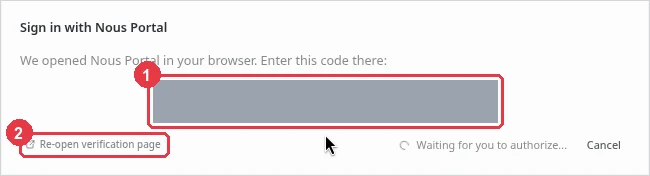
ブラウザが開かなかったときは、②の「Re-open verification page」を押します。ブラウザ側にも、アプリと同じコードが表示されます。
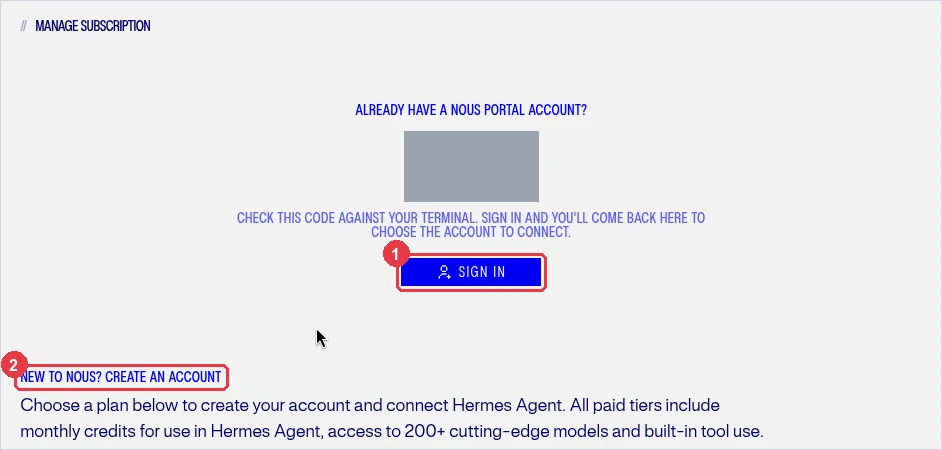
すでにアカウントがあれば①の「SIGN IN」、初めてなら②の「NEW TO NOUS? CREATE AN ACCOUNT」から進みます。このページを下に進むと、料金プランが並んでいます。
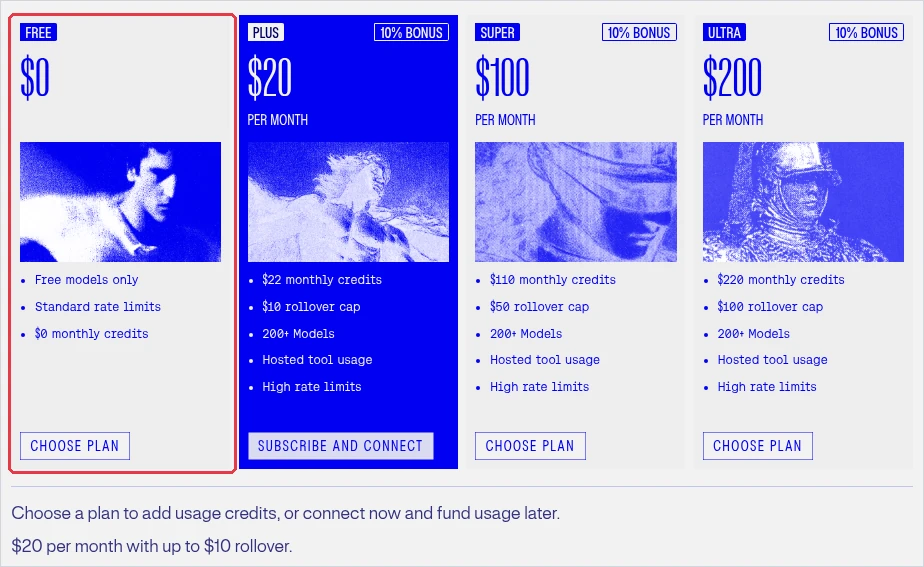
左端の「FREE」が無料プランです。「Free models only(無料のモデルのみ)」「Standard rate limits(標準の利用上限)」「$0 monthly credits(毎月のクレジットは0ドル)」と書かれています。撮影時は、ここでプランを選ばなくても、ログインすると次の確認画面に進みました。
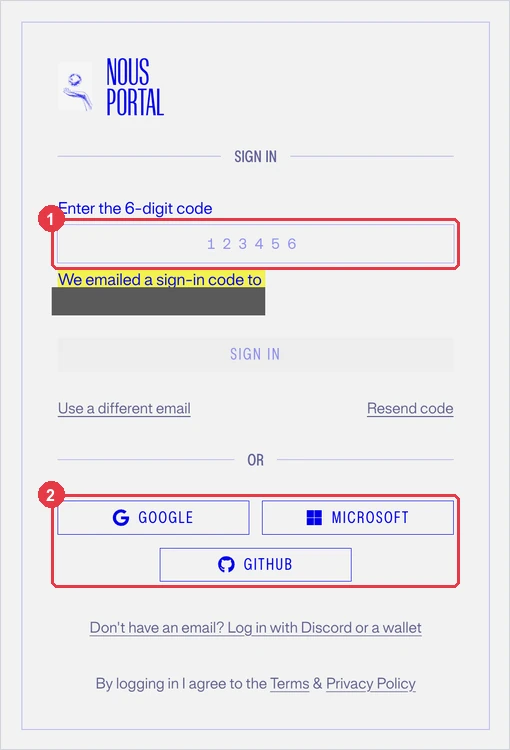
ログインは、メールアドレスを入れると届く6桁のコードで行います(①)。Google・Microsoft・GitHub のアカウントでもログインできます(②)。
ログインすると、「ALLOW HERMES AGENT TO CONNECT WITH YOUR ACCOUNT?(Hermes Agent をあなたのアカウントにつないでいいですか?)」という確認が出ます。
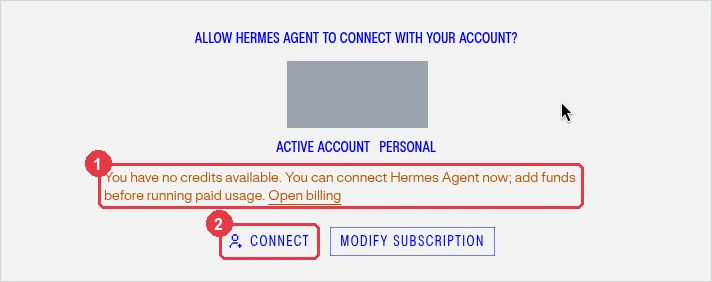
①には「クレジットがありません。Hermes Agent は今つなげます。有料の利用の前にお金を入れてください」と書かれています。無料のモデルだけを使うなら、お金を入れる必要はありません。②の「CONNECT」を押します。撮影時は、クレジットカードの入力は求められませんでした。
ブラウザに「Connected」と出たら、ページを閉じてアプリに戻ります。
ステップ5:無料のモデルを選ぶ
アプリに戻ると、「NOUS PORTAL CONNECTED(つながりました)」と表示されます。
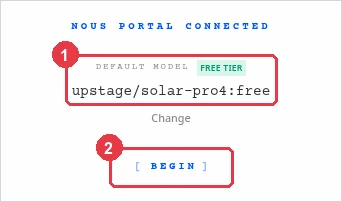
①の DEFAULT MODEL(最初に使うモデル)には、「FREE TIER(無料枠)」の表示がついたモデルが選ばれています。②の「BEGIN」を押すと、チャット画面になります。
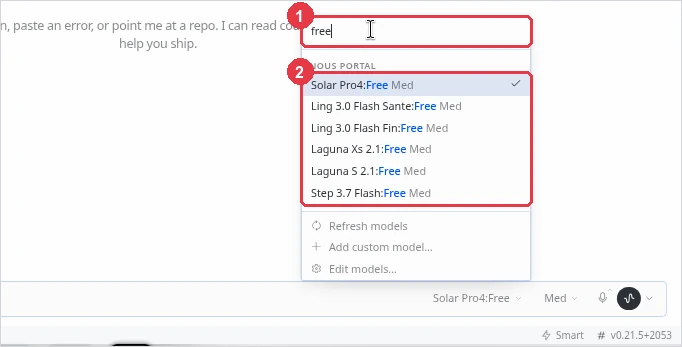
無料のモデルはほかにもあります。入力欄の右にあるモデル名を押し、検索欄に「free」と打つと(①)、無料のモデルだけが並びます(②)。撮影時は6つでした。
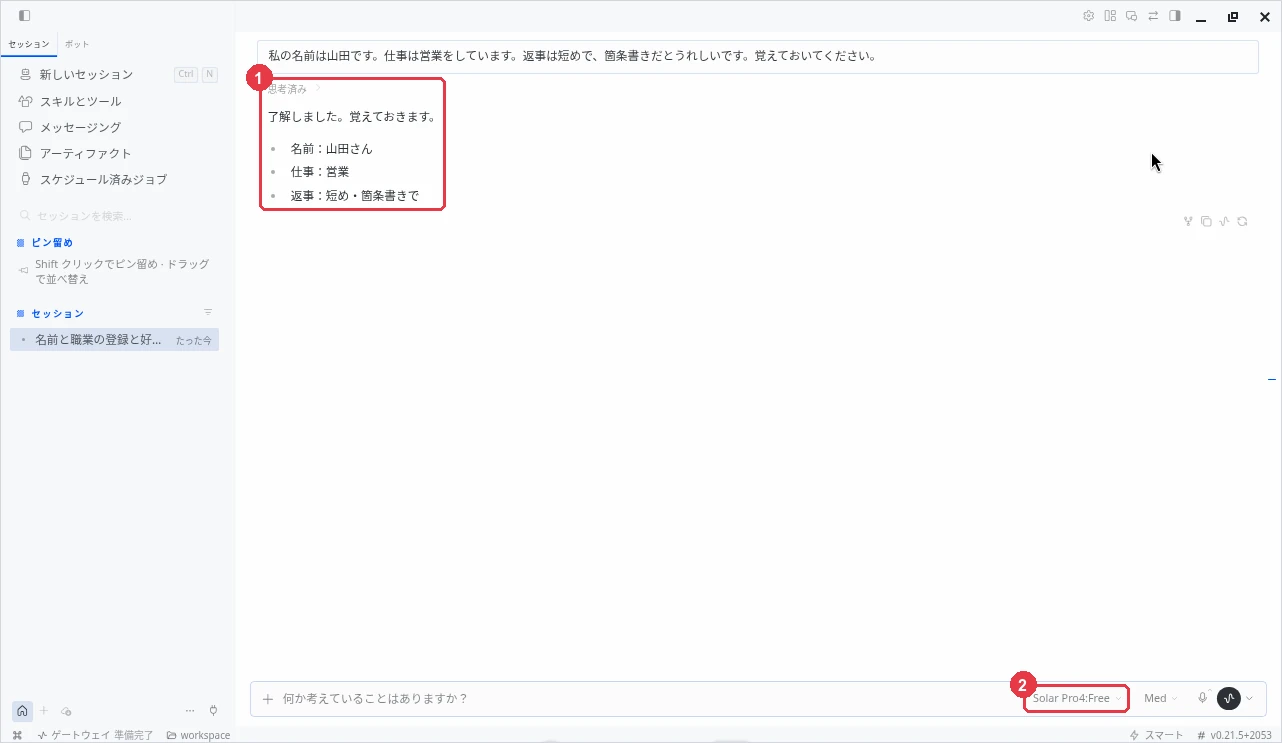
ここで1つ注意があります。撮影時、最初に選ばれていた「Solar Pro4:Free」は、返事が約10秒と速かったものの、「覚えておいてください」と頼んでも記憶に保存しませんでした。①の返事の上に「メモリに保存しました」が出ていません。
「Step 3.7 Flash:Free」に切り替えて同じ自己紹介を送ると、記憶に保存されました(ステップ7の画像)。覚える機能を試したいなら、Step 3.7 Flash:Free を選ぶのがおすすめです(撮影時点)。
ステップ6:表示を日本語にする
右上の歯車(設定)を開くか、Mac なら ⌘ + ,(Windows・Linux なら Ctrl + ,)を押して設定を開きます。「Appearance(外観)」→「General(一般)」を開き(①)、「Language」の一覧から「日本語」を選びます(②)。
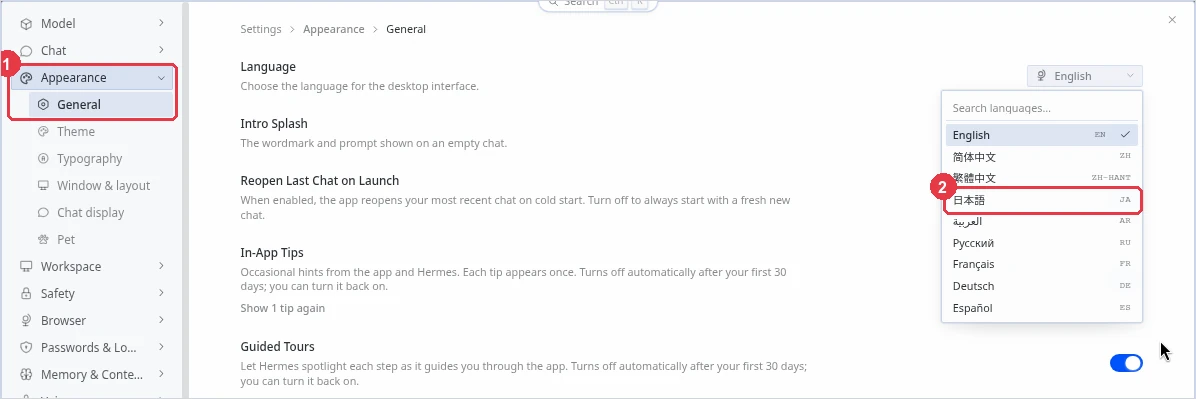
メニューやボタンが日本語になります。
ステップ7:自己紹介して、覚えているか確かめる
最初の一言は、自己紹介がおすすめです。
私の名前は〇〇です。仕事は△△をしています。返事は短めで、箇条書きだとうれしいです。覚えておいてください。
Step 3.7 Flash:Free(②)で送ると、①のように「メモリに保存しました」と出ます。
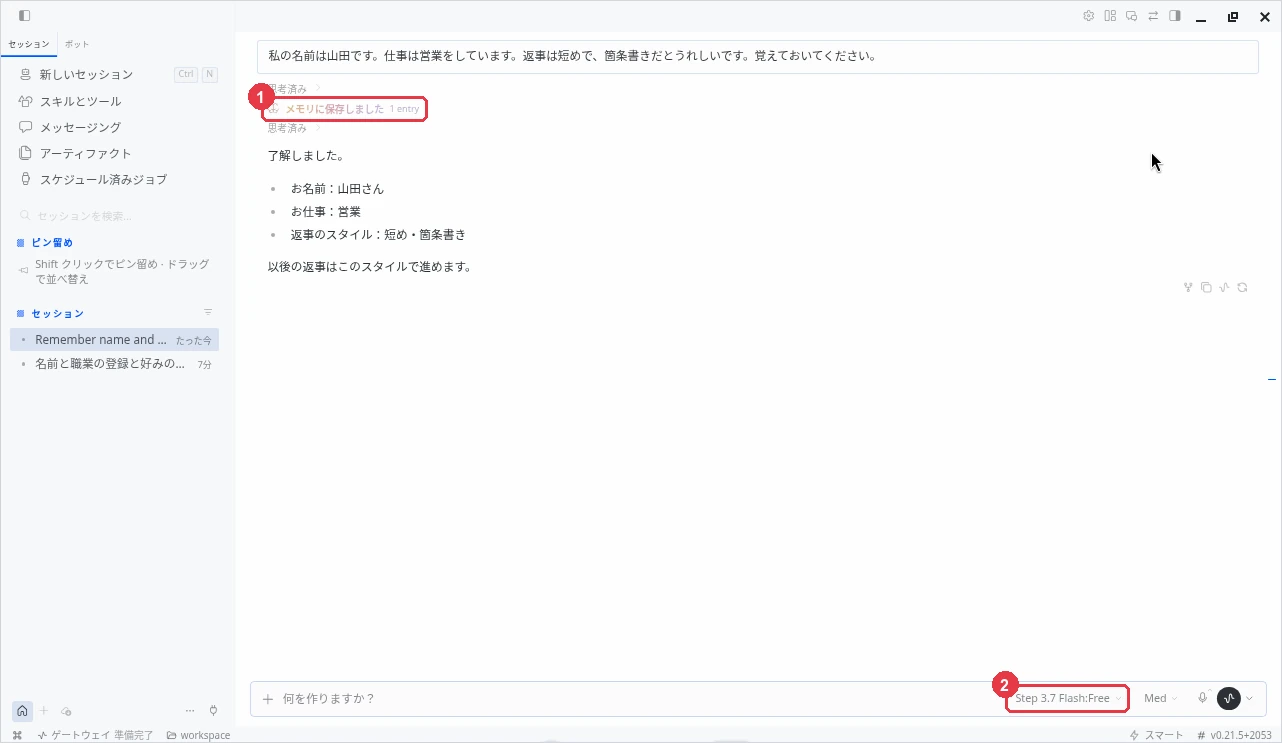
新しい会話を開いて(Mac は ⌘ + N、Windows・Linux は Ctrl + N)「私について覚えていることを教えて」と聞けば、覚えているかを確かめられます。
無料のモデルは、混んでいると待たされる
無料のモデルはみんなで分け合って使うので、混んでいる時間は返事がなかなか来ません。撮影時は、Step 3.7 Flash:Free の返事が終わるまでに約5分かかりました。
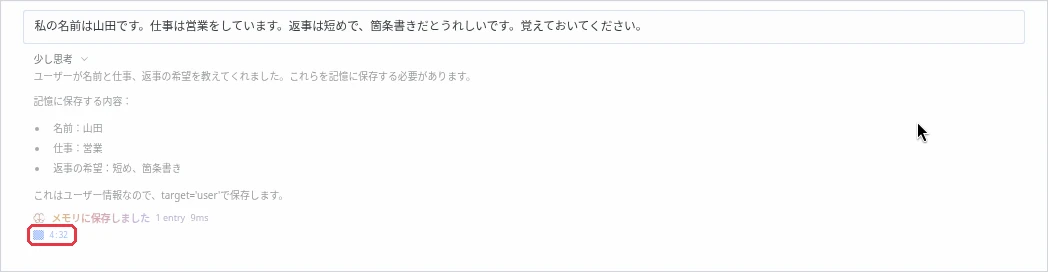
困るのは、待たされている間も画面にエラーが出ないことです。枠の部分の経過時間(この画像では4分32秒)が進むだけです。Hermes は裏で自動的にやり直しているので、止まったと思ってアプリを閉じないでください。どうしても遅いときは、時間をずらすか、別の無料モデルに切り替えてみてください。
ここまでで、Hermes が無料で動く状態になりました。
ログインなしで話し始められる場合
アプリの版や環境によっては、ステップ3〜4の画面が出ず、ログインしないまま無料枠で話し始められることがあります。その場合は、画面下のバーに「Nous」と「Sign in」が表示されます。

ログインしないで使える量には上限があり、時間がたつと回復します。Nous Portal に(無料で)ログインすると、使える量が増えます。
ターミナルに慣れている人は
黒い画面に慣れている人は、コマンド1行でも入れられます(Mac / Linux の場合)。
curl -fsSL https://hermes-agent.nousresearch.com/install.sh | bash
入ったら hermes model で頭脳のつなぎ先を選び、hermes と打てば会話が始まります。ここで入れた設定は、デスクトップアプリとも共通です。
最初に気をつけること2つ
① 承認モードを「オフ」にしない
Hermes は、ファイルを消す・権限を変えるといった危ない命令を実行する前に、立ち止まる仕組みを持っています。今どのモードかは、画面の右下に表示されています。

初期設定は「スマート」です。補助の AI が危険度を判断し、安全なものはそのまま実行、危険なものは止め、判断に迷うものはあなたに確認します。
設定の「安全性」→「承認」で、承認モードを変えられます。
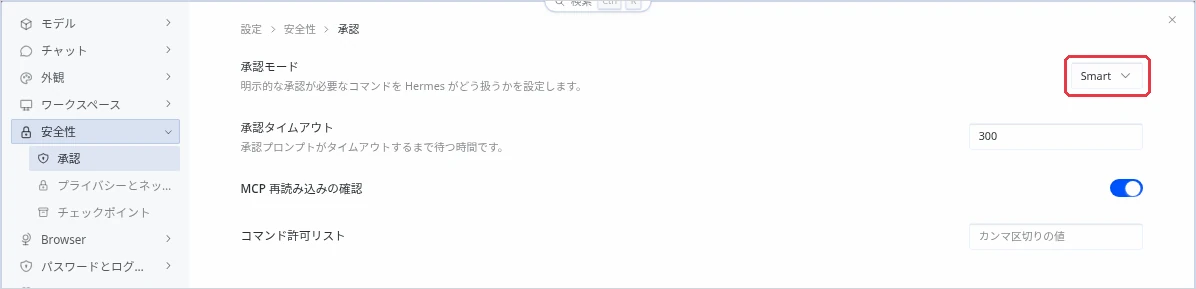
選べるのは「手動(manual)」「スマート(smart)」「オフ(off)」の3つです。「オフ」にすると、確認がすべてなくなります。 ターミナル版の「YOLO モード」も同じく確認を飛ばす機能です。慣れるまでは初期設定のままにしてください。
② 大事な情報は入れない
Hermes では、メモ帳(記憶)の中身も会話のたびに頭脳のモデルへ渡ります。覚えさせた個人情報も一緒に送られるということです。
モデルやサービスによっては、送った内容をモデルの改善(学習)に使う条件のものもあります。無料のモデルを使うときは特に、仕事の情報や個人情報、パスワードは入れないようにしてください。利用条件は、Nous Portal やモデルの提供元のページで確認できます。
向いている人・向いていない人
向いている人
- AI に毎回同じ説明をするのが面倒な人
- いろいろな場所から、同じ AI に話しかけたい人
- まず無料で AI エージェントを試してみたい人
- 新しい機能を触るのが好きな人
向いていない人
- Intel 版の Mac を使っている人(公式に非対応)
- 設定をまったく触りたくない人。この場合は ChatGPT などのアプリのほうが楽です
- 更新のたびに画面や機能が変わるのが落ち着かない人
まとめ
- Hermes Agent は、覚えて育つ「自分専用の AI の相棒」。本体は無料
- 記憶とスキルで、使うほどあなた向けになっていく
- どの入り口から話しても、中身は同じ相棒
- 始め方は、ダウンロード → 本体を入れる → Nous Portal に無料でログイン → 無料モデルを選ぶ → 日本語にする → 自己紹介、の順
- 無料のモデルは混んでいると待たされる。覚える機能を試すなら Step 3.7 Flash:Free
- 承認モードは「オフ」にしない。大事な情報は入れない
最初の1歩は、デスクトップアプリを入れて、自己紹介を1回することです。次に話しかけたとき、あなたのことを覚えている相棒に会えます。
Hermes がこの3か月でどう変わってきたかは、Hermes Agent 最新アップデートまとめで整理しています。
よくある質問
- Q.Hermes Agent は無料ですか?
- A.本体は無料です。MIT ライセンスで公開されていて、商用利用もできます。頭脳になる AI モデルは別に選びます。開発元の Nous Research が運営する Nous Portal には0ドルの無料プランがあり、無料のモデルに限って使えるので、お金をかけずに試せます。撮影時は、ログインしてつなぐまでにクレジットカードの入力は求められませんでした。無料のモデルは混んでいると返事に数分かかることがあります。
- Q.無料のモデルでも、覚える機能は使えますか?
- A.モデルによって違います。撮影時(2026年9月25日)は、最初に選ばれていた Solar Pro4:Free では「覚えておいて」と頼んでも記憶に保存されず、Step 3.7 Flash:Free に切り替えると保存されました。覚える機能を試すなら Step 3.7 Flash:Free がおすすめです。
- Q.プログラミングができなくても使えますか?
- A.始めるだけなら使えます。デスクトップアプリ(Hermes Desktop)を入れれば、つなぎ先の選択も表示の日本語化も、画面の操作で済みます。定期実行を確実に動かすための設定など、一部でターミナル(黒い画面)を使う場面があります。
- Q.Hermes Agent を無料で始める手順は?
- A.デスクトップアプリを公式サイトからダウンロードして開き、「Install Hermes locally」で本体を入れます。つなぎ先の選択画面で「Nous Portal」を選び、メールに届く6桁のコード(Google・Microsoft・GitHub のアカウントでも可)でログインして「CONNECT」を押します。アプリに戻ったら、モデル選択で「free」がつく無料モデルを選べば、0円で話しかけられます。撮影時(v0.21.5)の手順です。
- Q.Hermes Agent は日本語で使えますか?
- A.使えます。アプリの表示は、設定の「Appearance(外観)」→「General(一般)」→「Language」で日本語に切り替えられます。撮影時は、無料モデルでも日本語で返事が来ました。ただし、つなぎ先の選択やログインなど、最初の数画面は英語表示です。
- Q.Claude Code や Codex とどちらを使えばいいですか?
- A.役割が少し違います。コードを書く・直す作業が中心なら Claude Code や Codex、自分のことを覚えて日々の作業を任せられる相棒が欲しいなら Hermes Agent が向いています。どちらか一つに決める必要はなく、Hermes には Claude Code や Codex CLI の設定を取り込む機能もあります。
- Q.AI にパソコンを操作させて危なくないですか?
- A.初期設定の承認モードは「スマート」で、危ない命令を実行する前に Hermes が危険度を判断し、危険なものは止め、判断に迷うものはあなたに確認します。承認モードを「オフ」にしたり、ターミナル版の YOLO モードを使ったりすると確認がすべてなくなるので、慣れるまでは初期設定のままにしておくのが安全です。
- Q.Intel 版の Mac でも使えますか?
- A.公式には非対応です。Mac は Apple Silicon(M1 以降)のみが対象です。Windows は 10/11 に対応していますが、公式ドキュメントには一部の機能が使えないとあります。
参考・一次ソース
- → Hermes Agent 公式サイト(Nous Research・料金プラン)
- → Hermes Desktop ダウンロードページ
- → Nous Portal(無料プラン・有料プラン)
- → Nous の公開モデル一覧(API・名前に free がつく無料モデルを含む)
- → Hermes Agent ドキュメント:クイックスタート
- → Hermes Agent ドキュメント:対応環境(Platform Support)
- → Hermes Agent ドキュメント:Hermes Desktop
- → Hermes Agent ドキュメント:Nous Portal の無料プランで始める例(公式ガイド)
- → Hermes Agent ドキュメント:記憶(Memory)
- → Hermes Agent ドキュメント:スキル(Skills)
- → Hermes Agent ドキュメント:定期実行(Scheduled Tasks)
- → Hermes Agent ドキュメント:セキュリティ
- → Hermes Agent ドキュメント:他のエージェントからの取り込み
- → NousResearch/hermes-agent(GitHub)
- → NousResearch/hermes-agent リリース一覧(GitHub)
- → アイキャッチの Hermes Agent 公式ロゴ(NousResearch/hermes-agent リポジトリ同梱の素材)
この記事に出てきた用語・モデル
用語をやさしく解説
関連 AI モデル
この記事をシェア
引用文は「『タイトル』 - ai-garage.jp URL」の形でコピーされます。出典として URL を残したまま貼れます。
関連記事