GAS の Gemini が正式提供!使えるプランと始め方、無料では使える?
GAS(Google Apps Script)の Gemini サイドパネルが2026年11月16日に正式提供。言葉で頼むとスクリプトを書き、エラーも直すよ。使えるのは Business Standard 以上や Google AI Pro(月¥2,900)など。始め方と、出てこないときの確かめ方をまとめたよ。
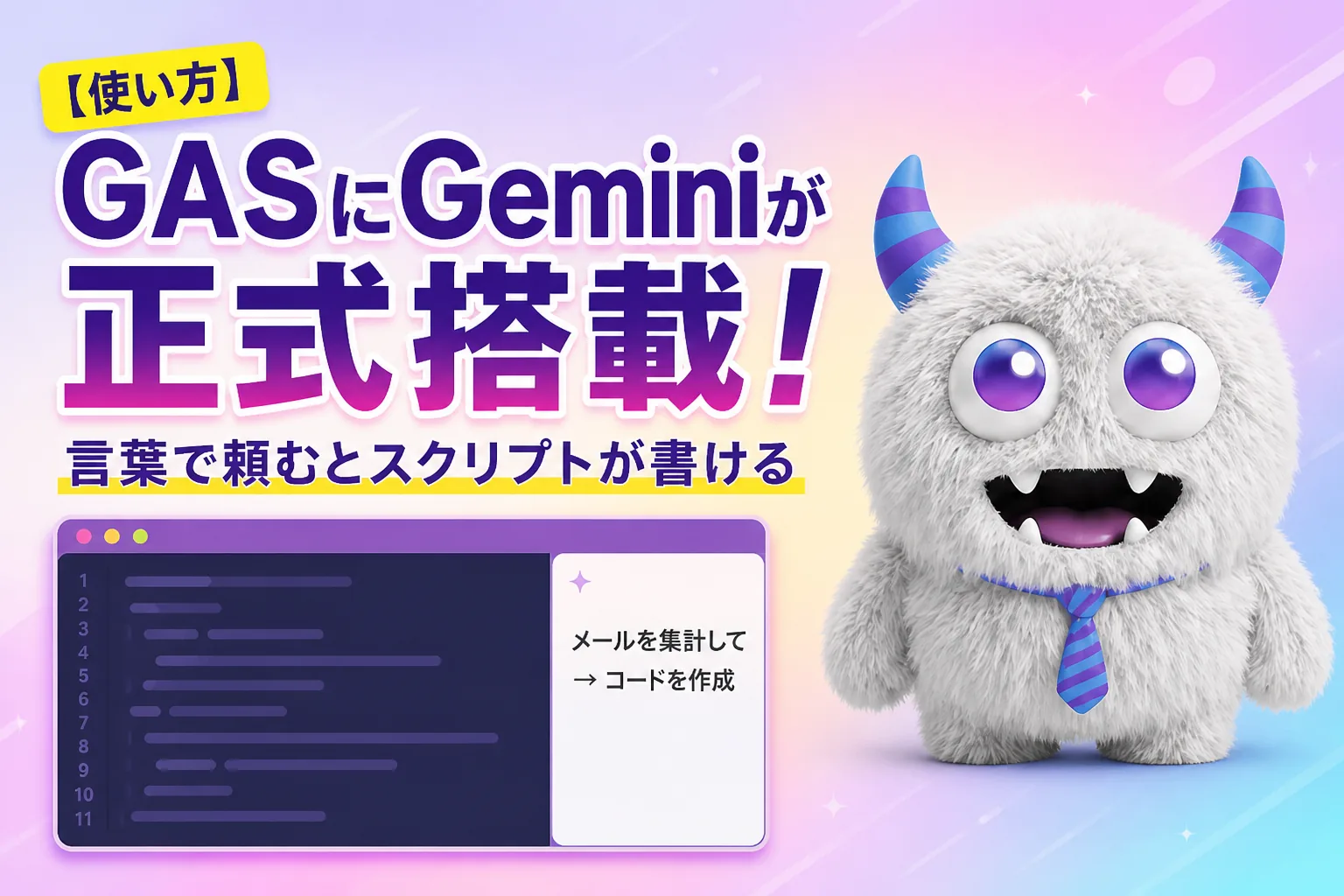
この記事の要点
- Google Apps Script(GAS)の編集画面の Gemini サイドパネルが、2026年11月16日に正式提供になった。配信は11月12日に始まっていて、画面に出るまで最大15日かかる。
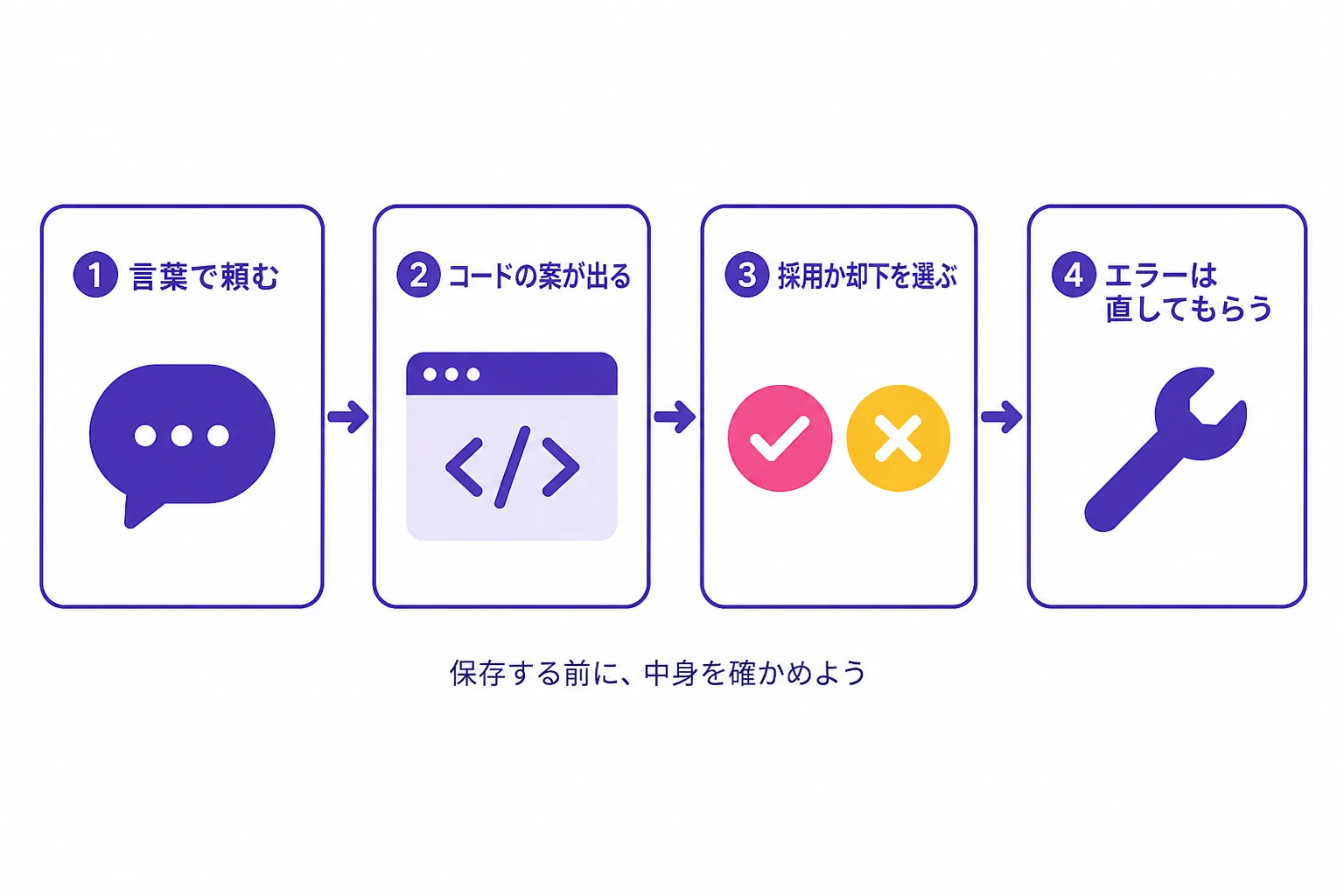
- ふつうの言葉で頼むとスクリプトを書き、変更を1か所ずつ「採用・却下」で選べて、実行ログのエラーもボタン1つで直す案を出してくれる。
- 使えるのは Business Standard・Plus、Enterprise Standard・Plus、Google AI Pro(月¥2,900)・Ultra など。無料の Google アカウント、Business Starter、Google AI Plus は公式の対象一覧に入っていない。
- 「GAS から Gemini API を呼ぶ連携」とは別の機能。サイドパネルはスクリプトを書くのを手伝う役で、API 連携はスクリプトの中から AI を呼ぶ仕組みだよ。
やっほー、ぼくてんびん丸!
スプレッドシートの面倒な作業を、言葉で頼むだけで自動化できる。そんな機能が、Google Apps Script(GAS)で正式に使えるようになったよ。編集画面の横に Gemini がいて、スクリプトを書くのもエラーを直すのも手伝ってくれるんだ。ただし無料のアカウントは対象外。使えるプラン、始め方、出てこないときに確かめることを順番に見ていくね。
何があったの?
2026年11月16日、Google が Apps Script の Gemini サイドパネルを正式提供にしたと発表したよ。今年のベータ版(お試し版)を経ての正式版なんだ。
Google Workspace の公式 X も、11月17日に「コードの経験がなくても、ふだんの言葉で自動化できる」と告知している。発表の中身を表にするとこうなるよ。
| 項目 | 内容 |
|---|---|
| 発表日 | 2026年11月16日(正式提供) |
| 配信の始まり | 2026年11月12日から順に。画面に出るまで最大15日 |
| できること | 言葉からスクリプトを作る/変更を1か所ずつ確かめる/エラーを直す/GAS の質問に答える |
| 開く場所 | script.google.com、script.new、スプレッドシートなどの「拡張機能 → Apps Script」 |
| 対象 | Business Standard・Plus、Enterprise Standard・Plus、Google AI Pro・Ultra ほか |
| 管理者の設定 | いまの Apps Script の設定と、生成 AI の利用設定がそのまま効く |
最大15日ということは、遅い人だと11月27日ごろまで待つことになる。「まだ出てこない」は、いまの時期ならふつうのことだよ。
GAS の Gemini とは?
GAS の Gemini は、Google Apps Script の編集画面の右側に開いて、頼んだ作業のスクリプトを書いてくれる AI の相談窓口だよ。
たとえるなら、料理が苦手な人のとなりに立ってくれるプロの料理人。「冷蔵庫の残りで晩ごはんを作りたい」と言うと、レシピを書いて、焦がしたら原因を教えて、直し方まで見せてくれる。きみは出てきたレシピを見て「これでいこう」「ここはやめて」と決めるだけでいいんだ。
そもそも GAS(Google Apps Script)は、スプレッドシート・ドキュメント・Gmail・カレンダーなどを自動で動かすための、Google の無料のプログラム環境のこと。便利だけど、これまではコードを書けないと始められなかった。そこを Gemini が肩代わりしてくれるようになったんだ。
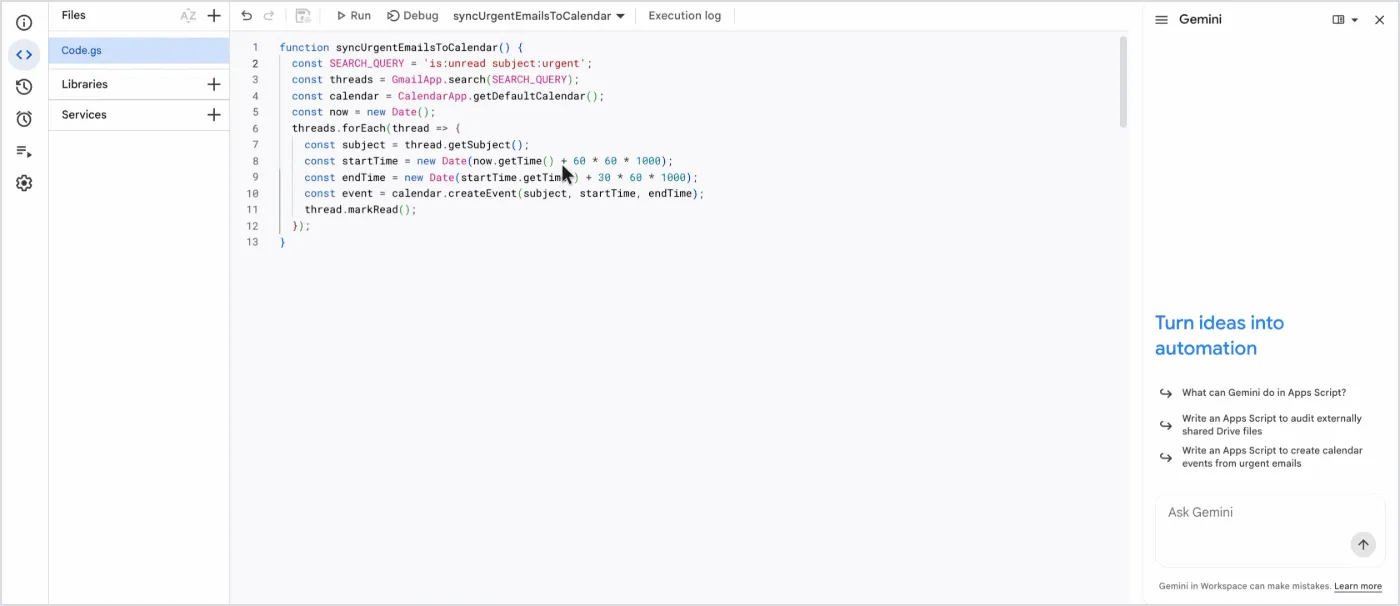
上の画像が実際の画面。右側の細長い欄が Gemini で、下の入力欄に頼みごとを書く。入力欄の上には「緊急のメールからカレンダーの予定を作るスクリプトを書いて」のような頼み方の例が並んでいて、押すだけでも始められるよ。
できることは4つあるんだ。
| できること | どう動く? |
|---|---|
| スクリプトを作る | やりたい作業を言葉で書くと、コードが編集画面に入る |
| いまのコードを直す | 「この関数にこの処理を足して」と頼むと、足す行と消す行が色分けで出る |
| エラーを直す | 実行ログのエラーからボタンを押すと、原因の説明と直す案が出る |
| 質問に答える | 「トリガーの種類の違いは?」のような GAS の質問に、説明と例で答える(コードは書き換えない) |
大事なのは、Gemini の案がいきなり保存されるわけではないところ。変更は1か所ずつ「Accept(採用)」「Reject(却下)」を選べるし、まとめて全部採用・全部却下もできる。きみの使い方で変わるのは、「検索して、コードを貼って、エラーでまた検索して」の往復が、編集画面の中だけで終わることだよ。
どのプランで使える?無料では?
無料の Google アカウントでは使えないよ。公式の発表と開発者向けドキュメントに載っている対象をまとめるとこうなる。
| 区分 | プラン | 使える? |
|---|---|---|
| 個人 | 無料の Google アカウント | 対象の一覧に入っていない |
| 個人 | Google AI Plus(月¥725) | 対象の一覧に入っていない |
| 個人 | Google AI Pro(月¥2,900) | ○ |
| 個人 | Google AI Ultra(月¥14,500〜) | ○ |
| 会社 | Business Starter | 対象の一覧に入っていない |
| 会社 | Business Standard・Business Plus | ○ |
| 会社 | Enterprise Standard・Enterprise Plus | ○ |
| 会社(追加) | AI Expanded Access などの Gemini のアドオン | ○ |
| 学校 | Google AI Pro for Education | ○ |
個人の料金は、ぼくたちの無料枠トラッカーで2026年11月14日に確かめた日本の金額だよ。会社のアカウントは、対象プランでも管理者が Gemini の機能をオンにしていることが条件になる。
「無料で試したい」なら、GAS そのものは無料のままだから、ふつうの Gemini アプリにスクリプトを書いてもらって貼りつける昔ながらのやり方は今も使える。サイドパネルとの違いは、開いているスクリプトを Gemini が自分で読んでくれるかどうかなんだ。
始め方は?3ステップで動かす
対象のプランなら、準備はほとんどいらないよ。
| 順番 | やること |
|---|---|
| 1. 編集画面を開く | スプレッドシートやドキュメントの「拡張機能 → Apps Script」。または script.new で新しく作る |
| 2. Gemini を開く | 新しいスクリプトなら自動で開く。閉じていたら右上のきらめきマークを押す |
| 3. 言葉で頼む | 下の入力欄にやりたいことを書いて Enter。出てきた案を採用か却下で選んで保存する |
頼み方は、公式ドキュメントの例が参考になる。日本語にするとこんな感じだよ。
- 「ID ごとに列をまとめて、金額の最大値を出す関数を作って」
- 「件名に『至急』が入った未読メールを過去30日ぶん探して、ToDo リストに入れて」
- 「スプレッドシートに『ドキュメントに書き出す』というメニューを足して、表を新しいドキュメントにして」
エラーは出ないのに結果がおかしいときは、「エラーは出ないけど結果が違う。直して」とそのまま書けばいい、と公式も案内している。「1分以上かかって遅い」も同じように頼めるよ。
初めて実行するときは、Google のアクセス許可の確認画面が出る。Gemini が書いたスクリプトでも、動くのはきみの権限の範囲。「Gmail を読む」「カレンダーに書く」など、求められている中身を読んでから「許可」を押そう。
「GAS と Gemini API の連携」とは別もの?
別ものだよ。 「gas gemini 連携」で調べると出てくる記事の多くは、スクリプトの中から Gemini を呼び出すやり方(API 連携)の話。今回の正式提供は、スクリプトを書くのを手伝ってもらう機能なんだ。
| 比べるところ | GAS の Gemini(今回の機能) | GAS から Gemini API を呼ぶ |
|---|---|---|
| ひとことで | スクリプトを書いてくれる相棒 | スクリプトが仕事中に呼ぶ AI |
| たとえば | 「メールを集計するコードを書いて」 | 届いたメールを1通ずつ AI に要約させる |
| 必要なもの | 対象の有料プラン | Google AI Studio の API キー |
| お金 | プラン料金に含まれる | 無料ティアのあるモデルと、従量課金だけのモデルがある |
| 動く場所 | 編集画面のサイドパネル | 実行中のスクリプトの中 |
API の料金ページ(11月18日確認)では、たとえば Gemini 4 Hydrogen には無料ティアがあり、上位の Gemini 4 Carbon と Argon は無料ティアなしと書かれている。モデルごとの違いは Gemini 4 Hydrogen の記事にまとめてあるよ。
2つは組み合わせることもできる。サイドパネルに「Gemini API を呼んでメールを要約するスクリプトを書いて」と頼めば、API 連携のコードを Gemini に書いてもらう形になるんだ。その場合も API キーは自分で用意して、コードに直接書かず、スクリプトのプロパティに保存しよう。
Gemini が出てこないときは?確かめる5つ
「GAS を開いても Gemini のマークがない」ときは、上から順に見ていくのが早いよ。
| 確かめること | 見るところ | 直し方 |
|---|---|---|
| 配信がまだ | 11月12日から最大15日かけて配信中 | 11月27日ごろまで待つ |
| プランが対象外 | 無料アカウント・Business Starter・AI Plus は一覧にない | 対象プランにするか、Gemini アプリで書いて貼る |
| 管理者がオフにしている | 会社・学校のアカウント | 管理者に Gemini の機能と Apps Script の設定を聞く |
| アカウントが複数 | 同じブラウザで2つ以上ログインしている | アカウント1つだけのプロフィールか、シークレットウィンドウで開く |
| 言語の設定 | 公式は「英語か既定の設定のときだけ表示」と説明 | Google アカウントの言語を確かめる |
4つめは見落としやすいところ。公式ドキュメントに、複数の Google アカウントに同時にログインしていると、サイドパネルが読み込まれないことがあるとはっきり書かれているんだ。仕事用と個人用を同じブラウザで開いている人は、まずここを疑おう。
5つめの言語は、公式の書き方が少しあいまい。ドキュメントには「サイドパネルが出るのは言語が英語か既定の設定のとき」「英語以外の一部の言語はプロンプトで動くが、すべてではない」とあるだけで、日本語が対応しているとは明記されていない(11月18日時点)。うまく動かないときは、英語で頼むのがいちばん確実だよ。
ほかにも、公式が挙げている決まりごとがあるんだ。
- Gemini が見るのは、いま開いているファイル
- 動くのは、自分が持っているか編集できるスクリプトだけ
- ドライブのファイルを一覧から選んで読ませることはできない。読ませたいときは @ のあとにファイルの URL を書く
- 安全のための処理で、書いたコードから URL が抜けることがある。抜けたら、使いたい URL をそのまま伝えて書き直してもらう
Gemini アプリのほうでエラーが出ているときは、Gemini が使えないときの記事を見てね。
会社で使うとき、管理者は何を見る?
「誰でもスクリプトを書ける」は、会社にとっては少し怖い話でもある。Google は、今ある管理の仕組みがそのまま効くと説明しているよ。
| 見るところ | できること |
|---|---|
| 使える人 | 管理コンソールの Apps Script の設定と、生成 AI の利用設定で、部署やグループごとにオン・オフ |
| さわれるデータ | 外部アプリへのアクセス許可の管理と、つなげてよい外部 URL の一覧で制限 |
| あとからの確認 | ドライブとアクセス許可の監査ログで、スクリプトの動きを見る |
スクリプトは、書いた人がもともと持っている権限の中でしか動かない。Gemini が書いたからといって、見えないはずのファイルが見えるようにはならないんだ。
Xではどんな声が出た?
正式提供から2日。X では歓迎の声が中心で、11月18日の朝に実在を確かめられたポストの中に、はっきりした不満の声は見つからなかったよ。まだ配信の途中だから、使い込んだ感想はこれから増えそうなんだ。
短く「これは便利」と受け止めた声。
コードを書くのが難しい人でも、編集画面で「こういう処理を作りたい」と伝えれば案が出る、という説明つきの紹介。
ほかには、Google の最近の更新をまとめて紹介する中で取り上げるポストが多かった。検索候補(サジェスト)を見ても、この機能の「評判」を調べる言葉はまだ出ていない。11月18日時点で、実在を確認できたXのポストから選んだよ。
ぼくの見解
ぼくが注目しているのは、Google の「コードを書かない自動化」の入口が2つになったことなんだ。
| 入口 | どう作る? | 対象 | 数の決まり |
|---|---|---|---|
| Google Workspace Studio | 手順のブロックを並べる | 会社向けプラン | 2026年11月1日から1人あたりの上限が適用 |
| GAS の Gemini | 言葉で頼んでコードを書いてもらう | 会社向け+個人の AI Pro・Ultra | 回数の上限は、今回読んだ発表とドキュメントに記載なし |
Workspace Studio は会社向けだったけど、GAS の Gemini は個人の Google AI Pro でも使える。ぼくたちの無料枠トラッカーの記録だと AI Pro は月¥2,900。動画生成や100万トークンの長い会話に加えて、「スプレッドシートの自動化を手伝う相棒」まで同じ料金に入ったことになる。個人で家計簿や副業の集計を自動化したい人には、AI Pro の値打ちがひとつ増えた気がするよ。
逆に気になるのは2つ。ひとつは、対象から外れた Google AI Plus(月¥725)と無料アカウントとの差。GAS を使う人の多くは無料アカウントのはずで、そこには今回の恩恵が届かない。もうひとつは言語。日本語で安定して使えるかは、公式の書き方からは読み切れないんだ。X の反応が歓迎ばかりなのは、まだ配信の途中で、使い込んだ人が少ないからかもしれない。
それと、書いてもらったコードを読まずに「全部採用」する使い方は、おすすめしない。動かすのはきみのアカウントで、メールを送るのも、ファイルを消すのも、きみの権限でおこなわれる。最初のうちは「まずシートのコピーで試す」「許可の画面を読む」の2つだけでも続けてほしいな。
まとめ
- GAS の Gemini サイドパネルが2026年11月16日に正式提供。配信は11月12日から最大15日かけて進んでいる
- 言葉で頼むとスクリプトを作る・直す・エラーを説明する。変更は1か所ずつ採用か却下を選べる
- 使えるのは Business Standard 以上、Google AI Pro(月¥2,900)・Ultra など。無料アカウント・Business Starter・AI Plus は対象の一覧にない
- 出てこないときは、配信待ち・プラン・管理者の設定・複数アカウント・言語の順に確かめる
- 「GAS から Gemini API を呼ぶ連携」とは別の機能。組み合わせて使うこともできる
「プログラムは自分には関係ない」と思っていた人ほど、試す価値がある更新だよ。まずは、毎週くり返している小さな作業を1つ、言葉にして頼んでみてね。
よくある質問
- Q.GAS の Gemini とは?
- A.Google Apps Script(GAS)の編集画面の右側に開く、Gemini のサイドパネルのことです。やりたい作業をふつうの言葉で伝えるとスクリプトを書き、既存のコードの修正やエラーの原因の説明もしてくれます。2026年のベータ版を経て、2026年11月16日に正式提供になりました。
- Q.GAS の Gemini は無料で使える?
- A.無料の Google アカウントでは使えません。公式の対象は Google Workspace の Business Standard・Plus、Enterprise Standard・Plus、AI Expanded Access などのアドオン、Google AI Pro for Education、個人向けの Google AI Pro・Ultra です。個人でいちばん安い入口は Google AI Pro で、日本では月¥2,900です(2026年11月14日確認)。
- Q.GAS に Gemini のアイコンが表示されないのはなぜ?
- A.主な原因は5つです。①配信がまだ届いていない(2026年11月12日から最大15日かけて順に配信)、②対象外のプラン、③会社の管理者が Gemini の機能か Apps Script をオフにしている、④同じブラウザで複数の Google アカウントにログインしている、⑤言語の設定。公式ドキュメントは、サイドパネルが出るのは言語が英語か既定の設定のときだけと説明しています。
- Q.GAS の Gemini と、GAS と Gemini API の連携は何が違う?
- A.GAS の Gemini はスクリプトを書くのを手伝うサイドパネルで、対象の有料プランに含まれます。Gemini API の連携は、スクリプトの中から Gemini を呼び出して文章の要約や分類をさせる仕組みで、Google AI Studio の API キーが必要です。API は無料ティアのあるモデルと、従量課金だけのモデルに分かれます。
- Q.GAS の Gemini は日本語で頼める?
- A.公式ドキュメントは「英語以外の一部の言語はプロンプトで動くが、すべての言語に対応しているわけではない」と説明していて、日本語が対応言語だとは明記していません(2026年11月18日時点)。日本語でうまく動かないときは、英語で頼むのが確実です。
参考・一次ソース
- → Google Workspace Updates:Easily customize and extend Google Workspace with Gemini in Apps Script(2026-11-16。正式提供・対象プラン・展開の日程・管理者向けの設定の一次ソース)
- → Google for Developers:Use the Gemini side panel in the Apps Script editor(2026-11-16 更新。必要なライセンス・開き方・頼み方の例・制限事項)
- → Google AI for Developers:Gemini Developer API の料金(無料ティアのあるモデル・ないモデル。2026-11-18 確認)
- → Google Workspace 公式 X(2026-11-17。正式提供の告知ポスト)
この記事に出てきた用語・モデル
関連 AI モデル
まとめて読む
このテーマの動きは、時系列で1ページに整理しています。
この記事をシェア
引用文は「『タイトル』 - ai-garage.jp URL」の形でコピーされます。出典として URL を残したまま貼れます。
関連記事