
AI-GARAGE LABS / 第3号
話すだけで、書ける
AI音声入力「Typeless」は、デスクワークの前提を変えるか
音声入力は「使えないもの」として一度捨てられた道具です。10年前に試して、変換の直しに時間を食われて、 それきり触っていない人が多いはずです。いま出てきているものは、そこから前提が変わっています。 正確に話す必要がなくなった——というのが変わった点で、これは精度の話ではありません。
このページでは Typeless の公式仕様を整理したうえで、「打つより速い」がどこまで本当なのかを、 読者が自分の速度を測れる形にしました。あわせて、話し言葉が書き言葉に変わるまでに何が起きているのかを、 同じことを自分で実装して確かめています。
編集部もこのアプリを日常的に使っています。使っていていちばん効いたのは、実は速度ではありませんでした。 ぼそぼその小声でも通ることと、AIに渡す情報量が増えて、返ってくるものの質が上がること。 この2つです(§10 に実感を書いています)。
公式が主張する速度
220 wpm
キーボード 45 wpm との比較(公式の主張)
無料枠
週 8,000 語
主要機能つき。有料は年払いで月 $12
話し言葉のうち捨てる文字
32.2%
編集部が実装した整形での実測(§03)
公開 2026年7月29日 / 公式サイト・App Store の記載は同日に確認したものです。
この記事の要点
- 公式サイトは音声220wpm(1分あたりの語数)・キーボード45wpmを根拠に「タイピングの4倍速」と掲げているが、220wpmは論文が挙げる人が話せる速さの上限(約200wpm)を超えており、比較相手の45wpmは16万人規模の実測平均51.56wpmより低い。算出条件の説明がないため、実測値としては扱えない。
- ただし「音声のほうが速い」こと自体は研究で確かめられている。48人を測った査読論文では、直し終えた後の音声入力152.86wpmに対しキーボード52.24wpmで2.93倍(英語)。誤りを直す工程で速度は英語で14.6%、中国語で33.5%落ちる。
- 話し言葉のうち何割が捨てる文字なのかを、規則ベースの整形を編集部が自作して計測した。3つのサンプル合計757字が513字になり、削減率は32.2%。いちばん効いたのはフィラー(つなぎ言葉)の削除ではなく、言い直しの整理だった。
- 料金は無料プランが週8,000語で主要機能ほぼ全部入り、有料のProは年払いにすると月$12、月払いだと月$30。年払いと月払いで2.5倍の差があるので、無料枠で試してから決めるのが安全。
- 処理はクラウドのみで端末内では行われず、音声だけでなく「使用中のアプリと、その中の関連するテキスト」も一緒に送られる。編集部が使って効いたのは速度よりも、小声でも通ることと、AIに渡す情報量が増えて返ってくるものの質が上がることだった。
01 何をするアプリなのか
Typeless は、パソコンとスマートフォンのどのアプリの入力欄でも使える音声入力です。 macOS・Windows・iOS・Android の4つに対応していて、iOS と Android ではキーボードとして入ります。 つまり、メールでもチャットでも、いま文字を打っている場所がそのまま話す場所になります。
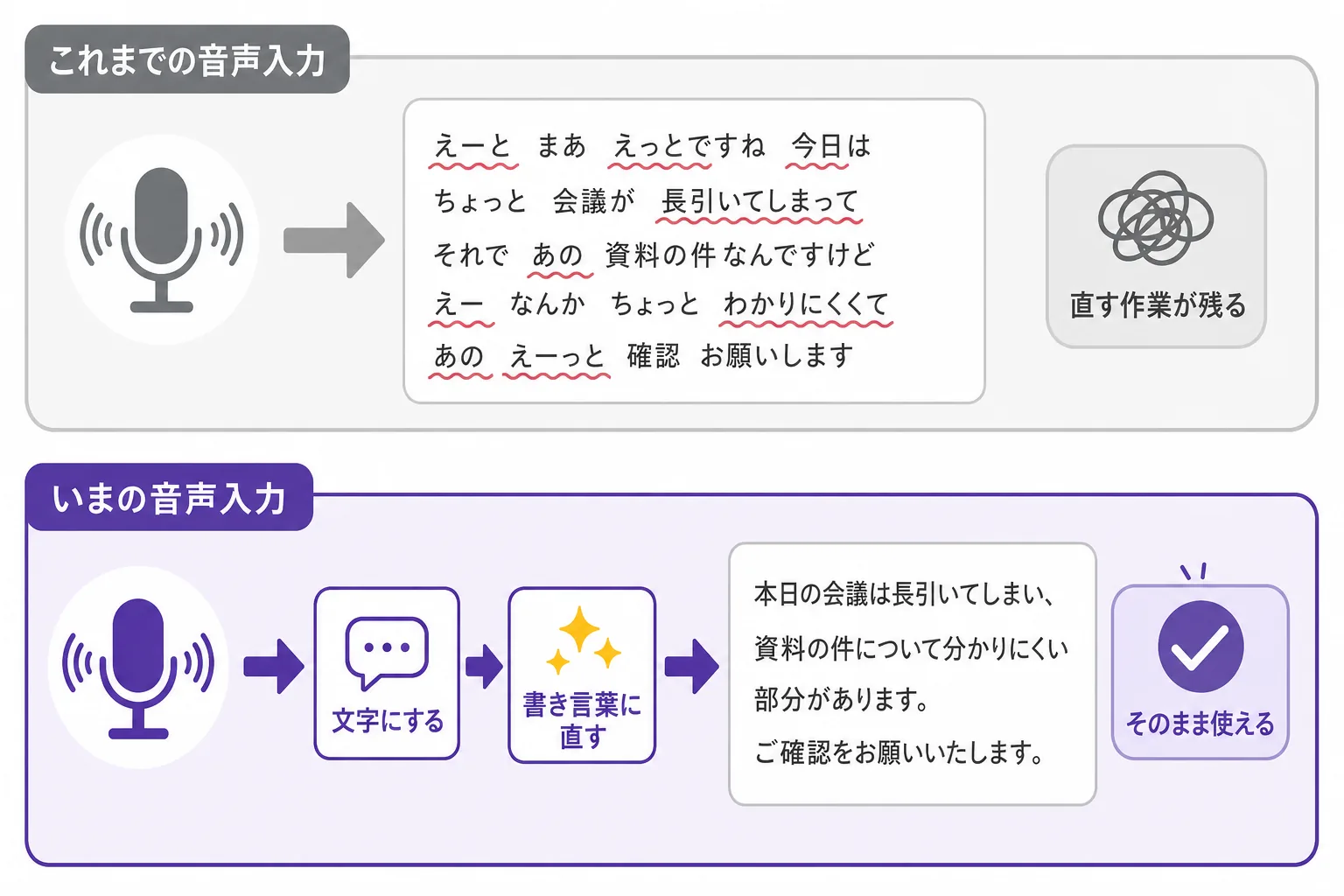
従来の音声入力と何が違うのか。ひとことで言うと、文字起こしで止まらないところです。 話した音を文字にするだけなら、iPhone にも Windows にも昔から付いています。 違いは、そのあとに「書き言葉へ直す」工程が挟まっていることです。
公式が挙げている整形機能
左の説明は公式サイトの記載。右は、それがデスクワークで何を意味するかの編集部の注です。
-
フィラー語を削除
「えーと」「あの」などのつなぎ言葉を自動的に取り除く
話し言葉のうち、書いたら邪魔になる部分。ここが残ると「文字起こし」で止まる
-
繰り返しを削除
不要に重なった言い回しを検出して削る
口で話すと同じことを二度言う。読み返す文章では冗長になる
-
自動編集
話の途中で言い直したことを認識し、最終的に言いたかったほうだけを残す
これがある前提だと、話し方を整える必要がなくなる。いちばん効く機能
-
自動フォーマット
話した箇条書き・手順・要点を、構造のあるテキストに整える
「1つ目は……2つ目は……」が箇条書きになる。議事録の下書きが直接出てくる
-
文体とトーンの学習
使う人の言い回しや書き方に合わせていく。適合度が画面で見える
同じ内容でも、自分が書いたように見えるかどうかで直す量が変わる
-
個人辞書
社名・人名・専門語を覚えて、どのアプリでも同じ表記で出す
日本語で使うなら生命線。固有名詞が化けると手直しで時間が溶ける
-
100以上の言語
言語を混ぜて話しても自動で判定する
日本語の中に英語の製品名が混ざる会話は、日本のデスクワークではふつう
-
アプリごとのトーン
使っているアプリに応じて、文体を仕事のメール/気軽なチャットに寄せる
Slack と客先メールで同じ文体が出てくると、結局どちらかを書き直す
選択したテキストに、声で指示する
入力だけでなく、すでに画面にある文章に対して声で指示を出す機能(公式名称は Ask anything)も付いています。 ここは「音声入力アプリ」という枠を少し超えていて、キーボードの形をした操作の入口になりつつある部分です。
選択して声で直す
選んだ文章を、短く・長く・別のトーンに、声の指示で書き換える
選択して声で尋ねる
自分で書けない読み取り専用のテキストにも、要約・説明・翻訳を頼める
調べて動く
最新情報の確認、案出し、検索、入力済みのページを開く、といった動作まで頼める
ここまではすべて公式サイトの記載です。 機能が「ある」ことと、日本語で「効く」ことは別の話なので、以降は確かめられるところから順に見ていきます。
02 打つより速いのか
公式サイトは「タイピングの4倍速」と書いています。根拠として並んでいるのは キーボード 45 wpm / 音声キーボード 220 wpm という2つの数字です。 wpm は words per minute、1分あたりの単語数のことで、英語圏で文字入力の速さを表すときの単位です。 ただしこの「語」は実際の単語数ではありません。 研究の世界では慣習として5文字を1語と数えます。 つまり wpm は「1分に何文字打てたか」を5で割った値で、日本語の文字数やモーラ数には換算できません。
この2つの数字を、論文の実測値と並べてみる
音声入力とキーボードの速度比較には、よく引かれる研究があります。 スタンフォード大などの研究チームによる2017年の論文で、英語話者と中国語話者それぞれ24人、 合計48人に同じ文章を入力させ、速度と誤りを測ったものです。並べると、こうなります。
Typeless が掲げる音声の速度 公式の主張
220 wpm
公式サイトの表示。算出根拠・被験者・言語・語の定義はいずれも非公開
人が話せる速さの上限(英語)
200 wpm
上記論文が先行研究として挙げている値
音声認識が吐いた直後の速度(英語) 実測
178.92 wpm
論文の実測。ここから誤りを直す作業が入る
直し終えた後の音声入力(英語) 実測
152.86 wpm
論文の実測(48人、静かな室内で着席)
同じ条件でのキーボード(英語) 実測
52.24 wpm
論文の実測。音声はこの 2.93倍
16万人規模で測ったキーボードの平均 実測
51.56 wpm
別の研究。168,960人・約1億3,700万打鍵の集計
Typeless が掲げるキーボードの速度 公式の主張
45 wpm
公式サイトの表示。上の実測平均より低い
バーの長さは 220 wpm を最大とした比率です。紫が公式サイトの表示、黒が論文の実測値、青が人の発話速度の上限。
この表から言えること
- ▪ 公式の 220 wpm は、論文が挙げる「人が話せる速さの上限(約200 wpm)」を超えています。 音声認識が誤りごと吐き出した直後の速度(178.92)よりも上です。 どういう条件で測った値なのか公式サイトに説明がないため、実測値としては扱えません。
- ▪ 比較相手の 45 wpm も、16万人規模の実測平均 51.56 wpm より低い数字です。 速い側を高く、遅い側を低く置けば倍率は大きくなります。
- ▪ ただし「音声のほうが速い」自体は研究で確かめられています。 論文の実測でも 2.93倍(英語)でした。4倍という数字を疑うことと、 音声入力が速いことを疑うことは別の話です。
その論文が同時に示している、都合の悪い数字
同じ論文には、宣伝には出てこない結果も載っています。引用するなら両方出すべきなので並べます。
誤りを直す作業で、速度は1割から3割落ちる
認識直後は英語 178.92 wpm ですが、直し終えると 152.86 wpm。−14.6% です。 中国語ではもっと大きく、184.97 → 123.00 で −33.5% (減少率は論文の表の値から編集部が計算)。 日本語も漢字を選ぶ言語なので、英語より落ち幅が大きい側に入ると考えるのが自然です。
速さの個人差が、キーボードよりはるかに大きい
ばらつき(標準偏差)は、英語でキーボード 17.19 に対し音声 98.14。 ものすごく速くなる人と、ほとんど変わらない人がいるということです。 論文は「練習でばらつきは縮まる可能性がある」とも書いています。 だからこそ、平均値を読むより自分で測ったほうがいい——というのが次のツールの理由です。
測ったのは「写す」作業で、「考えながら書く」作業ではない
論文の課題は、用意された文章を書き写すことでした。しかも 静かな室内で、着席して、気を散らすものがない状態という条件が明記されています。 論文が引用する別の研究では、文章を考えながら話す場合の速度は 7.8 wpm まで落ち、 キーボードとマウスを使う 32.5 wpm を下回っています (ただし1999〜2009年頃の、精度の低い認識器での値)。
技術が良くなっても解決しない部分がある
論文の著者は「音声認識を取り巻く社会的・状況的な要因は、技術の改善では解消されない」と書いています。 人前で声を出せるか、機密を話せるか、という問題です。 著者が引用する別の研究では、新しく音声認識を使い始めた8人のうち7人が半年でやめています (元の論文は未確認の引用で、標本も8人と極小です)。 これは §08 で扱う「効かない場面」の話に直結します。
日本語では、そもそも同じ単位で測れない
では日本語ならどうなるのか。ここで正直に書いておくと、 日本語と英語の入力速度を同じ物差しで比べる方法が確立していません。
話す速さについては、日本語の研究では「1分に何文字」ではなくモーラ(音の拍)を数えます。 「東京」は2文字ですが4拍です。同じ音声でも、漢字で書くか仮名で書くかで文字数が変わってしまうため、 文字数は発話速度の指標に向かない——という指摘が研究のなかにあります。 日本語能力試験の聴解音声を測った研究では、いちばん上の級(自然な速さとされる)で 毎秒 7.07 拍という実測が出ています。
一方、実務の感覚に近い数字としては、1分300字がよく使われます。 元NHKキャスターの矢野香氏によれば、これは NHK の制作現場で共通認識になっている速さだそうです。 打つ側の目安としては、日本情報処理検定協会の「文章入力スピード認定試験」の合格基準が使えます。 10分間の入力で、1級が1,000字(=100字/分)、最上位の特段が2,000字(=200字/分)。 これは合格ラインで、受験者の平均でも一般の人の平均でもありません。
つまりざっくりした目安としては「打つのが100字/分、話すのが300字/分」あたりになります。 3倍です。ただしこれは単位も出どころも違う数字を並べただけなので、 次のツールで自分の値に置き換えてください。それがいちばん確かです。
まず、自分の速度を測る
試せる下の文をそのまま打ってください。1文字目を打った瞬間から計測が始まり、最後まで一致したら止まります。 変換のやり直しも含めて、実際にかかった時間で数えます。
0 / 0 文字
※ 短い1文なので、実務での平均よりは速く出ます。長文では疲れと考える時間が入るぶん落ちます。 この値は下のシミュレータに引き継がれます(端末内にだけ保存され、送信はしません)。
それで、1年でどれだけ変わるのか
測った速度と、話す速度を比べます。音声入力は話した後の手直しが必ず発生するので、 その割増ぶんも入れて計算します。値はすべて動かせます。
※ 年間240営業日で計算しています。「1日に打つ量」は、メール・チャット・資料・議事録をぜんぶ足した文字数です。 目安として、この記事の本文はおよそ 2.3 千文字級の記事 170 本ぶんの平均で 2,255 文字です。
03 AIは何を直しているのか
ここがこの手のアプリのいちばんの中身です。音を文字にするところ(音声認識)は、正直もう差がつきにくい。 差が出るのはそのあとです。人が話した言葉は、そのまま文字にすると読めません。 フィラーが挟まり、同じことを二度言い、途中で言い直し、語順が入れ替わります。
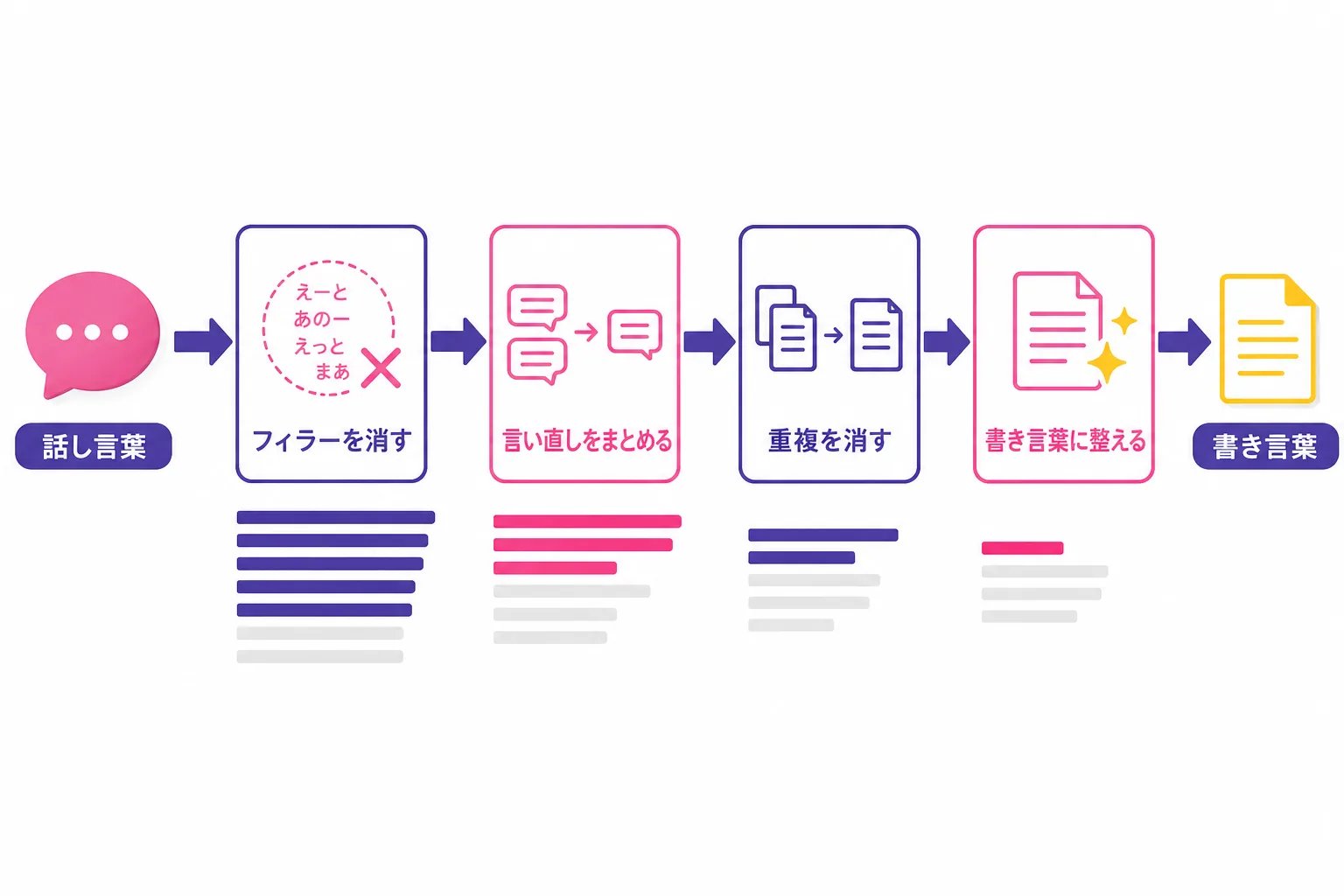
では、どのくらい「捨てる文字」が混ざっているのか。 Typeless の中身は公開されていないので、同じことを規則で書けるところまで自分で実装して測りました。 下のツールがその実装です。話し言葉のサンプルを、4つの工程で順に整えていきます。
話し言葉を、工程ごとに整えてみる
試せるサンプルを選ぶか、自分で書き換えてください。工程のチェックを外すと、その工程だけ止まります。
整えたあと
0字 → 0字 0%
※ これは編集部が書いた規則ベースの再現です。Typeless 本体は言語モデルで文脈を見て直すので、 ここで出る数字は「規則だけで削れる下限」だと考えてください。サンプルの話し言葉は編集部が作った想定文です。
実測:話し言葉の3割は、捨てる文字だった
上の3サンプル(合計757字)に4工程すべてを通すと 513字になりました。 −32.2% です。 工程ごとの内訳は次のとおりで、いちばん効くのはフィラー削除ではなく言い直しの整理でした。
| 工程(上から順に重ねて適用) | 会議メモ | メール | 記事の下書き |
|---|---|---|---|
| 音声認識の生テキスト | 268字 | 248字 | 241字 |
| + フィラーを消す | −12.3% | −13.3% | −12.9% |
| + 言い直しをまとめる | −22.4% | −31.5% | −29.9% |
| + 重複を消す | −26.5% | −31.5% | −31.5% |
| + 書き言葉に整える | −32.8% | −31.9% | −32.0% |
条件:空白を除いた文字数。編集部が作った想定の話し言葉3本に、上の実装をそのまま適用した値です。 実際の会話は人によって癖が違うので、あなたの数字はこれより上にも下にも振れます。
実装してみて分かった、規則の限界
書いている途中で、はっきり壊れた箇所が出ました。これがこの節でいちばん伝わる部分だと思います。
「そもそも」が「そも」になった
「本当に本当に」のような繰り返しを消そうと、同じ音が続いたら片方を削る規則を書いたところ、 「そもそも」が「そも」に、「いろいろ」が「いろ」になりました。 繰り返しで1語になっている言葉(畳語)を、機械は繰り返しと区別できません。 結局、守るべき語のリストを手で持つことになりました。 ——このページの実装には 33 語だけ入れてあります。日本語にはもっとあります。
「で、」が消えない
話し言葉は「で、」「それで、」で文をつないでいきます。これは消せばいいわけではなく、 前後の関係を見て、文を割るか接続詞に置き換えるかを決める必要があります。 規則では判断材料がないので、上のデモの出力にも「で、」が残っています。
語尾が話し言葉のまま残る
「〜なんですけど」「〜ってところですね、はい」は、文字数としては短いのに、 読んだときの「書かれた文章っぽさ」をいちばん壊します。 ここを直すには文全体を組み替える必要があって、置換では届きません。
つまり、この工程は言語モデルの仕事です。 規則で削れるのは3割ぶんの「量」だけで、読める文章にするための組み替えは規則の外にあります。 音声入力アプリの価値が「認識精度」から「整形の質」へ移ったというのは、こういう意味です。 そして整形の質は、実際に自分の言葉で試さないと分かりません。
04 声で入れてみる
読んでいるだけでは、この話は分かりません。自分の声でやってみるのがいちばん速いので、 ブラウザに元から入っている音声認識で試せるようにしました。Typeless そのものではありませんが、 「話した内容が文字になり、そこから捨てる文字が引かれる」という流れは同じ形で体験できます。
マイクで話して、整形までかける
試せる押して、いつもの喋り方で3〜4文ぶん話してみてください。言い直しても、「えーと」が入っても構いません。 むしろ入れたほうが違いが見えます。
音声はこのページのサーバーには送られません。 使っているのはブラウザ内蔵の音声認識で、認識処理をどこで行うかはブラウザの実装によります (端末内で処理するものと、ブラウザ提供元のサーバーへ送るものがあります)。 機密を含む内容では試さないでください。認識結果もこのページに保存していません。
やってみると、たいてい2つのことに気づきます。1つは自分が思っているより喋りが汚いこと。 もう1つは、それでも意味は十分に伝わる文字列になっていることです。 ここが分かると、Typeless のような道具が何を売っているのかが腑に落ちます。 売っているのは認識精度ではなく、「きちんと喋らなくてよい」という許可です。
05 料金と、無料枠で足りるのか
プランは3つです(公式の料金ページ、2026年7月29日時点)。 注目すべきは、無料でも機能がほとんど制限されていないことです。 止まるのは量だけで、翻訳・文体の学習・個人辞書・100言語・アプリごとのトーン・ウィスパーモードは無料に含まれています。
Free
$0
週 8,000 語まで
- 標準の精度
- 混雑時は標準の順番待ち
- 主要機能はほぼ全部入り
Pro
人気$12 /月(年払い)
月払いだと $30/月
- 語数の上限なし
- 精度が上がる
- 混雑時に優先される
- チームの管理・請求まとめ
Enterprise
個別見積もり
- シングルサインオン、SCIM
- 保持期間を設定できる監査記録
- 医療情報の取り扱い(HIPAA・BAA)
- 支払い条件の相談、優先サポート
年払いと月払いの差が2.5倍あるのは、この製品でいちばん注意すべき点です。 月 $12 という数字だけ見て入ると、月払いなら $30 です。 年払いは1年ぶんを先に払う契約なので、合う道具かどうかを無料枠で確かめてから決めるほうが安全です。 なお公式の料金ページに書かれているのは「年払いにした場合の月あたり $12」までで、 年額の合計は示されていません。
「週8,000語」は日本語だと何文字なのか
ここが日本語で使う人にとって最大の不明点です。語(word)は英語の単位で、 単語のあいだに空白がある言語なら機械的に数えられます。日本語には空白がないので、 何をもって1語と数えるかは実装によって変わります。 公式サイトには、日本語をどう数えるかの説明を見つけられませんでした。
そこで、換算の比率そのものを動かせるようにしました。1語あたり日本語で何文字と数えられるかを変えながら、 自分の書く量と突き合わせてください。
無料枠で足りるか、有料の元は取れるか
試せる※ 週5日で計算。「元が取れる」は、料金と同額ぶんの時間が浮くかどうかだけを見た単純計算です。 為替と語数の換算はどちらも仮定なので、数字は幅を持って読んでください。 比較の目安として、このサイトの記事本文は 170本の平均で 2,255文字、 いちばん長いものが 7,142文字です。
06 他のアプリと比べて
この分野は競合が多く、しかも似た価格で並んでいます。 比較記事に載っている数字を写すと間違いが混ざるので、 9つのツールについて、それぞれの公式サイトの料金ページを開いて確認しました(2026年7月29日)。
| ツール | 無料でどこまで | 有料(年払いの月あたり/月払い) | 動く場所 | 音声の処理 | 日本語の扱い |
|---|---|---|---|---|---|
| Typeless | 週 8,000 語 | $12 / $30 | Mac・Win・iOS・Android | クラウドのみ | サイトが日本語化 |
| Wispr Flow | 週 2,000 語(スマホは1,000語) | $12 / $15 | Mac・Win・iPhone・Android | クラウド | 明示なし |
| Aqua Voice | 1,000 語(更新周期の記載なし) | $8 / $12 | Mac・iOS(Win の記載なし) | 記載なし | 明示なし(49言語) |
| superwhisper | 語数の上限の記載なし(小さいモデルのみ) | 年 $84.99 / 月 $8.49 買い切り $249.99 あり | Mac・Win・iOS | 端末内で可(※) | 明示なし |
| Willow | 語数の上限なし(性能の低いモデル) | $12 / $15 | Mac・Win・iPhone Android は準備中 | 端末内で可 | 明示なし |
| VoiceInk | — | 買い切り $29〜$69 2026年8月1日に値上げ予定 | Mac のみ(Apple Silicon) | すべて端末内 | 記載なし |
| MacWhisper | 無料版あり | 買い切り €64(ユーロ建て) | Mac のみ | 端末内で可 | 明示なし |
| Voice In | 無料版あり(50言語以上) | 年 $60 | Chrome・Edge の中だけ | ブラウザ内で処理 | 日本語の専用ページあり |
| OS 標準 macOS・Windows 11・iOS | 追加の支払いなし | — | OS に内蔵 | 端末内で可 | Japanese を明示 |
すべて2026年7月29日に各公式サイトで確認した記載です。金額は通貨表記のまま(MacWhisper だけユーロ建て)。 「語」は英語の word 単位で、日本語の文字数ではありません。 ※ superwhisper の端末内処理について、公式は「Apple Silicon の Mac 以外ではまともに動かない」と書いています。 「記載なし」は、公式サイトでその項目の説明を見つけられなかったという意味で、機能がないことの証明ではありません。
この表から見えること
価格ではもう差がつかない
年払いの月あたり単価は、Typeless・Wispr Flow・Willow の3つが揃って $12 です。 つまり選ぶ基準は値段ではありません。無料枠の量、対応環境、日本語での精度で決めることになります。
Typeless の強みは、無料枠の量と対応環境の広さ
無料の週8,000語は、Wispr Flow のパソコン版(週2,000語)の4倍です。 「無料のまま実務で使い続けられるかもしれない」量なのは、この表の中では目立ちます。 対応環境も4つ揃っていて、これは Wispr Flow と並んで最も広い側です。
弱みは、月払いの高さとクラウド専用であること
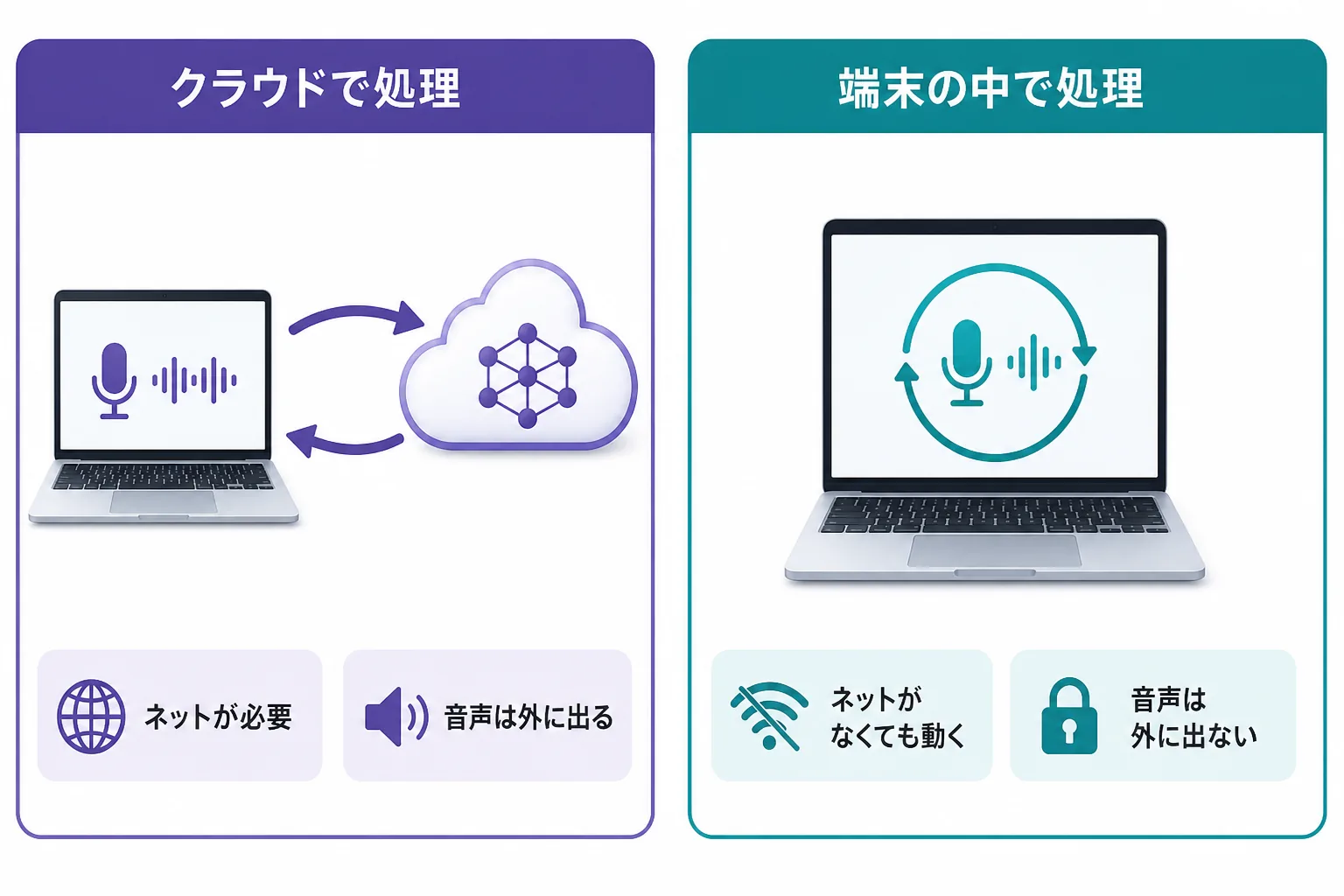
月払い $30 は、Wispr Flow と Willow の月払い $15 のちょうど2倍です。 他社の年払い割引が2割前後なのに対し、Typeless は年払いと月払いで2.5倍の差があります。 もう一点、公式サイトに端末内処理の記載がなく、説明されているのはクラウド処理だけです。 ネットが切れると使えず、音声は必ず社外に出ます。 そこが問題になる仕事なら、端末内で完結する superwhisper・VoiceInk・MacWhisper・OS標準を見るべきです。
日本語を名指ししているツールは、意外に少ない
今回調べた範囲で、日本語対応を言語名で明示していたのは Voice In と OS 標準だけでした。 他は「100以上の言語に対応」と書くだけで、その一覧は公開されていません。 Typeless は公式サイトそのものが日本語化されているぶん日本市場を意識していると読めますが、 サイトが日本語であることは、日本語の認識精度の保証ではありません。 ここは自分の声で試して確かめるしかない部分です。
07 実際に使った人が言っていること
ここは他人の言葉を集める節です。集めるときに1つ注意点があります。 Typeless の日本語レビュー記事には、紹介リンクが埋め込まれているものがかなりあります。 リンク経由で登録すると紹介した側とされた側の双方に有料版のクレジットが入る仕組みが用意されているためで、 構造として褒める方向に力がかかっています(広告であることを明記している記事も、していない記事もありました)。
そこで、紹介リンクを持たない書き手の記事と、App Store のレビューを重く見て集めました。 以下の引用はすべて元のページを開いて確認したものです。
いちばん多い不満は「直しすぎる」
これが日本語ユーザーの評価でもっとも目立つ点でした。§03 で見たとおり、 このアプリの価値は整形にあります。ところがその整形が頼んでいないところまで踏み込むという報告が複数あります。
「勝手に箇条書きにしたり、講演と判断して『ご清聴ありがとうございました』といった文言を追加してしまう」 ——話していない文言まで足されるという指摘。同じレビューは、これを 「日本語入力アプリではなく、文書生成アプリに近い」と表現しています。
日本の App Store のレビュー「非常に高性能だが余計なお世話」(2026年2月21日投稿)より。 同じレビューは「専門用語にも強く、従来の文字起こしとは一線を画す」「総じてゲームチェンジャーとなる実力」とも書いていて、 全否定ではありません。
Windows 版を実際に使ったレビューでも同じ方向の指摘がありました。 音楽業界の専門用語を別の言葉に置き換えられた、SNS のコメントに余計な段落や定型文を足された、という例が挙がっています。 「雑に話してよい」の裏側は「勝手に整えられる」ということで、ここは表と裏で同じ機能です。
日本語で使うと出てくる、具体的な不満4つ
英語が混ざると、その前後に空白が入る
「Typeless とは音声 AI ツールです。」のように、英単語や英字の前後に1文字ぶんの空白が入るという報告です。 書き手はこれを自分にとって最大の欠点だとしつつ、 直す手間そのものはほとんどかからないとも書いています。 日本語の文章に製品名や略語が混ざる仕事では、毎回起きるぶん気になる箇所です。
辞書に「読み」を登録できない
「辞書機能はありがたいが日本語に最適化されておらず、読み方を登録できないのであまり意味がない」 (App Store レビュー)。 日本語は同じ音に複数の漢字が当たる言語なので、読みを指定できないと固有名詞の指定が効きにくい、という趣旨です。 §01 で「個人辞書は日本語の生命線」と書きましたが、その生命線が日本語向けに作られていない可能性があります。
固有名詞は、やはり化ける
実機レビューに挙がっていた誤変換の例は、「Cocoonテーマ」が「ココーンテーマ」、 「GA4」が「ジーエーフォー」、「WordPress」が「ワードプレス」。 英字の固有名詞がカタカナに開かれるという、日本語話者にとって分かりやすい失敗の型です。
iPhone のキーボードとしての完成度は、まだ低い
「文字のサジェストがちんぷんかんぷんかつ、おそかったり、フリック入力が重かったり、 1文字打つごとにバイブ機能がついたり、句読点はタップしても読点しか出てこない」(App Store レビュー、2026年5月投稿)。 音声の部分ではなく、手で打つ部分の話です。 同じレビューは「文字起こし機能自体はかなり使わせてもらっています。性能もかなり良い」とも書いています。 なお Android 版については、独立系メディアが2026年2月時点で「唯一の弱点はキーボードがないこと」と書いています。 iOS はキーボードがあるがその出来が批判され、Android はキーボード自体がない、という状況です。
褒められているのは、小声で通ることと整形の質
肯定側でいちばん多かったのは、声を張らなくても認識するという評価でした。 「囁き声だけでいけますし、周囲がかなりうるさい場所でも問題なく反応する」「小さな声でもちゃんと文字起こししてくれます」 (いずれも App Store レビュー)。 料金ページに「ウィスパーモード」という項目があるので、設計として狙っている挙動のようです (この機能の詳しい説明は公式サイトに見つけられませんでした)。 この後の §08 で「声を出せない場所では使えない」ことを制約として挙げますが、 小声で通るなら、その制約は少し緩むことになります。 編集部がこの製品でいちばん驚いたのもここでした(§10 に実感を書いています)。
日本語で速度を測った記録が、1件だけあった
紹介リンクを持たない書き手(小児神経の専門医)が、同じ内容を4つの方法で入力して時間を測っています。 1回だけの計測ですが、日本語での比較としては貴重です。
キーボードで打つ
1分29秒
Google ドキュメントの音声入力+修正
1分35秒
打つより遅い
Google ドキュメント+Gemini で整形+修正
47秒
整形を足すと速くなる
Typeless
43秒
最も速い
書き手は修正の時間まで含めて「音声入力は約3倍早い」とまとめています。 面白いのは2行目です。整形なしの素の音声入力は、修正を入れると打つより遅くなっています。 速さを生んでいるのは認識ではなく整形だという §03 の話が、日本語でも同じ形で出ています。
※ 1回の計測でサンプルは1つ、修正時間の数え方も厳密ではないので、傾向として読んでください。 Android 版では「1〜2秒でAIが処理する」という体感の報告があります(独立系メディア、2026年2月)。 逆に、整形を挟むぶん Aqua Voice より待ち時間が長いと感じる、という声もあります。
環境の相性で、使えないことがある
- ▪ Chromebook では常駐させられない。ChromeOS にはアプリを入れて常駐させられないという報告があり、 回避策としてスマホ側で入力して同じ文書を開いておく方法が紹介されています。
- ▪ 他の音声入力アプリと同時に起動すると壊れる。Aqua Voice と同時に立ち上げると競合して Chrome が落ちたり音声入力が効かなくなる、という報告(Windows 版)。乗り換えを検討するなら、片方を止めてから試すべきです。
- ▪ iPhone ではキーボードが増える。純正・Typeless・他の音声入力と並ぶと切り替えが煩雑になり、 その理由で他のアプリを常用しているという人もいました (その人も「とても優秀だなと思うのはやはり Typeless」と機能自体は評価しています)。
試すときに効きそうな設定
言語設定を「自動」から「日本語」に固定すると、同じ音の別語(「気候」と「機構」など)の判別が上がり、 文字が出るまでの待ち時間も短くなる、という助言がありました。 体感に基づく話で公式の裏づけはありませんが、日本語だけで使うなら試す価値はあります。
出回っている情報が食い違っている点
- ▪ 無料枠を「週4,000語」と書いた日本語記事が複数あります。 公式の現行表記は週8,000語です(2026年7月29日確認)。 以前の条件が残っている可能性が高いものの、変更の告知は見つけられませんでした。 枠の量は必ず公式で確かめてください。
- ▪ 無料版で個人辞書が使えるかどうかも、情報が割れています。 公式の料金ページは無料プランの機能一覧に個人辞書を挙げていますが、 「無料には辞書登録がない」と書いているレビューもありました。どちらが正しいかは確認できていません。
- ▪ 1回に話せる長さも、6分と書いた記事と、公式ヘルプの9分があります。上限は変わってきているようです。
08 効かない場面と、向かない人
この手の道具の紹介は、良いところだけ並べても役に立ちません。 効かない場面のほうが、導入するかどうかを決める材料になります。 音声入力そのものが持つ制約と、日本のデスクワーク特有の事情を分けて挙げます。
声を出せない場所では、どれだけ速くても使えない
これが最大の制約です。仕切りのない事務所、電車、客先、会議中、家族が寝ている部屋。 日本のデスクワークの多くはここに当てはまります。 Typeless には小声で話すための「ウィスパーモード」があり、無料プランにも含まれていますが、 小声で長時間話すのは単純に疲れますし、隣に人がいれば内容は聞こえます。 「席で普通に話せる環境かどうか」が、この道具の価値を半分決めます。
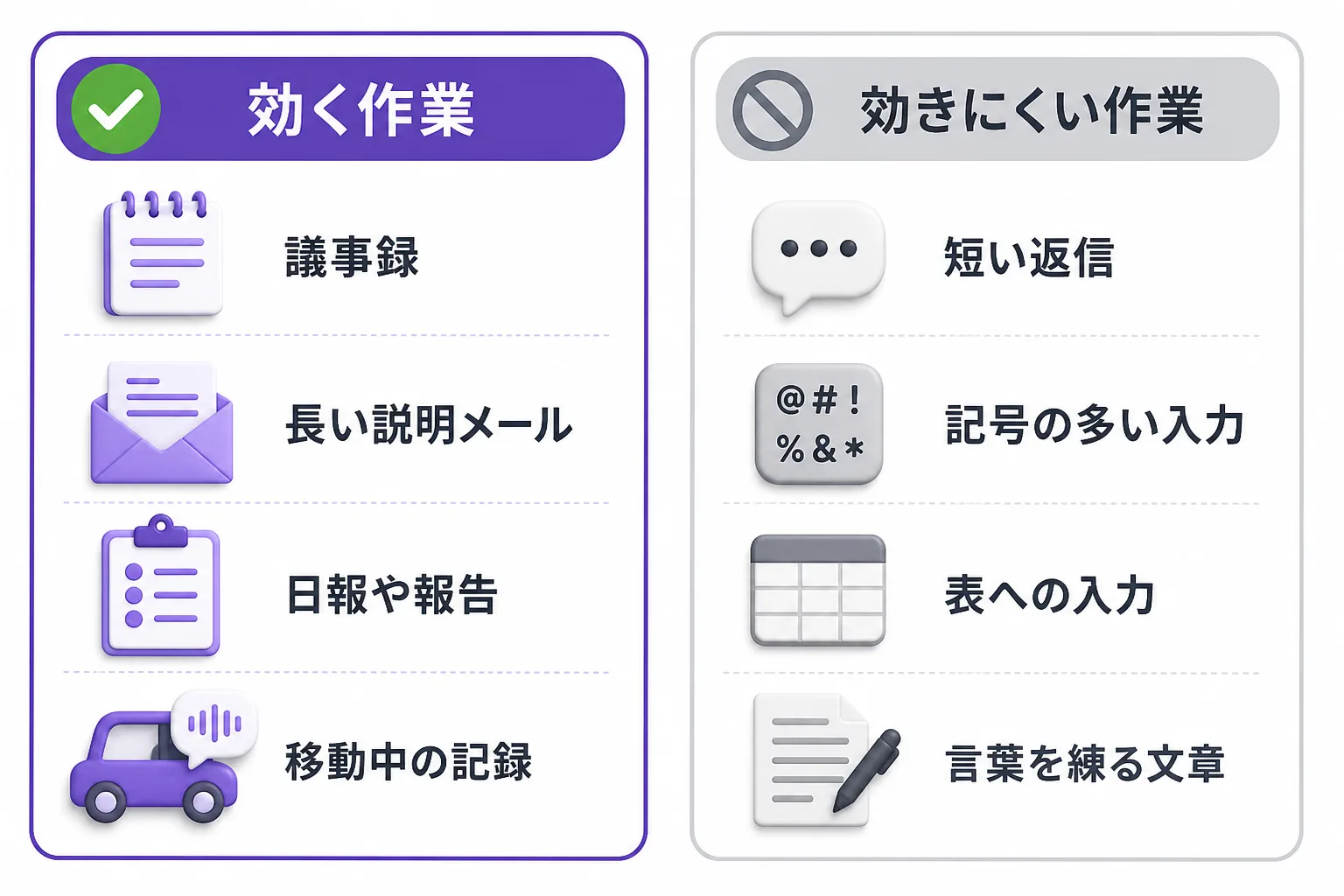
もう少し細かく分けると
効く作業
- ▪ 頭にあるものを外に出す作業(議事録、日報、報告、下書き)
- ▪ 長い説明メール、経緯の共有
- ▪ 打つ前に考えがまとまっている返信
- ▪ 移動中や歩きながらの記録
- ▪ 手を使えないとき(資料を持っている、運転席以外での待ち時間)
効きにくい作業
- ▪ 「了解です」級の短文(押す回数のほうが多い)
- ▪ 記号だらけのもの(コード、数式、表計算の式)
- ▪ 表やセルへの入力、項目を行き来する作業
- ▪ 言葉を選びながら練る文章(話すと構造が緩む)
- ▪ 社内用語・人名の漢字が多い文書(辞書を育てるまでは手直しが増える)
日本語で使うときに出てくる、3つの引っかかり
1. 固有名詞の表記
人名の漢字、社名の表記ゆれ、社内でしか使わない略語。ここが化けると、直す時間で速さが消えます。 個人辞書に登録していけば減りますが、効果が出るまでに数日ぶんの入力が必要だと見ておくほうが現実的です。
2. 敬語の距離感
日本語のビジネス文は、相手との距離で言い方が変わります。 話した内容を整えてもらうということは、その距離の判断を道具に任せるということです。 社外メールでは、出てきた文をそのまま送らずに一度読む前提で使うほうが安全です。
3. 話す訓練が要る
整形が効くとはいえ、話の順番はそのまま文章の順番になります。 結論から言う、項目を数える、区切りで一拍置く。こうした話し方をすると、出てくる文章が急に良くなります。 つまり最初の数日は「使い方を覚える時間」が要り、そこで諦める人が出ます。
09 仕事で使う前に見るところ
便利な道具ほど、会社で使う前に確認すべきことが増えます。 プライバシーポリシー・データ取り扱いの説明・DPA・利用規約を実際に読んで、 会社に説明を求められたときに答えが必要になる項目を並べました。
1. 送られるのは音声だけではない
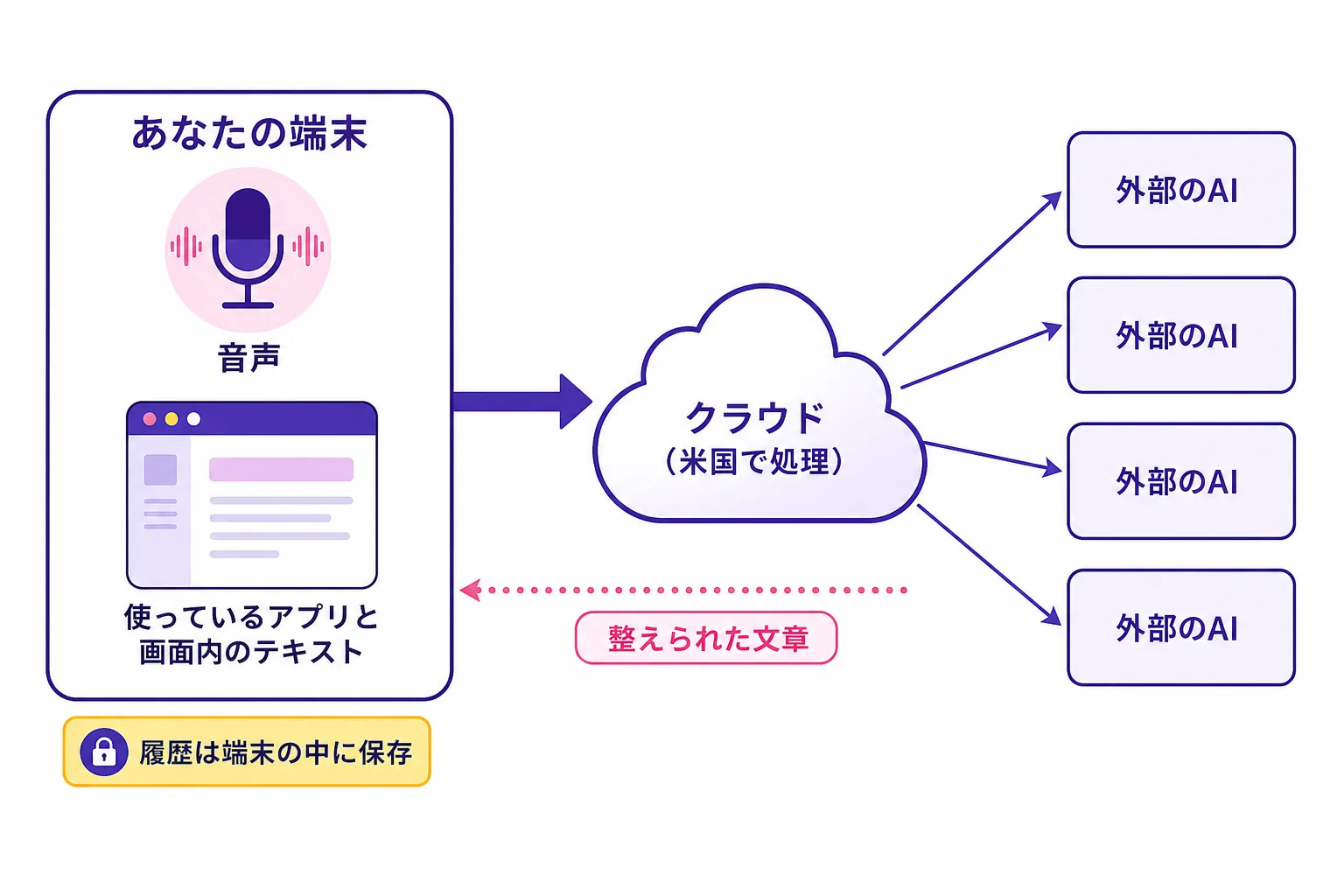
ここは見落とされやすい点です。公式のデータ取り扱いページには、 「使用中のアプリと、その中の関連するテキスト」といった限られた文脈情報を、音声と一緒に処理する と書かれています。アプリごとに文体を変える機能や、選択した文章に声で指示を出す機能は、 画面の中身を見なければ実現できないので、仕組みとしては当然です。 ただ「マイクを切っていれば安全」という理解は成り立ちません。 開いている書類の文字が一緒に渡る前提で考える必要があります。
2. 処理はクラウド。端末内では行われない
公式に「書き起こしは、最高の精度と低い遅延のためにクラウドで行われる」と明記されています。 音声と文脈情報はクラウドのサーバーで即時処理し、結果を端末に返した直後に破棄する、という説明です。 「保存しない」とは書いてありますが、「端末から出ない」とは書いてありません。 データは米国へ移転して処理されます。 なお料金ページにある「デバイス内の履歴保存」は、書き起こした結果の保存先の話で、 音声認識を端末内で行うという意味ではありません。ここは読み違えやすい箇所です。 端末内で完結させたいなら §06 の表でローカル処理に対応しているものを選ぶ必要があります。
3. 音声を扱う外部の会社は12社。うちAIの推論は4社
公式は「音声・書き起こし・編集内容は、当社および第三者のいずれによっても保存されず、モデルの学習にも使われない」 と説明しています。保持するのは累計語数などの匿名の利用統計だけ、とも書かれています。 そのうえで、実際に委託している会社の一覧は公開されています。 信頼性情報を集めたページに12社が名前つきで載っていて、 そのうち AI の処理を担うのは OpenAI・Groq・Gemini・Microsoft Foundry の4社。 ほかに Stripe(決済)、Amazon Web Services(基盤)、WorkOS(認証)、Apple、GitHub、Fireworks AI などが並びます。 一覧を出していること自体は評価できますが、 社内審査に出すなら「音声はこの4社のいずれかを通る」と説明できるようにしておくべきです。 委託先を追加するときの通知は、個別のメールではなくこの一覧の更新という形で行われます(DPA の規定)。 つまり、気づくには自分で見に行く必要があります。
4. 認証の状況が、ページによって食い違っている
料金ページには「ISO 27001 compliance」「HIPAA-ready」という項目が並びます。 compliance(準拠)や ready(対応可)で、certified(認証取得済み)とは書かれていません。 信頼性情報のページを開くと、状態はこう表示されていました(2026年7月29日時点)。
- ▪ GDPR ── 自己申告(Self-Attested)
- ▪ HIPAA ── 自己申告(Self-Attested)
- ▪ ISO 27001 ── Compliant(報告書は請求制で、公開されていない)
- ▪ SOC 2 Type I ── 進行中(In Progress)
- ▪ SOC 2 Type II ── 進行中(In Progress)
ところが同じページの冒頭には「ここに SOC 2 Type II の報告書、ISO 27001 の認証、HIPAA の準拠文書があります」 と書かれています。表示されている状態(進行中)と説明文が合っていません。 会社の審査に出すと、まずここを突かれます。 「認証済み」と書かずに、状態をそのまま伝えるのが正確です。 プライバシーポリシー本文と DPA 本文には、これらの認証への言及が一切ないことも付け加えておきます。
5. スマホのストア側の申告と、委託先一覧の見え方が違う
Google Play のデータ安全性の欄は「第三者と共有されるデータはありません」と申告しています。 一方で、上に書いたとおり委託先は12社公開されています。 これは「共有」の定義の問題で、処理を委託する相手は共有先に当たらないという解釈は成り立ちます。 矛盾と断じるべきではありませんが、審査では必ず説明を求められる形です。 iPhone 側では、Apple の表示上「追跡に使われるデータ」として識別子が挙がっています。
6. 他人の発言を、同意なく書き起こすことは規約で禁止されている
利用規約に、他人の発話を同意なく録音・書き起こすことを禁じる条項があります。 会議の内容を席で口述するのは自分の発言なので問題ありませんが、 会議そのものを流して書き起こさせる使い方は、参加者の同意が前提になります。 議事録づくりに使うなら、この線引きを社内で先に決めておくほうが安全です。
7. 契約書類の中身(米国処理・削除・監査)
データ処理契約(DPA、2026年2月25日付)では、お客様が管理する側、Typeless が処理する側という 立場が明記されています。処理場所は米国で、欧州からの移転には EU の標準契約条項を用いるとしています。 契約終了時や書面での請求があれば30日以内に削除または返却、外部委託先の追加は14日前に通知、 異議があれば14日以内に申し立てられ、解決しない場合はその対象サービスを解約できる、という規定です。 監査のための情報請求は12か月に1回までとされています。 日本の会社が使う場合は「外国にある第三者への提供」に当たる可能性があるので、 社内規程を確認してください。プライバシーポリシーの最終更新は2026年3月13日、 決済は Stripe・Apple・Google、アクセス解析には Google Analytics を使うと明記されています。
8. 入れるときに、かなり強い権限を渡すことになる
必要な権限は2つで、マイクとアクセシビリティです。 後者は「どのアプリの入力欄にでも文字を差し込む」ために必要な権限で、 仕組みとしては強いものです。会社支給の端末では、情報システム部門の判断が必要になる場合があります。 使い方自体は単純で、macOS なら Fn キー、Windows なら右の Alt キーを1回押して話し、もう一度押すと、 整えられた文章がその場に入ります。
9. 1回に話せるのは9分まで
公式ヘルプに「現在の上限は1回あたり9分」と書かれています。 8分の時点で60秒のカウントダウンが出て、上限に達するとそこまでの内容が履歴に自動保存されます。 長い口述は区切って入れる前提で考えてください(2026年7月29日時点の記載)。
10. 返金の制度は薄い。だから年払いは急がない
利用規約は、返金を「法律で要求される場合、またはアプリストアの返金方針に従う場合のみ」としています (サービスが期間中に終了した場合の前払い分の返金規定は別にあります)。 解約はいつでもできますが、残り期間ぶんの返金は保証されていません。 §05 で書いたとおり年払いと月払いの差が2.5倍あるので、 合うかどうかを無料枠で見極めてから年払いに進むのが妥当です。 解約はアプリの「アカウント」画面の Subscription から。 ただし App Store や Google Play 経由で契約した場合は、規約上そのストア側で解約する必要があります。 年払いは更新日の前に通知メールが来ると書かれています。 学生は5割引(パソコンでの支払い限定、まだ Pro を契約したことがない人が対象)。 支払いは主要なクレジットカードのみで、請求書払いは Enterprise なら可能と明記されています。 なお日本語の料金ページでも表示はドルのままで、円建ての価格は書かれていません。
開発元について公式サイトに書かれていること
運営は米国カリフォルニア州パロアルトの Simply CA LLC。創業陣はスタンフォード大学の卒業生で、 名前が出ている代表者は Huang Song 氏。自社を「音声のOSを作る会社」と位置づけています。 製品思想を書いたページの見出しは「キーボードは間違いだった」で、 約150年続いたキーボード依存を終わらせるという言い方をしています。 なお創業年・従業員数・資金調達の記載は見つかりませんでした。
時系列としては、macOS 版のベータ配布が2025年8月14日、Product Hunt での本体公開が2025年11月18日で その日の1位、iOS 版が2025年12月24日で同じく1位、Android 版が2026年1月20日で3位。 公式サイトは「パソコン版とスマホ版で1位」と書いていますが、3位だった Android 版には触れていません。 日本の App Store では、評価が5点満点の4.5(770件、2026年7月29日時点)、iOS 16.1 以降が必要です。 アプリ内課金は日本のストアで ¥5,000/¥10,000/¥22,000 の3種類が並びますが、 どれがどの契約期間に対応するのかはストア上に書かれていません。
10 編集部が使ってみて、効いたのはここ
ここまでは公開されている情報と、こちらで計った数字の話でした。 この節は実際に使い続けている人間(編集部)の実感です。 測った値ではなく、使ってどう感じたかを書きます。
1. ボソボソの小声で通る。ここがいちばん革命的だった
かなり小さい声で、ぼそぼそ喋っても、ちゃんと入る。 使っていて最初に驚いたのはここでした。§07 で App Store のレビューを引きましたが、実感も同じです。
これが効くのは、音声入力の最大の制約をそのまま外すからです。 §08 で「声を出せない場所では、どれだけ速くても使えない」と書きました。 日本のデスクワークの多くがそこに当てはまる、とも。 その前提が「普通に喋れる環境が必要」から「声を出せさえすればよい」に下がると、 使える場面が一気に増えます。速度の話ではなく、使える/使えないの境界が動くという話です。
2. キーを1つ押すだけ。しかも自分で決めたキーにできる
あらかじめ決めておいたキーを押せば、すぐ喋れる。アプリを切り替える必要も、 録音を開始するボタンを探す必要もありません。 (初期設定は macOS が Fn キー、Windows が右の Alt キー。編集部は自分の使いやすいキーに変えて使っています)
地味に見えて、ここが道具の生死を分けます。 手間が1つでも挟まる道具は、忙しいときに使われなくなる。 「思いついた瞬間にキーを押して喋る」まで到達できるかどうかで、続くかどうかが決まります。
3. まとまっていないまま話し始められる
音声入力では、言いたいことが固まっていないまま話し出すことになります。 結果、何度も言い直すし、どもるし、途中で言葉を探して止まる。 そこを全部よしなに引き受けてくれるのが、実際に使ってみていちばん助かる部分でした。
§03 で「話し言葉の3割は捨てる文字」だと測りましたが、 使う側から見ると、これは「考えながら喋っていい」という許可として現れます。 準備してから喋る必要があるなら、それは文章を書いているのと変わりません。
4. 無料枠が、正直めちゃめちゃ使える
§05 で「週8,000語が日本語で何文字かは公式に説明がない」と書きました。 実感としては、無料枠で十分に足ります。 とくにAIへの指示(プロンプト)を入れる用途なら、無料枠だけで全く問題ありません。 有料に行くかどうかは、長文をまるごと口述するようになってから考えればいい、というのが使ってみた結論です。
5. AIに出す指示の精度が上がる ── これは予想していなかった
使っていて分かった、いちばん大きな副産物です。 音声で入れると、指示に入る情報量が桁違いに増えます。 そしてその結果、AI から返ってくるものの質が上がります。
理由は単純で、打つときは省くからです。 背景も、条件も、なぜそうしたいのかも、打つのが面倒なので落とす。 結果として指示は短くなり、AI は足りない情報を推測で埋めることになります。 話すと、そこが落ちません。 「前回こうしたけどうまくいかなくて、今回は〜という事情があるから、〜の方向で」 といった経緯まで、口なら数秒で入ります。
つまり音声入力は、AI を使う人にとって入力装置というより、情報量を増やす装置です。 AI の出力が指示の質で決まるなら、指示を長く具体的にできる道具は、そのまま出力の質を上げます。 「音声入力 × AI」は、片方ずつ使うより効きます。
6. 実際の使い方:メール返信が、いちばん変わった
編集部で完全に定着した使い方を、そのまま書きます。
- 1 AI(Claude Code)に、返信したほうがいいメールを一覧にしてもらう。 何が溜まっているかを自分で探さない。
- 2 それぞれについて、返したい方向性だけを音声で伝える。 「これは断る、ただし次の機会には触れておく」くらいの粒度で、文章にはしない。
- 3 下書きを作らせて、読んで直す。ゼロから書く作業がなくなる。
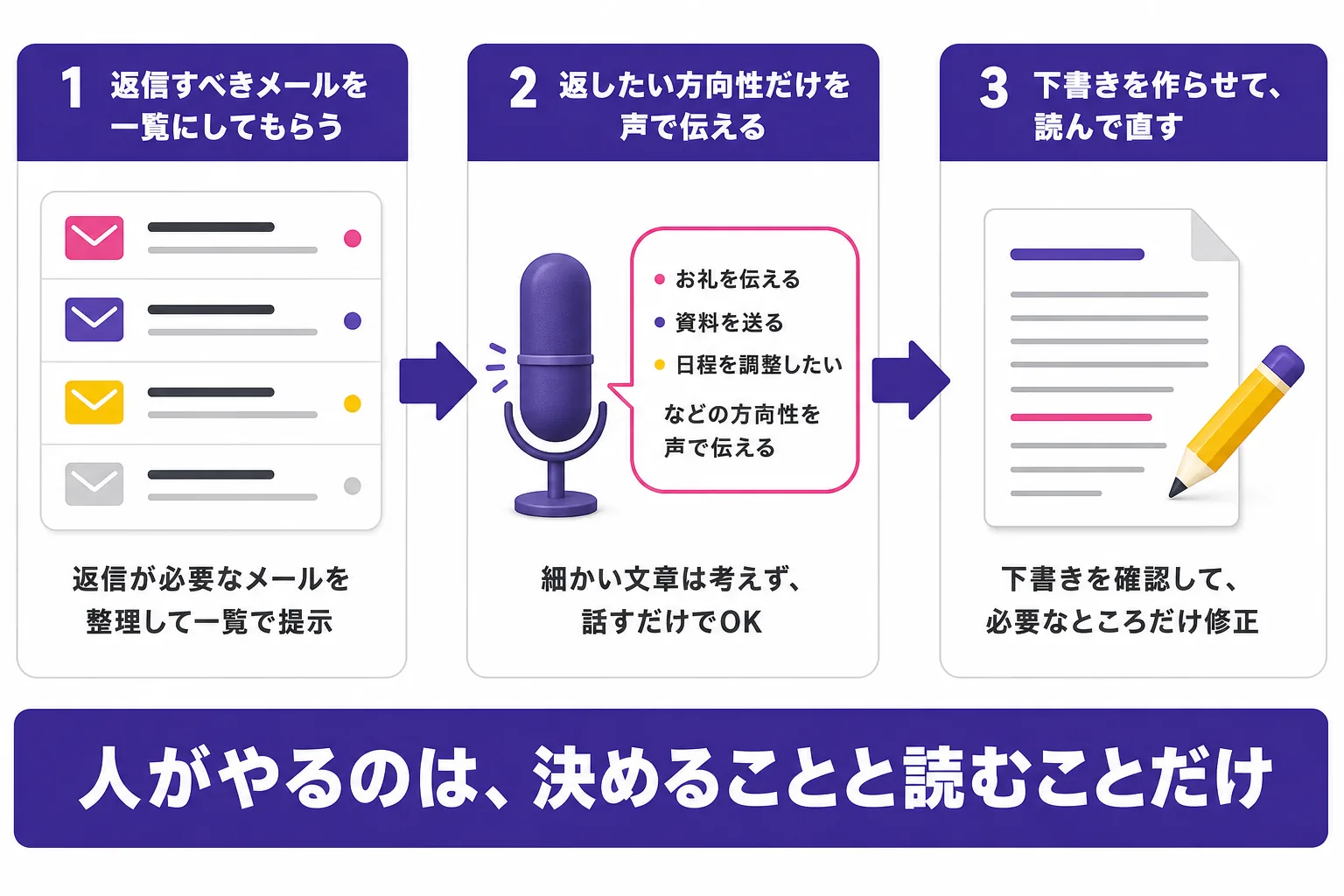
この形になってから、メール対応がはっきり楽になりました。 効いているのは、①探す作業をAIに渡した ②方向性を伝える部分を口に渡した ③文章にする部分をAIに渡した、 の3つが同時に外れている点です。人間に残るのは「どうしたいか」を決めることと、出てきた文を読むことだけになります。
7. だから、書くのが苦手な人にこそ効く
この道具の効き方を一言でまとめると、これになります。 編集部の書き手は自分の作文能力が高いとは思っていません。 それでもメール対応が楽になったのは、 「うまく書く」工程が、「思っていることを話す」+「AIに整えさせる」に置き換わったからです。
速く打てる人が速くなる道具だと思われがちですが、実際は逆かもしれません。 §02 のシミュレータでも、打つのが速い人ほど音声に切り替える利得は小さく出ます。 いちばん変わるのは、打つのが遅い人と、文章にするのに時間がかかる人です。
※ この節は編集部の実感で、計測値ではありません。感じ方は環境(席で声を出せるか)と用途によって変わります。 §02 のツールで自分の速度を測り、無料枠で試してから判断してください。
11 デスクワークの何が変わるのか
ここは編集部の見立てです。数字の話ではなく、何が起きると思っているかを書きます。
これまで、キーボードが上限を決めていた
文字を打つ仕事では、頭の中にあるものを外に出す速度が、指の速度で決まっていました。 考えはもっと速く進んでいるのに、出口が細い。だから途中で忘れ、面倒になり、後回しにする。 メールの返信が溜まる理由の多くは、書く内容が決まっていないからではなく、 書くという行為そのものが重いからです。
音声入力が本当に効くのは、この「出口の細さ」を外すところです。 §02 のツールで自分の速度を測った人は、打つ速度と話す速度の差を見たはずです。 この差が、そのまま1日の余白になります。
変わったのは精度ではなく、要求される話し方
昔の音声入力が使えなかった理由は、認識精度だけではありません。 使う側に「正確に、きれいに話す」ことを求めたことです。 原稿を読み上げるような話し方を強いられるなら、それは打つのと同じくらい疲れます。
§03 で測ったとおり、人の話し言葉には3割ぶんの「捨てる文字」が混ざっています。 いまの道具は、これを機械の側で引き受けます。つまり売られているのは速度ではなく、 雑に話してよいという許可です。ここが決定的な違いで、 「音声入力を一度捨てた人」がもう一度試す価値があるのは、この一点に尽きます。
起きるのは置き換えではなく、はっきりした役割分担
とはいえ、キーボードが消えるとは思っていません。§08 に挙げたとおり、 記号の多いもの、練る文章、静かな場所での作業は、打つほうが速いままです。 起きるのは境界の引き直しで、「頭にあるものを出すだけの作業」が音声側に移るという形になります。
ただ、その「出すだけの作業」が、日本のデスクワークの時間をいちばん食っています。 議事録、日報、報告、経緯の共有、長いメール。ここが半分の時間で済むなら、 実感としては十分に「革命」の側です。革命という言葉は、 新しい何かができるようになることより、それまで当然だった手間が消えることを指すのだと思います。
そして、いちばん効く相手はキーボードではなくAIだった
ここは記事を書き終える段階で見え方が変わった部分です。 音声入力の価値を「キーボードより速いかどうか」で測ると、話は速度の比較で終わります。 ところが §10 で書いたとおり、実際に使って効いたのはAIに渡す情報量が増えることでした。
打つときは省きます。背景も、条件も、なぜそうしたいのかも落として、短い指示だけを渡す。 AI はその足りない部分を推測で埋めるので、返ってくるものがずれる。 話せば省かずに済む——これは速度の改善ではなく、入力の中身が変わるという話です。
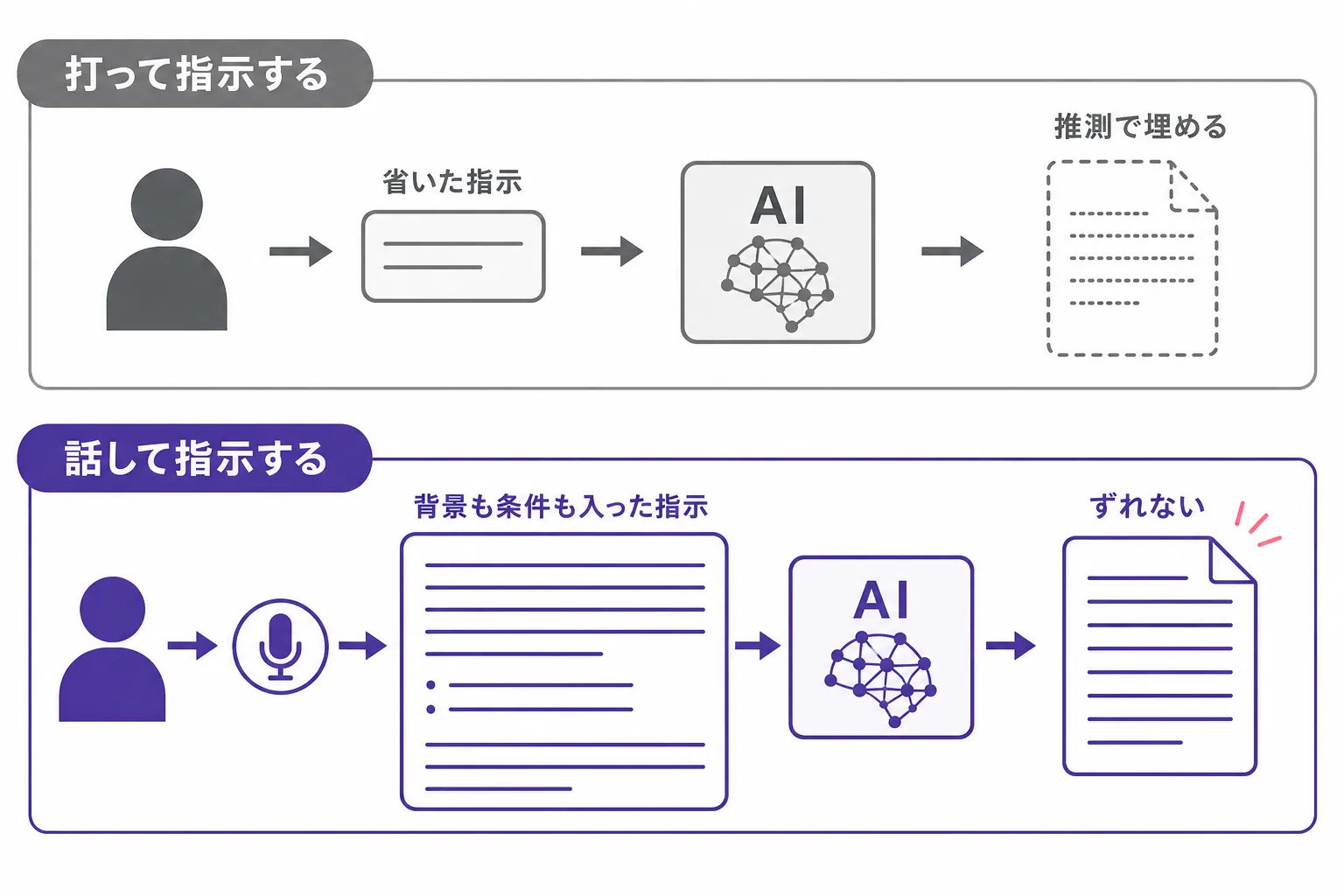
だとすると、この道具が置き換えるのは「打つ作業」だけではありません。 「うまく書く」という工程そのものが、 「思っていることを全部話す」+「AIに整えさせる」に置き換わります。 §10 のメール返信の手順がまさにそれで、人間に残るのはどうしたいかを決めることと、出てきた文を読むことだけです。 革命という言葉が当てはまるとしたら、速度ではなくこちら側だと思います。
結論
- ▪ まず無料で試すべき道具です。週8,000語は機能がほぼ全部入りで、 編集部の実感ではAIへの指示に使うぶんなら無料枠だけで足ります。合わなければ払わずに終われます。
- ▪ いちばん相性がいいのは、AIへの指示を入れる用途です。 長い文章を口述する前に、まずここから試すのが早い。効果がすぐ分かります。
- ▪ 小声で通るかどうかを自分の環境で確かめてください。 ここが通るなら、席で普通に話せない職場でも使えます。編集部ではここが決定的でした。
- ▪ 年払いは急がない。月 $12 と月 $30 の差は2.5倍あります。数週間使ってから決めれば足ります。
- ▪ 社外メールは出てきた文を読んでから送る。敬語の距離を任せきるのは、まだ早いと考えています。
- ▪ 打つのが速い人より、書くのに時間がかかる人のほうが変わります。 速い人は §02 のシミュレータで利得が小さく出ます。
12 調べ方と、分からなかったこと
確かめた方法
- ▪ 公式サイト(typeless.com)のトップ・料金・製品思想・ヘルプ・データの取り扱い・プライバシーポリシー・データ処理契約・利用規約・信頼性情報のページを、2026年7月29日に開いて記載を写した
- ▪ 日本の App Store と Google Play のアプリ情報(提供元・評価・対応OS・課金の価格・データの申告)を同日に確認した
- ▪ §06 の比較表は、9つのツールそれぞれの公式料金ページを個別に開いて確認した。第三者の比較記事の数字は使っていない
- ▪ §02 の速度は、査読を通った論文(2017年、被験者48人)と16万人規模のタイピング調査の原文(PDF)にあたって数値を照合した
- ▪ §07 の引用は、元のページを開いて本文を確認したものだけ。紹介リンクの有無も1本ずつ調べ、リンクのない書き手を優先した
- ▪ §03 の整形は編集部が書いた実装で、話し言葉のサンプルも編集部が作った想定文
- ▪ 文字数の実測は、このサイトの記事170本の本文から、コードの塊とURLを除いて空白なしで数えた値
- ▪ §10 は編集部が実際に使い続けた実感。計測値ではありません。速度や精度の数値としては扱わないでください
分からなかったこと
- ▪ 日本語の語数の数え方。「週8,000語」が日本語でどう数えられるのか、公式の説明を見つけられなかった
- ▪ Pro の「精度が上がる」の中身。何がどう変わるのかは公表されていない
- ▪ ウィスパーモードの仕組み。料金ページに機能名はあるが、挙動を説明したページが見つからない
- ▪ アプリ内課金の3つの価格が、それぞれどの契約期間に当たるのか
- ▪ 無料版で個人辞書が使えるか(公式の記載と第三者レビューで食い違っている)
- ▪ 認識精度の定量比較。同じ音声を各アプリに入れて誤り率を測る検証は、今回は行っていない
本記事の内容は2026年7月29日時点の公開情報に基づきます。料金・機能・対応環境は変わるため、 契約前に公式サイトで最新の条件を確認してください。 シミュレータの計算結果は、入力した仮定に基づく概算です。
よくある質問
- Q.Typeless の料金はいくらですか?
- A.無料プランは$0で週8,000語まで。有料のProは年払いにすると月$12、月払いだと月$30です。Enterpriseは個別見積もりになります。日本語の料金ページでも表示はドルのままで、円建ての価格は書かれていません(2026年7月29日時点の公式料金ページの記載)。
- Q.無料枠だけで足りますか?
- A.無料プランでも止まるのは量だけで、公式の料金ページは翻訳・文体の学習・個人辞書・100以上の言語・アプリごとのトーン・ウィスパーモードを無料プランの機能に挙げています(ただし個人辞書については「無料では使えない」と書いているレビューもあり、どちらが正しいかは確認できていません)。編集部の実感では、とくにAIへの指示を入れる用途なら無料枠だけで問題ありませんでした。なお「語」は英語の単位で、日本語で何文字にあたるかは公式に説明がありません。
- Q.日本語の精度はどうですか?
- A.公式サイトは日本語化されていますが、それは日本語の認識精度の保証ではありません。実際のレビューでは、英単語の前後に空白が入る、辞書に読みを登録できない、「Cocoonテーマ」が「ココーンテーマ」、「GA4」が「ジーエーフォー」のように英字の固有名詞がカタカナに開かれる、といった不満が挙がっています。言語設定を「自動」から「日本語」に固定すると判別が上がるという助言もありました(公式の裏づけはありません)。
- Q.本当に打つより速いですか?
- A.公式の「4倍速」は算出条件が示されておらず、そのままでは実測値として扱えません。ただし査読論文の実測では、直し終えた後の音声入力152.86wpmに対しキーボード52.24wpmで2.93倍(英語)でした。日本語で1回だけ測った記録でも、キーボード1分29秒に対しTypelessは43秒です。ばらつき(標準偏差)は英語でキーボード17.19に対し音声98.14と大きく、ものすごく速くなる人とほとんど変わらない人がいます。
- Q.音声はどこで処理されますか。端末の中だけで完結しますか?
- A.完結しません。公式は「書き起こしは、最高の精度と低い遅延のためにクラウドで行われる」と明記していて、データは米国へ移転して処理されます。保存はしないと書かれていますが、端末から出ないとは書かれていません。端末内で完結させたいなら、superwhisper・VoiceInk・MacWhisper・OS標準の音声入力が選択肢になります。
- Q.会社で使う前に確認すべき点はどこですか?
- A.4つあります。送られるのは音声だけでなく「使用中のアプリと、その中の関連するテキスト」も含むこと。委託先は12社が公開されていて、AIの処理を担うのはOpenAI・Groq・Gemini・Microsoft Foundryの4社であること。認証はSOC 2 Type I・Type IIが進行中で、GDPRとHIPAAは自己申告であること。そして利用規約が、他人の発話を同意なく書き起こすことを禁じていることです。導入には、マイクに加えてどのアプリの入力欄にも文字を差し込むための権限が必要になります。
- Q.Wispr Flow など他のアプリと比べてどうですか?
- A.年払いの月あたり単価はTypeless・Wispr Flow・Willowが揃って$12で、価格では差がつきません。Typelessの強みは無料枠の量(週8,000語はWispr Flowのパソコン版の週2,000語の4倍)と、macOS・Windows・iOS・Androidの4つに対応していることです。弱みは月払い$30の高さと、公式サイトに端末内処理の記載がなくクラウド処理しか説明されていないことです。
- Q.どんな作業には向きませんか?
- A.声を出せない場所では、どれだけ速くても使えません。作業でいえば「了解です」級の短文、記号だらけのコードや数式、表やセルへの入力、言葉を選びながら練る文章は、打つほうが速いままです。逆に議事録・日報・報告・下書きのように、頭にあるものを外に出すだけの作業には効きます。